用户指南
文档版本 22
发布日期 2021-01-25
版权所有 © 华为技术有限公司 2022。 保留一切权利。
非经本公司书面许可,任何单位和个人不得擅自摘抄、复制本文档内容的部分或全部,并不得以任何形式传 播。
商标声明
和其他华为商标均为华为技术有限公司的商标。
本文档提及的其他所有商标或注册商标,由各自的所有人拥有。
注意
您购买的产品、服务或特性等应受华为公司商业合同和条款的约束,本文档中描述的全部或部分产品、服务或 特性可能不在您的购买或使用范围之内。除非合同另有约定,华为公司对本文档内容不做任何明示或暗示的声 明或保证。
由于产品版本升级或其他原因,本文档内容会不定期进行更新。除非另有约定,本文档仅作为使用指导,本文 档中的所有陈述、信息和建议不构成任何明示或暗示的担保。
目 录
1 管理权限...1
1.1 创建用户并授权使用 EVS... 1
1.2 EVS 自定义策略... 2
2 扩容云硬盘... 4
2.1 云硬盘扩容概述...4
2.2 扩容“正在使用”状态的云硬盘容量...6
2.3 扩容“可用”状态的云硬盘容量... 9
2.4 扩展磁盘分区和文件系统(Windows 2008)... 10
2.5 扩展磁盘分区和文件系统(Windows 2016)... 34
2.6 扩展磁盘分区和文件系统(Linux)...59
2.6.1 分区和文件系统扩展前准备(Linux)... 59
2.6.2 扩展系统盘的分区和文件系统(Linux)...63
2.6.3 扩展数据盘的分区和文件系统(Linux)...70
3 卸载云硬盘...82
3.1 卸载系统盘... 82
3.2 卸载数据盘... 83
4 挂载已有数据的云硬盘... 86
4.1 挂载已有数据的系统盘... 86
4.2 挂载已有数据的非共享云硬盘... 87
4.3 挂载已有数据的共享云硬盘... 88
5 删除云硬盘...90
6 管理磁盘回收站(公测)... 92
6.1 磁盘回收站概述(公测)... 92
6.2 开启磁盘回收站(公测)... 92
6.3 恢复回收站内的磁盘(公测)... 93
6.4 销毁回收站内的磁盘(公测)... 94
7 查看云硬盘详细信息... 95
8 管理加密云硬盘... 97
9 管理共享云硬盘... 98
11 管理快照(公测)...103
11.1 快照功能概述(公测)... 103
11.2 创建快照(公测)... 104
11.3 删除快照(公测)... 105
11.4 查看快照详情(公测)... 106
11.5 从快照回滚数据(公测)... 107
11.6 从快照创建云硬盘(公测)...107
12 管理云硬盘过户... 109
13 管理标签... 112
13.1 标签功能概述...112
13.2 添加标签... 112
13.3 修改标签... 113
13.4 删除标签... 114
13.5 通过标签查找云硬盘资源... 114
14 修改磁盘名称... 116
15 查看云硬盘监控数据...118
16 查看云硬盘监控数据(安装 Agent,简洁版)...122
17 查看云硬盘追踪事件...124
18 管理配额... 125
18.1 查看云硬盘资源配额...125
18.2 申请扩大云硬盘资源配额... 126
A 附录...127
A.1 云硬盘状态... 127
A.2 云硬盘快照状态... 129
B 修订记录... 131
1 管理权限
1.1 创建用户并授权使用 EVS
如果您需要对您所拥有的EVS进行精细的权限管理,您可以使用统一身份认证服务
(Identity and Access Management,简称IAM),通过IAM,您可以:
● 根据企业的业务组织,在您的华为云帐号中,给企业中不同职能部门的员工创建 IAM用户,让员工拥有唯一安全凭证,并使用EVS资源。
● 根据企业用户的职能,设置不同的访问权限,以达到用户之间的权限隔离。
● 将EVS资源委托给更专业、高效的其他华为云帐号或者云服务,这些帐号或者云服 务可以根据权限进行代运维。
如果华为云帐号已经能满足您的要求,不需要创建独立的IAM用户,您可以跳过本章 节,不影响您使用EVS服务的其它功能。
本章节为您介绍对用户授权的方法,操作流程如图1-1所示。
前提条件
给用户组授权之前,请您了解用户组可以添加的EVS权限,并结合实际需求进行选择,
EVS支持的系统权限,请参见EVS系统权限。
示例流程
图1-1 给用户授权 EVS 权限流程
1. 创建用户组并授权
在IAM控制台创建用户组,并授予云硬盘只读权限“EVS ReadOnlyAccess”。
2. 创建用户并加入用户组
在IAM控制台创建用户,并将其加入1中创建的用户组。
3. 用户登录并验证权限
新创建的用户登录控制台,切换至授权区域,验证权限:
– 在“服务列表”中选择云硬盘,进入EVS主界面,单击右上角“购买磁盘”,
尝试购买磁盘,如果无法购买磁盘(假设当前权限仅包含EVS ReadOnlyAccess),表示“EVS ReadOnlyAccess”已生效。
– 在“服务列表”中选择除云硬盘外(假设当前策略仅包含EVS ReadOnlyAccess)的任一服务,若提示权限不足,表示“EVS ReadOnlyAccess”已生效。
1.2 EVS 自定义策略
如果系统预置的EVS权限,不满足您的授权要求,可以创建自定义策略。自定义策略中 可以添加的授权项(Action)请参考权限及授权项说明。
目前华为云支持以下两种方式创建自定义策略:
● 可视化视图创建自定义策略:无需了解策略语法,按可视化视图导航栏选择云服 务、操作、资源、条件等策略内容,可自动生成策略。
● JSON视图创建自定义策略:可以在选择策略模板后,根据具体需求编辑策略内 容;也可以直接在编辑框内编写JSON格式的策略内容。
具体创建步骤请参见:创建自定义策略。本章为您介绍常用的EVS自定义策略样 例。
EVS 自定义策略样例
● 示例1:授权用户创建云硬盘
{ "Version": "1.1", "Statement": [ {
"Action": [
"evs:volumes:list", "evs:volumes:get", "evs:quotas:get", "evs:volumeTags:list", "evs:types:get", "evs:volumes:create", "ecs:cloudServerFlavors:get", "ecs:cloudServers:list", "bss:balance:view", "bss:order:pay", "bss:order:update"
],
"Effect": "Allow"
} ] }
● 示例2:拒绝用户删除云硬盘
拒绝策略需要同时配合其他策略使用,否则没有实际作用。用户被授予的策略 中,一个授权项的作用如果同时存在Allow和Deny,则遵循Deny优先原则。
如果您给用户授予EVS FullAccess的系统策略,但不希望用户拥有EVS FullAccess 中定义的删除云硬盘权限,您可以创建一条拒绝删除云硬盘的自定义策略,然后 同时将EVS FullAccess和拒绝策略授予用户,根据Deny优先原则,则用户可以对 EVS执行除了删除云硬盘外的所有操作。拒绝策略示例如下:
{ "Version": "1.1", "Statement": [ {
"Effect": "Deny", "Action": [
"evs:volumes:delete"
] } ] }
2 扩容云硬盘
2.1 云硬盘扩容概述
什么是云硬盘扩容?
当已有云硬盘容量不足时,您可以扩大该云硬盘的容量,即云硬盘扩容。
系统盘和数据盘均支持扩容。系统盘扩容上限为1 TB,数据盘扩容上限为32 TB。当前 EVS只支持扩大容量,不支持缩小容量。
怎样扩容云硬盘?
云硬盘扩容操作包括以下步骤:
1. 在管理控制台扩容云硬盘容量
2. 登录云服务器扩展分区和文件系统
图2-1 云硬盘扩容流程
在管理控制台扩容云硬盘容量
在管理控制台扩容云硬盘的容量,需要根据云硬盘状态选择对应的扩容方法。查看云 硬盘状态的方法请参见查看云硬盘详细信息。
● 状态为“正在使用”的云硬盘
表示云硬盘已挂载至云服务器,需根据约束与限制判断云硬盘是否支持处于“正 在使用”状态下扩容。
– 若支持,可直接扩容云硬盘容量,请参见扩容“正在使用”状态的云硬盘容 量。
– 若不支持,需卸载云硬盘后再扩容,请参见扩容“可用”状态的云硬盘容 量。
● 状态为“可用”的云硬盘
表示云硬盘未挂载至任何云服务器,可直接扩容云硬盘容量,请参见扩容“可 用”状态的云硬盘容量。
共享云硬盘仅支持在“可用”状态下扩容。
登录云服务器扩展分区和文件系统
通过管理控制台扩容成功后,仅扩大了云硬盘的存储容量,还需要登录云服务器自行 扩展分区和文件系统。具体操作步骤请参见表2-1。
表2-1 扩展分区和文件系统指导
扩容后容量 扩展分区和文件系统
磁盘容量 ≤2 TB ● Windows:扩展磁盘分区和文件系统
(Windows 2008)
● Linux:分区和文件系统扩展前准备
(Linux)
磁盘容量 >2 TB ● GPT分区:扩展磁盘分区和文件系统
(Windows 2008)或分区和文件系 统扩展前准备(Linux)
● MBR分区:不支持
MBR分区支持的磁盘最大容量为2 TB,超过2 TB的部分无法使用。如果 当前磁盘采用MBR分区形式,并且需 要将该磁盘扩容至2 TB以上投入使 用。则必须将磁盘分区形式由MBR切 换成GPT,期间会中断业务,并且更 换磁盘分区形式时会清除磁盘的原有 数据,请在扩容前先对数据进行备 份。
说明
如果在云服务器关机情况下执行扩容操作,则开机后,Windows系统盘、Windows数据盘、
Linux系统盘的新增容量可能会自动扩展至末尾分区内,此时新增容量可以直接使用;若未自动 扩展请按照上述方法自行扩展分区和文件系统。
相关操作
云硬盘扩容常见问题请参见云硬盘扩容问题。
2.2 扩容“正在使用”状态的云硬盘容量
操作场景
本章节指导用户通过管理控制台扩容状态为“正在使用”的云硬盘,该状态表示当前 需要扩容的云硬盘已经挂载给云服务器,并且扩容时不需要卸载。云硬盘状态查看方 法请参见查看云硬盘详细信息。
约束与限制
● 当前EVS扩容功能支持扩大云硬盘容量,不支持缩小云硬盘容量。
● 对状态为“正在使用”的云硬盘进行扩容时,云硬盘所挂载的云服务器状态必须 为“运行中”或者“关机”才支持扩容。
● 状态为“正在使用”的共享云硬盘不支持扩容,扩容前需要先将共享云硬盘从所 挂载的云服务器卸载,待状态变为“可用”后执行扩容操作,扩容方法请参见扩 容“可用”状态的云硬盘容量。
● 扩容状态为“正在使用”的云硬盘时,对云硬盘所挂载的云服务器操作系统有要 求。若云服务器操作系统不满足要求,则需要先卸载云硬盘再执行扩容操作,否 则扩容后可能需要将云服务器关机再开机,磁盘容量才会变大。
请按照如下指导,确认您的云服务器操作系统是否满足要求:
a. 公共镜像支持“正在使用”状态云硬盘扩容,和公共镜像相同的私有镜像也 支持。
镜像查看方法:登录管理控制台,选择“镜像服务 > 公共镜像”,查看“镜 像类型”为“ECS镜像”的公共镜像。
b. 如果无法在公共镜像列表中找到您的云服务器操作系统,则请查看表2-2。
如果表2-2中列出了您的云服务器操作系统,则同样支持“正在使用”状态云 硬盘扩容。否则,请卸载后再扩容,方法请参见扩容“可用”状态的云硬盘 容量。
表2-2 支持“正在使用”状态云硬盘扩容的操作系统列表
操作系统 版本
CentOS 8 8.0 64bit 及以上 CentOS 7 7.2 64bit 及以上 CentOS 6 6.5 64bit 及以上 Debian 8.5.0 64bit 及以上 Fedora 24 64 bit 及以上
SUSE 12 SUSE Linux Enterprise Server 12 64bit 及以上
SUSE 11 SUSE Linux Enterprise Server 11 SP4 64bit
OpenSUSE 42.1 64bit 及以上 Oracle Linux Server release 7 7.2 64bit 及以上 Oracle Linux Server release 6 6.7 64bit 及以上 Ubuntu Server 14.04 64bit 及以上
Windows 2016 Windows Server 2016 R2 Enterprise 64bit
Windows 2012 Windows Server 2012 R2 Standard 64bit
操作系统 版本 Redhat Linux Enterprise 7 7.3 64bit Redhat Linux Enterprise 6 6.8 64bit
EulerOS 2.2 64bit 及以上
前提条件
已通过CBR或者快照功能备份数据,防止误操作造成数据丢失,CBR请参见管理备份云 硬盘,快照功能请参见创建快照(公测)。
操作步骤
步骤1 登录管理控制台。
步骤2 选择“存储 > 云硬盘”。
进入“云硬盘”页面。
步骤3 扩容云硬盘之前是否要查看云硬盘挂载的云服务器信息。
● 是,执行以下操作。
a. 在云硬盘列表中,单击待扩容的云硬盘名称。
进入云硬盘详情页面。
b. 在“云服务器”页签下,您可以查看当前云硬盘挂载的云服务器列表。
c. 单击界面上方的“扩容”按钮。
进入扩容界面。
● 否,执行以下操作。
a. 在云硬盘列表中,选择指定云硬盘所在行“操作”列下的“扩容”。
进入扩容界面。
步骤4 根据界面提示,设置“新增容量”参数,设置完成后,单击“下一步”。
步骤5 在“详情”页面,您可以再次核对云硬盘信息。
● 确认无误后,单击“提交订单”,开始扩容云硬盘。
● 如果还需要修改,单击“上一步”,修改参数。
提交完成后,根据界面提示返回“云硬盘”页面。
步骤6 在弹出的提示窗口单击“确定”。
步骤7 在“云硬盘”主页面,查看云硬盘扩容结果。
当云硬盘状态由“正在扩容”变为“正在使用”,并且容量增加时,表示已成功扩大 云硬盘存储容量。
说明
当云硬盘状态为“正在扩容”时,不支持变更所挂载的弹性云服务器规格。
步骤8 通过云服务管理控制台扩容成功后,仅扩大了云硬盘的存储容量,还需要登录云服务 器自行扩展分区和文件系统。
不同操作系统的云服务器处理方式不同。
● Windows系统,请参见扩展磁盘分区和文件系统(Windows 2008)。
● Linux系统,请参见分区和文件系统扩展前准备(Linux)。
----结束
2.3 扩容“可用”状态的云硬盘容量
操作场景
本章节指导用户通过管理控制台扩容状态为“可用”的云硬盘,该状态表示当前需要 扩容的云硬盘未挂载至任何云服务器。云硬盘状态查看方法请参见查看云硬盘详细信 息。
约束与限制
● 当前EVS扩容功能支持扩大云硬盘容量,不支持缩小云硬盘容量。
● 状态为“正在使用”的共享云硬盘不支持扩容,扩容前需要先将共享云硬盘从所 挂载的云服务器卸载,待状态变为“可用”后执行扩容操作。
前提条件
已通过CBR或者快照功能备份数据,防止误操作造成数据丢失,CBR请参见管理备份云 硬盘,快照功能请参见创建快照(公测)。
操作步骤
步骤1 登录管理控制台。
步骤2 选择“存储 > 云硬盘”。
进入“云硬盘”页面。
步骤3 在云硬盘列表中,选择指定云硬盘所在行“操作”列下的“扩容”。
进入扩容界面。
步骤4 根据界面提示,设置“新增容量”参数,设置完成后,单击“下一步”。
步骤5 在“详情”页面,您可以再次核对云硬盘信息。
● 确认无误后,单击“提交订单”,开始扩容云硬盘。
● 如果还需要修改,单击“上一步”,修改参数。
提交完成后,根据界面提示返回“云硬盘”页面。
步骤6 在“云硬盘”主页面,查看云硬盘扩容结果。
当云硬盘状态由“正在扩容”变为“可用”,并且容量增加时,表示已成功扩大云硬 盘存储容量。
● 挂载已有数据的非共享云硬盘
● 挂载已有数据的共享云硬盘
步骤8 通过云服务管理控制台扩容成功后,仅扩大了云硬盘的存储容量,还需要登录云服务 器自行扩展分区和文件系统。
不同操作系统的云服务器处理方式不同。
● Windows系统,请参见扩展磁盘分区和文件系统(Windows 2008)。
● Linux系统,请参见分区和文件系统扩展前准备(Linux)。
----结束
2.4 扩展磁盘分区和文件系统(Windows 2008)
操作场景
通过云服务管理控制台扩容成功后,仅扩大了云硬盘的存储容量,因此需要参考本章 节操作扩展分区和文件系统。
对于Windows操作系统而言,需要登录云服务器将扩容部分的容量划分至已有的分区 中,或者为扩容部分的容量分配新的分区。
如果在云服务器关机的时候扩容了磁盘,则开机后,Windows系统盘、Windows数据 盘的新增容量可能会自动扩展至末尾分区内,此时新增容量可以直接使用。
本文以“Windows Server 2008 R2 企业版 64bit”操作系统为例。提供以下扩容方 法:
● 系统盘:
– 已有C盘的情况下,将扩容部分的容量增加到C盘中,用作系统盘。请参见系 统盘(将扩容部分的容量增加到C盘)。
– 已有C盘的情况下,为扩容部分的容量新创建一块F盘,用作数据盘。请参见 系统盘(将扩容部分的容量新增到F盘)。
– 若扩容部分之前已经增加到C盘中,此时可以通过“压缩卷”功能将这部分容 量独立划分出来,用作数据盘。此功能只可以将磁盘空闲容量独立划分出 来,若之前的扩容部分已投入使用,则无法独立划分出来。本章节以系统盘C 盘举例,数据盘同样适用。请参见系统盘(通过压缩卷功能C盘的空闲容量独 立划分至D盘)。
● 数据盘:
– 已有D盘的情况下,将扩容部分的容量增加到D盘中,用作数据盘。请参见数 据盘(将扩容部分的容量增加到D盘)。
– 已有D盘的情况下,为扩容部分的容量新创建一块E盘,用作数据盘。请参见 数据盘(将扩容部分的容量新增到E盘)。
不同操作系统的操作可能不同,本文仅供参考,具体操作步骤和差异请参考对应操作 系统的产品文档。
须知
扩容时请谨慎操作,误操作可能会导致数据丢失或者异常,建议扩容前对数据进行备 份,可以使用CBR或者快照功能,CBR请参见管理备份云硬盘,快照功能请参见创建快 照(公测)。
前提条件
● 已通过管理控制台扩容云硬盘容量,并已挂载至云服务器,请参见扩容“正在使 用”状态的云硬盘容量或者扩容“可用”状态的云硬盘容量。
● 已登录云服务器。
– 弹性云服务器请参见登录弹性云服务器。
– 裸金属服务器请参见登录裸金属服务器。
系统盘(将扩容部分的容量增加到 C 盘)
系统盘原有容量为50GB,通过管理控制台将系统盘扩容22GB后,登录云服务器将 22GB新增容量增加到C盘中。操作完成后,C盘有72GB的空间可用作系统盘。
步骤1 在云服务器桌面,选择“开始”,右键单击后在菜单列表中选择“计算机”,选择
“管理”。
弹出“服务器管理”窗口。
步骤2 在左侧导航树中,选择“存储 > 磁盘管理”。
进入“磁盘管理”页面,如图2-2所示。
图2-2 磁盘管理(系统盘)
步骤3 在“磁盘管理”界面,选择需要扩大分区的磁盘,磁盘显示扩容前的容量大小。
步骤4 在所选磁盘上右键单击,选择“扩展卷”,如图2-3所示。
图2-3 选择扩展卷
步骤5 在弹出的“扩展卷向导”界面中选择“下一步”,如图2-4所示。
图2-4 扩展卷向导
步骤6 在弹出的“扩展卷向导”界面中的“选择空间量(MB)(E):”行中输入需要扩容的磁盘 容量,单击“下一步”,如图2-5所示。
图2-5 选择空间量
步骤7 单击“完成”,关闭向导。
扩容成功后显示磁盘的容量将大于扩容前磁盘的容量,如图2-6所示。
图2-6 扩容成功
----结束
系统盘(将扩容部分的容量新增到 F 盘)
系统盘原有容量为40GB,通过管理控制台将系统盘扩容60GB后,登录云服务器为 60GB新增容量新创建一块F盘。操作完成后,新增60GB的F盘可用作数据盘。
弹出“服务器管理”窗口。
步骤2 在左侧导航树中,选择“存储 > 磁盘管理”。
进入“磁盘管理”页面,如图2-7所示。
图2-7 刷新(系统盘)
步骤3 若此时无法看到扩容部分的容量,选中“磁盘管理”,右键单击“刷新”。
刷新后,可以看到在扩容部分的容量,显示为“未分配”,如图2-8所示。
图2-8 未分配(系统盘)
步骤4 在磁盘0的“未分配区域”右键单击,选择“新建简单卷”,如图2-9所示。
图2-9 新建简单卷(系统盘)
图2-10 新建简单卷向导(系统盘)
步骤6 在弹出的“指定卷大小”界面中,指定“简单卷大小”行中输入需要扩容的磁盘容 量,此处以默认为例,单击“下一步”,如图2-11所示。
图2-11 指定卷大小(系统盘)
步骤7 在弹出的“分配驱动器号和路径”界面中,指定“分配驱动器号”行中选择驱动器 号,此处以“F”为例,单击“下一步”,如图2-12所示。
图2-12 分配驱动器号和路径(系统盘)
步骤8 勾选“按下列设置格式化这个卷”,并根据实际情况设置参数,格式化新分区,单击
“下一步”完成分区创建,如图2-13所示。
图2-13 格式化分区(系统盘)
扩容成功后可以看到新加卷(F:),如图2-15所示。
图2-14 完成(新加卷 F)
图2-15 新加卷(F)
----结束
系统盘(通过压缩卷功能 C 盘的空闲容量独立划分至 D 盘)
系统盘原有容量为40GB,通过管理控制台将系统盘扩容60GB,并且将扩容的60GB格 式化后增加C盘中,此时这60GB容量还未投入使用,均为空闲空间。
以下指导使用压缩卷功能将空闲的60GB容量独立划分至新的D盘中。操作完成后,新 增D盘可用作数据盘。
步骤1 在云服务器桌面,选择“开始”,右键单击后在菜单列表中选择“计算机”,选择
“管理”。
弹出“服务器管理”窗口。
步骤2 在左侧导航树中,选择“存储 > 磁盘管理”。
进入“磁盘管理”页面,如图2-16所示。
图2-16 刷新(压缩卷)
步骤3 在磁盘0的(C:)区域右键单击,选择“压缩卷”,如图2-17所示。
图2-17 压缩卷
步骤4 系统会自动查询可用的空间,在弹出的“压缩”对话框中输入磁盘容量,单击“压 缩”。
本示例中压缩磁盘容量为60GB,输入61440(60×1024MB),如图2-18所示。
图2-18 压缩空间量(压缩卷)
压缩完成后,可以看到磁盘0存在60GB的“未分配”容量,如图2-19所示。
图2-19 未分配(压缩卷)
步骤5 在磁盘0的“未分配区域”右键单击,选择“新建简单卷”,如图2-20所示。
图2-20 新建简单卷(压缩卷)
步骤6 在弹出的“新建简单卷向导”界面中选择“下一步”,如图2-21所示。
图2-21 新建简单卷向导(压缩卷)
步骤7 在弹出的“指定卷大小”界面中,指定“简单卷大小”行中输入需要扩容的磁盘容 量,此处以默认为例,单击“下一步”,如图2-22所示。
图2-22 指定卷大小(压缩卷)
步骤8 在弹出的“分配驱动器号和路径”界面中,指定“分配驱动器号”行中选择驱动器 号,此处以“D”为例,单击“下一步”,如图2-23所示。
图2-23 分配驱动器号和路径(压缩卷)
步骤9 勾选“按下列设置格式化这个卷”,并根据实际情况设置参数,格式化新分区,单击
“下一步”完成分区创建,如图2-24所示。
图2-24 格式化分区(压缩卷)
步骤10 单击“完成”完成向导。
扩容成功后可以看到新加卷(D:),如图2-26所示。
图2-25 完成(新加卷 D)
图2-26 新加卷(D:)
----结束
数据盘(将扩容部分的容量增加到 D 盘)
数据盘原有容量为100GB,通过管理控制台将数据盘扩容50GB后,登录云服务器将 50GB新增容量增加到D盘中。操作完成后,D盘有150GB的空间可用作数据盘。
步骤1 在云服务器桌面,选择“开始”,右键单击后在菜单列表中选择“计算机”,选择
“管理”。
弹出“服务器管理”窗口。
步骤2 在左侧导航树中,选择“存储 > 磁盘管理”。
进入“磁盘管理”页面,如图2-27所示。
图2-27 磁盘管理(数据盘)
说明
若此时无法看到扩容部分的容量,请选中“磁盘管理”,右键单击“刷新”后即可。
步骤3 在“磁盘管理”界面,选择需要分配分区的磁盘,磁盘显示扩容前的容量大小。
步骤4 在所选磁盘上右键单击,选择“扩展卷”,如图2-28所示。
图2-28 选择扩展卷(Windows 2008)
步骤5 在弹出的“扩展卷向导”界面中选择“下一步”,如图2-29所示。
图2-29 扩展卷向导(Windows 2008)
步骤6 在弹出的“扩展卷向导”界面中的“选择空间量(MB)(E):”行中输入需要扩容的磁盘 容量,单击“下一步”,如图2-30所示。
图2-30 选择空间量(Windows 2008)
步骤7 单击“完成”完成向导。
扩容成功后显示磁盘的容量将大于扩容前磁盘的容量,如图2-31所示。
图2-31 扩容成功(Windows 2008)
----结束
数据盘(将扩容部分的容量新增到 E 盘)
数据盘原有容量为40GB,通过管理控制台将数据盘扩容60GB后,登录云服务器为 60GB新增容量新创建一块E盘。操作完成后,新增60GB的E盘可用作数据盘。
步骤1 在云服务器桌面,选择“开始”,右键单击后在菜单列表中选择“计算机”,选择
“管理”。
弹出“服务器管理”窗口。
步骤2 在左侧导航树中,选择“存储 > 磁盘管理”。
进入“磁盘管理”页面,如图2-32所示。
图2-32 刷新(数据盘)
步骤3 若此时无法看到扩容部分的容量,选中“磁盘管理”,右键单击“刷新”。
刷新后,可以看到在扩容部分的容量,显示为“未分配”,如图2-33所示。
图2-33 未分配(数据盘)
步骤4 在磁盘1的“未分配区域”右键单击,选择“新建简单卷”,如图2-34所示。
图2-34 新建简单卷(数据盘)
步骤5 在弹出的“新建简单卷向导”界面中选择“下一步”,如图2-35所示。
图2-35 新建简单卷向导(数据盘)
步骤6 在弹出的“指定卷大小”界面中,指定“简单卷大小”行中输入需要扩容的磁盘容 量,此处以默认为例,单击“下一步”,如图2-36所示。
图2-36 指定卷大小(数据盘)
步骤7 在弹出的“分配驱动器号和路径”界面中,指定“分配驱动器号”行中选择驱动器 号,此处以“E”为例,单击“下一步”,如图2-37所示。
图2-37 分配驱动器号和路径(数据盘)
步骤8 勾选“按下列设置格式化这个卷”,并根据实际情况设置参数,格式化新分区,单击
“下一步”完成分区创建,如图2-38所示。
图2-38 格式化分区(数据盘)
步骤9 单击“完成”完成向导。
扩容成功后可以看到新加卷(E:),如图2-40所示。
图2-39 完成(新加卷 E)
图2-40 新加卷(E:)
----结束
2.5 扩展磁盘分区和文件系统(Windows 2016)
操作场景
通过云服务管理控制台扩容成功后,仅扩大了云硬盘的存储容量,因此需要参考本章 节操作扩展分区和文件系统。
对于Windows操作系统而言,需要登录云服务器将扩容部分的容量划分至已有的分区 中,或者为扩容部分的容量分配新的分区。
如果在云服务器关机的时候扩容了磁盘,则开机后,Windows系统盘、Windows数据 盘的新增容量可能会自动扩展至末尾分区内,此时新增容量可以直接使用。
本文以“Windows Server 2016 Standard 64bit”操作系统为例。提供以下扩容方 法:
● 系统盘:
– 已有C盘的情况下,将扩容部分的容量增加到C盘中,用作系统盘。请参见系 统盘(将扩容部分的容量增加到C盘)。
– 已有C盘的情况下,为扩容部分的容量新创建一块F盘,用作数据盘。请参见 系统盘(将扩容部分的容量新增到F盘)。
● 数据盘:
– 已有D盘的情况下,将扩容部分的容量增加到D盘中,用作数据盘。请参见数 据盘(将扩容部分的容量增加到D盘)。
– 已有D盘的情况下,为扩容部分的容量新创建一块E盘,用作数据盘。请参见 数据盘(将扩容部分的容量新增到E盘)。
不同操作系统的操作可能不同,本文仅供参考,具体操作步骤和差异请参考对应操作 系统的产品文档。
须知
扩容时请谨慎操作,误操作可能会导致数据丢失或者异常,建议扩容前对数据进行备 份,可以使用CBR或者快照功能,CBR请参见管理备份云硬盘,快照功能请参见创建快 照(公测)。
前提条件
● 已通过管理控制台扩容云硬盘容量,并已挂载至云服务器,请参见扩容“正在使 用”状态的云硬盘容量或者扩容“可用”状态的云硬盘容量。
● 已登录云服务器。
– 弹性云服务器请参见登录弹性云服务器。
– 裸金属服务器请参见登录裸金属服务器。
系统盘(将扩容部分的容量增加到 C 盘)
系统盘原有容量为40GB,通过管理控制台将系统盘扩容30GB后,登录云服务器将 30GB新增容量增加到C盘中。操作完成后,C盘有70GB的空间可用作系统盘。
步骤1 在云服务器桌面,右键单击左下方开始图标,选择“磁盘管理”。
进入“磁盘管理”页面,如图2-41所示。
图2-41 磁盘管理(Windows 2016)
说明
若此时无法看到扩容部分的容量,请选中“磁盘管理”,右键单击“刷新”后即可。
步骤2 在“磁盘管理”界面,选择需要扩大分区的磁盘,磁盘显示扩容前的容量大小。
步骤3 在所选磁盘上右键单击,选择“扩展卷”,如图2-42所示。
图2-42 选择扩展卷(Windows 2016)
步骤4 在弹出的“扩展卷向导”界面中选择“下一步”,如图2-43所示。
图2-43 扩展卷向导(Windows 2016)
步骤5 在弹出的“扩展卷向导”界面中的“选择空间量(MB)(E):”行中输入需要扩容的磁盘 容量,单击“下一步”,如图2-44所示。
图2-44 选择空间量(Windows 2016)
步骤6 单击“完成”,关闭向导。
扩容成功后显示磁盘的容量将大于扩容前磁盘的容量,如图2-45所示。
图2-45 扩容成功(Windows 2016)
----结束
系统盘(将扩容部分的容量新增到 F 盘)
系统盘原有容量为40GB,通过管理控制台将系统盘扩容60GB后,登录云服务器为 60GB新增容量新创建一块F盘。操作完成后,新增60GB的F盘可用作数据盘。
步骤1 在云服务器桌面,右键单击左下方开始图标,选择“磁盘管理”。
进入“磁盘管理”页面,如图2-46所示。
图2-46 未分配(Windows 2016 系统盘)
说明
若此时无法看到扩容部分的容量,请选中“磁盘管理”,右键单击“刷新”后即可。
步骤2 在磁盘0的“未分配区域”右键单击,选择“新建简单卷”,如图2-47所示。
图2-47 新建简单卷(Windows 2016 系统盘)
步骤3 在弹出的“新建简单卷向导”界面中选择“下一步”,如图2-48所示。
图2-48 新建简单卷向导(Windows 2016 系统盘)
步骤4 在弹出的“指定卷大小”界面中,指定“简单卷大小”行中输入需要扩容的磁盘容 量,此处以默认为例,单击“下一步”,如图2-49所示。
图2-49 指定卷大小(Windows 2016 系统盘)
步骤5 在弹出的“分配驱动器号和路径”界面中,指定“分配驱动器号”行中选择驱动器 号,此处以“F”为例,单击“下一步”,如图2-50所示。
图2-50 分配驱动器号和路径(Windows 2016 系统盘)
步骤6 勾选“按下列设置格式化这个卷”,并根据实际情况设置参数,格式化新分区,单击
“下一步”完成分区创建,如图2-51所示。
图2-51 格式化分区(Windows 2016 系统盘)
步骤7 单击“完成”完成向导。
扩容成功后可以看到新加卷(F:),如图2-52所示。
图2-52 新加卷 F(Windows 2016)
----结束
数据盘(将扩容部分的容量增加到 D 盘)
数据盘原有容量为30GB,通过管理控制台将数据盘扩容50GB后,登录云服务器将 50GB新增容量增加到D盘中。操作完成后,D盘有80GB的空间可用作数据盘。
步骤1 在云服务器桌面,右键单击左下方开始图标,选择“磁盘管理”。
进入“磁盘管理”页面,如图2-53所示。
图2-53 磁盘管理(Windows 2016 数据盘)
说明
若此时无法看到扩容部分的容量,请选中“磁盘管理”,右键单击“刷新”后即可。
步骤2 在“磁盘管理”界面,选择需要分配分区的磁盘,磁盘显示扩容前的容量大小。
步骤3 在所选磁盘上右键单击,选择“扩展卷”,如图2-54所示。
图2-54 选择扩展卷(Windows 2016 系统)
步骤4 在弹出的“扩展卷向导”界面中选择“下一步”,如图2-55所示。
图2-55 扩展卷向导(Windows 2016 系统)
步骤5 在弹出的“扩展卷向导”界面中的“选择空间量(MB)(E):”行中输入需要扩容的磁盘 容量,单击“下一步”,如图2-56所示。
图2-56 选择空间量(Windows 2016 系统)
步骤6 单击“完成”完成向导。
扩容成功后显示磁盘的容量将大于扩容前磁盘的容量,如图2-57所示。
图2-57 扩容成功(Windows 2016 系统)
----结束
数据盘(将扩容部分的容量新增到 E 盘)
数据盘原有容量为80GB,通过管理控制台将数据盘扩容50GB后,登录云服务器为 50GB新增容量新创建一块E盘。操作完成后,新增50GB的E盘可用作数据盘。
步骤1 在云服务器桌面,右键单击左下方开始图标,选择“磁盘管理”。
进入“磁盘管理”页面,如图2-58所示。
图2-58 未分配(Windows 2016 数据盘)
说明
若此时无法看到扩容部分的容量,请选中“磁盘管理”,右键单击“刷新”后即可。
步骤2 在磁盘1的“未分配区域”右键单击,选择“新建简单卷”,如图2-59所示。
图2-59 新建简单卷(Windows 2016 数据盘)
步骤3 在弹出的“新建简单卷向导”界面中选择“下一步”,如图2-60所示。
图2-60 新建简单卷向导(Windows 2016 数据盘)
步骤4 在弹出的“指定卷大小”界面中,指定“简单卷大小”行中输入需要扩容的磁盘容 量,此处以默认为例,单击“下一步”,如图2-61所示。
图2-61 指定卷大小(Windows 2016 数据盘)
步骤5 在弹出的“分配驱动器号和路径”界面中,指定“分配驱动器号”行中选择驱动器 号,此处以“E”为例,单击“下一步”,如图2-62所示。
图2-62 分配驱动器号和路径(Windows 2016 数据盘)
步骤6 勾选“按下列设置格式化这个卷”,并根据实际情况设置参数,格式化新分区,单击
“下一步”完成分区创建,如图2-63所示。
图2-63 格式化分区(Windows 2016 数据盘)
步骤7 单击“完成”完成向导。
扩容成功后可以看到新加卷(E:),如图2-65所示。
图2-64 完成
图2-65 新加卷 E
----结束
2.6 扩展磁盘分区和文件系统(Linux)
2.6.1 分区和文件系统扩展前准备(Linux)
扩展磁盘分区和文件系统前,请先检查磁盘的分区形式和文件系统,并根据磁盘的分 区形式选择对应的操作指导。
1. 检查磁盘分区形式,请参见:
– 方法一:使用fdisk命令查看分区形式和文件系统
– 方法二:使用parted命令查看分区形式和文件系统
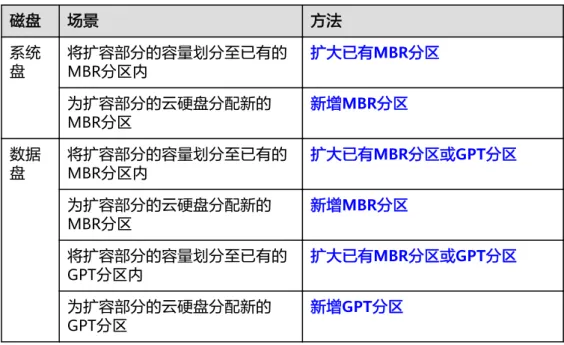
2. 扩展磁盘分区和文件系统,请参见表2-3。
须知
以下操作指导仅适用于内核版本不低于3.6.0的Linux操作系统。
您可以使用uname -a命令查看Linux内核版本。内核版本低于3.6.0时,请参考扩
表2-3 分区和文件系统扩展场景说明
磁盘 场景 方法
系统 盘
将扩容部分的容量划分至已有的
MBR分区内 扩大已有MBR分区
为扩容部分的云硬盘分配新的
MBR分区 新增MBR分区
数据
盘 将扩容部分的容量划分至已有的
MBR分区内 扩大已有MBR分区或GPT分区 为扩容部分的云硬盘分配新的
MBR分区 新增MBR分区
将扩容部分的容量划分至已有的
GPT分区内 扩大已有MBR分区或GPT分区 为扩容部分的云硬盘分配新的
GPT分区 新增GPT分区
说明
MBR分区支持的磁盘最大容量为2 TB,超过2 TB的部分无法使用。
如果当前磁盘采用MBR分区形式,并且需要将该磁盘扩容至2 TB以上投入使用。则必须将 磁盘分区形式由MBR切换成GPT,期间会中断业务,并且更换磁盘分区形式时会清除磁盘 的原有数据,请在扩容前先对数据进行备份。
方法一:使用 fdisk 命令查看分区形式和文件系统
步骤1 执行以下命令,查看云服务器挂载的所有磁盘情况。
lsblk
回显类似如下信息:
[root@ecs-test-0001 ~]# lsblk
NAME MAJ:MIN RM SIZE RO TYPE MOUNTPOINT vda 253:0 0 40G 0 disk
└─vda1 253:1 0 40G 0 part / vdb 253:16 0 150G 0 disk
└─vdb1 253:17 0 100G 0 part /mnt/sdc
本示例中数据盘“/dev/vdb”扩容前已有分区“/dev/vdb1”,将数据盘扩容50GB 后,新增的容量还未划分磁盘分区,因此“/dev/vdb”显示150GB,“/dev/vdb1”显 示100GB。
说明
如果执行了lsblk,发现磁盘“/dev/vdb”没有分区,针对这种没有分区的磁盘,扩容后的容量 可能无法正常使用,解决方法请参见Linux系统扩容数据盘时,如何扩展未分区磁盘文件系统。
步骤2 执行以下命令,查看当前磁盘分区的分区形式。
fdisk -l
回显类似如下信息:
[root@ecs-test-0001 ~]# fdisk -l
Disk /dev/vda: 42.9 GB, 42949672960 bytes, 83886080 sectors Units = sectors of 1 * 512 = 512 bytes
Sector size (logical/physical): 512 bytes / 512 bytes I/O size (minimum/optimal): 512 bytes / 512 bytes Disk label type: dos
Disk identifier: 0x000bcb4e
Device Boot Start End Blocks Id System /dev/vda1 * 2048 83886079 41942016 83 Linux Disk /dev/vdb: 161.1 GB, 161061273600 bytes, 314572800 sectors Units = sectors of 1 * 512 = 512 bytes
Sector size (logical/physical): 512 bytes / 512 bytes I/O size (minimum/optimal): 512 bytes / 512 bytes Disk label type: dos
Disk identifier: 0x38717fc1
Device Boot Start End Blocks Id System /dev/vdb1 2048 209715199 104856576 83 Linux
“system”为“Linux”表示分区形式为MBR。“system”为“GPT”表示分区形式为 GPT。
● 若回显中没有列出所有的磁盘分区,和步骤1中的信息不符合。可能原因是:磁盘 已有分区为GPT,并且扩容后存在未分配分区的空间,此时使用fdisk -l无法查看 所有分区的信息,请参考方法二:使用parted命令查看分区形式和文件系统重新 确认磁盘分区形式和文件系统。
● 若回显中列出了所有的磁盘分区,和步骤1中的信息符合,则继续执行以下操作。
步骤3 执行以下命令,查看磁盘分区的文件系统格式。
blkid 磁盘分区 命令示例:
blkid /dev/vdb1
“TYPE”为“ext4”:表示为/dev/vdb1的文件系统是ext4。
步骤4 执行以下命令,确认文件系统的状态。
ext*:e2fsck -n 磁盘分区 xfs:xfs_repair -n 磁盘分区 以“ext4” 为例:
e2fsck -n /dev/vdb1 回显类似如下信息:
[root@ecs-test-0001 ~]# e2fsck -n /dev/vdb1 e2fsck 1.42.9 (28-Dec-2013)
Warning! /dev/vdb1 is mounted.
Warning: skipping journal recovery because doing a read-only filesystem check.
/dev/vdb1: clean, 11/6553600 files, 459544/26214144 blocks
文件系统状态为clean表示状态正常,若不是clean,请先修复问题后执行扩容操作。
方法二:使用 parted 命令查看分区形式和文件系统
步骤1 执行以下命令,查看云服务器挂载的所有磁盘情况。
lsblk
回显类似如下信息:
[root@ecs-test-0001 ~]# lsblk
NAME MAJ:MIN RM SIZE RO TYPE MOUNTPOINT vda 253:0 0 40G 0 disk
└─vda1 253:1 0 40G 0 part / vdb 253:16 0 150G 0 disk
└─vdb1 253:17 0 100G 0 part /mnt/sdc
本示例中数据盘“/dev/vdb”扩容前已有分区“/dev/vdb1”,将数据盘扩容50GB 后,新增的容量还未划分磁盘分区,因此“/dev/vdb”显示150GB,“/dev/vdb1”显 示100GB。
说明
如果执行了lsblk,发现磁盘“/dev/vdb”没有分区,针对这种没有分区的磁盘,扩容后的容量 可能无法正常使用,解决方法请参见Linux系统扩容数据盘时,如何扩展未分区磁盘文件系统。
步骤2 执行以下命令,指定一块磁盘,然后输入“p”,查看磁盘的分区形式。
parted 磁盘
以查看“/dev/vdb”的分区形式为例:
parted /dev/vdb 回显类似如下信息:
[root@ecs-test-0001 ~]# parted /dev/vdb GNU Parted 3.1
Using /dev/vdb
Welcome to GNU Parted! Type 'help' to view a list of commands.
(parted) p
Error: The backup GPT table is not at the end of the disk, as it should be. This might mean that another operating system believes the
disk is smaller. Fix, by moving the backup to the end (and removing the old backup)?
Fix/Ignore/Cancel? Fix
Warning: Not all of the space available to /dev/vdb appears to be used, you can fix the GPT to use all of the space (an extra 104857600
blocks) or continue with the current setting?
Fix/Ignore? Fix
Model: Virtio Block Device (virtblk) Disk /dev/vdb: 161GB
Sector size (logical/physical): 512B/512B Partition Table: gpt
Disk Flags:
Number Start End Size File system Name Flags 1 1049kB 107GB 107GB ext4 test (parted)
“Partition Table”表示当前磁盘的分区形式,msdos表示磁盘分区形式为MBR,gpt 表示磁盘分区形式为GPT。
● 若系统出现以下Error,请输入“Fix”。
Error: The backup GPT table is not at the end of the disk, as it should be. This might mean that another operating system believes the
disk is smaller. Fix, by moving the backup to the end (and removing the old backup)?
GPT分区表信息存储在磁盘开头,为了减少分区表损坏的风险,同时在磁盘末尾 会备份一份。当磁盘容量扩大后,末尾位置也会随之变化,因此需要根据系统提 示输入“Fix”,将分区表信息的备份文件挪到新的磁盘末尾位置。
● 若系统出现以下Warning,请输入“Fix”。
Warning: Not all of the space available to /dev/vdb appears to be used, you can fix the GPT to use all of the space (an extra 104857600
blocks) or continue with the current setting?
Fix/Ignore? Fix
根据系统提示输入“Fix”,系统会自动将磁盘扩容部分的容量设置为GPT。
步骤3 查看完成后,输入“q”,退出parted模式。
----结束
2.6.2 扩展系统盘的分区和文件系统(Linux)
操作场景
通过云服务管理控制台扩容成功后,仅扩大了云硬盘的存储容量,因此需要参考本章 节操作扩展分区和文件系统。
对于Linux操作系统而言,需要将扩容部分的容量划分至已有分区内,或者为扩容部分 的云硬盘分配新的分区。
如果在云服务器关机的时候扩容了系统盘,则开机后,Linux系统盘的新增容量可能会 自动扩展至末尾分区内,此时新增容量可以直接使用。
本文以“CentOS 7.4 64bit”操作系统为例,提供growpart和fdisk两种工具的扩容指 导,仅适用于弹性云服务器。不同操作系统的操作可能不同,本文仅供参考,具体操 作步骤和差异请参考对应操作系统的产品文档。
扩展裸金属服务器系统盘的分区和文件系统,请参见如何扩展快速发放裸金属服务器 的根分区大小。
● 扩大已有MBR分区
● 新增MBR分区
须知
扩容时请谨慎操作,误操作可能会导致数据丢失或者异常,建议扩容前对数据进行备 份,可以使用CBR或者快照功能,CBR请参见管理备份云硬盘,快照功能请参见创建快 照(公测)。
前提条件
● 已通过管理控制台扩容云硬盘容量,并已挂载至云服务器,请参见扩容“正在使 用”状态的云硬盘容量或者扩容“可用”状态的云硬盘容量。
● 已登录云服务器。
– 弹性云服务器请参见登录弹性云服务器。
– 裸金属服务器请参见登录裸金属服务器。
● Linux操作系统内核版本不低于3.6.0。
扩大已有 MBR 分区
以“CentOS 7.4 64bit”操作系统为例,系统盘“/dev/vda”原有容量40GB,只有一 个分区“/dev/vda1”。将系统盘容量扩大至100GB,本示例将新增的60GB划分至已 有的MBR分区内“/dev/vda1”内。
步骤1 执行以下命令,安装growpart扩容工具。
yum install cloud-utils-growpart 说明
可以用growpart命令检查当前系统是否已安装growpart扩容工具,若回显为工具使用介绍,则 表示已安装,无需重复安装。
步骤2 执行以下命令,查看系统盘“/dev/vda”的总容量。
fdisk -l
回显类似如下信息:
[root@ecs-test-0001 ~]# fdisk -l
Disk /dev/vda: 107.4 GB, 107374182400 bytes, 209715200 sectors Units = sectors of 1 * 512 = 512 bytes
Sector size (logical/physical): 512 bytes / 512 bytes I/O size (minimum/optimal): 512 bytes / 512 bytes Disk label type: dos
Disk identifier: 0x000bcb4e
Device Boot Start End Blocks Id System /dev/vda1 * 2048 83886079 41942016 83 Linux
步骤3 执行以下命令,查看系统盘分区“/dev/vda1”的容量。
df -TH
回显类似如下信息:
[root@ecs-test-0001 ~]# df -TH
Filesystem Type Size Used Avail Use% Mounted on /dev/vda1 ext4 43G 2.0G 39G 5% /
devtmpfs devtmpfs 2.0G 0 2.0G 0% /dev tmpfs tmpfs 2.0G 0 2.0G 0% /dev/shm tmpfs tmpfs 2.0G 9.0M 2.0G 1% /run tmpfs tmpfs 2.0G 0 2.0G 0% /sys/fs/cgroup tmpfs tmpfs 398M 0 398M 0% /run/user/0
步骤4 执行以下命令,指定系统盘待扩容的分区,通过growpart进行扩容。
growpart 系统盘 分区编号 命令示例:
growpart /dev/vda 1 回显类似如下信息:
[root@ecs-test-0001 ~]# growpart /dev/vda 1
CHANGED: partition=1 start=2048 old: size=83884032 end=83886080 new: size=209713119,end=209715167
步骤5 执行以下命令,扩展磁盘分区文件系统的大小。
resize2fs 磁盘分区 命令示例:
resize2fs /dev/vda1 回显类似如下信息:
[root@ecs-test-0001 ~]# resize2fs /dev/vda1 resize2fs 1.42.9 (28-Dec-2013)
Filesystem at /dev/vda1 is mounted on /; on-line resizing required old_desc_blocks = 5, new_desc_blocks = 13
The filesystem on /dev/vda1 is now 26214139 blocks long.
步骤6 执行以下命令,查看扩容后系统盘分区“/dev/vda1”的容量。
df -TH
回显类似如下信息:
[root@ecs-test-0001 ~]# df -TH
Filesystem Type Size Used Avail Use% Mounted on /dev/vda1 ext4 106G 2.0G 99G 2% /
devtmpfs devtmpfs 2.0G 0 2.0G 0% /dev tmpfs tmpfs 2.0G 0 2.0G 0% /dev/shm tmpfs tmpfs 2.0G 9.0M 2.0G 1% /run tmpfs tmpfs 2.0G 0 2.0G 0% /sys/fs/cgroup tmpfs tmpfs 398M 0 398M 0% /run/user/0
----结束
新增 MBR 分区
系统盘“/dev/vda”原有容量40GB,只有一个分区“/dev/vda1”。将系统盘容量扩 大至80GB,本示例为新增的40GB分配新的MBR分区“/dev/vda2”。
步骤1 执行以下命令,查看磁盘的分区信息。
fdisk -l
回显类似如下信息:
[root@ecs-2220 ~]# fdisk -l
Disk /dev/vda: 85.9 GB, 85899345920 bytes, 167772160 sectors Units = sectors of 1 * 512 = 512 bytes
Sector size (logical/physical): 512 bytes / 512 bytes I/O size (minimum/optimal): 512 bytes / 512 bytes Disk label type: dos
Disk identifier: 0x0008d18f
Device Boot Start End Blocks Id System /dev/vda1 * 2048 83886079 41942016 83 Linux
表示当前系统盘“dev/vda”容量为80 GB,当前正在使用的分区“dev/vda1”为40 GB,新扩容的40 GB还未分配分区。
步骤2 执行如下命令之后,进入fdisk分区工具。
fdisk /dev/vda 回显类似如下信息:
[root@ecs-2220 ~]# fdisk /dev/vda Welcome to fdisk (util-linux 2.23.2).
Changes will remain in memory only, until you decide to write them.
Be careful before using the write command.
步骤3 输入“n”,按“Enter”,开始新建分区。
回显类似如下信息:
Command (m for help): n Partition type:
p primary (1 primary, 0 extended, 3 free) e extended
表示磁盘有两种分区类型:
● “p”表示主分区。
● “e”表示扩展分区。
说明
磁盘使用MBR分区形式,最多可以创建4个主分区,或者3个主分区加1个扩展分区,扩展分区不 可以直接使用,需要划分成若干个逻辑分区才可以使用。
磁盘使用GPT分区形式时,没有主分区、扩展分区以及逻辑分区之分。
步骤4 以创建一个主要分区为例,输入“p”,按“Enter”,开始创建一个主分区。
回显类似如下信息:
Select (default p): p
Partition number (2-4, default 2):
步骤5 以分区编号选择“2”为例,输入分区编号“2”,按“Enter”。
回显类似如下信息:
Partition number (2-4, default 2): 2
First sector (83886080-167772159, default 83886080):
步骤6 输入新分区的起始磁柱值,以使用默认起始磁柱值为例,按“Enter”。
系统会自动提示分区可用空间的起始磁柱值和截止磁柱值,可以在该区间内自定义,
或者使用默认值。起始磁柱值必须小于分区的截止磁柱值。
回显类似如下信息:
First sector (83886080-167772159, default 83886080):
Using default value 83886080
Last sector, +sectors or +size{K,M,G} (83886080-167772159,default 167772159):
步骤7 输入新分区的截止磁柱值,以使用默认截止磁柱值为例,按“Enter”。
系统会自动提示分区可用空间的起始磁柱值和截止磁柱值,可以在该区间内自定义,
或者使用默认值。起始磁柱值必须小于分区的截止磁柱值。
回显类似如下信息:
Last sector, +sectors or +size{K,M,G} (83886080-167772159, default 167772159):
Using default value 167772159
Partition 2 of type Linux and of size 40 GiB is set Command (m for help):
步骤8 输入“p”,按“Enter”,查看新建分区。
回显类似如下信息:
Command (m for help): p
Disk /dev/vda: 85.9 GB, 85899345920 bytes, 167772160 sectors Units = sectors of 1 * 512 = 512 bytes
Sector size (logical/physical): 512 bytes / 512 bytes I/O size (minimum/optimal): 512 bytes / 512 bytes Disk label type: dos
Disk identifier: 0x0008d18f
Device Boot Start End Blocks Id System /dev/vda1 * 2048 83886079 41942016 83 Linux /dev/vda2 83886080 167772159 41943040 83 Linux Command (m for help):
步骤9 输入“w”,按“Enter”,将分区结果写入分区表中。
回显类似如下信息:
Command (m for help): w
The partition table has been altered!
Calling ioctl() to re-read partition table.
WARNING: Re-reading the partition table failed with error 16: Device or resource busy.
The kernel still uses the old table. The new table will be used at the next reboot or after you run partprobe(8) or kpartx(8) Syncing disks.
表示分区创建完成。
说明
如果之前分区操作有误,请输入“q”,则会退出fdisk分区工具,之前的分区结果将不会被保 留。
步骤10 执行以下命令,将新的分区表变更同步至操作系统。
partprobe
步骤11 执行以下命令,设置新建分区文件系统格式。
mkfs -t 文件系统磁盘分区
● ext*文件系统命令示例:
以“ext4” 文件格式为例:
mkfs -t ext4 /dev/vda2 回显类似如下信息:
[root@ecs-2220 ~]# mkfs -t ext4 /dev/vda2 mke2fs 1.42.9 (28-Dec-2013)
Filesystem label=
OS type: Linux
Block size=4096 (log=2) Fragment size=4096 (log=2)
Stride=0 blocks, Stripe width=0 blocks 2621440 inodes, 10485760 blocks
524288 blocks (5.00%) reserved for the super user First data block=0
Maximum filesystem blocks=2157969408 320 block groups
32768 blocks per group, 32768 fragments per group 8192 inodes per group
Superblock backups stored on blocks:
32768, 98304, 163840, 229376, 294912, 819200, 884736, 1605632, 2654208, 4096000, 7962624
Allocating group tables: done Writing inode tables: done
Creating journal (32768 blocks): done
Writing superblocks and filesystem accounting information: done
● xfs文件系统命令示例:
[root@ecs-2220 ~]# mkfs -t xfs /dev/vda2
meta-data=/dev/vda2 isize=512 agcount=4, agsize=2621440 blks = sectsz=512 attr=2, projid32bit=1
= crc=1 finobt=0, sparse=0
data = bsize=4096 blocks=10485760, imaxpct=25 = sunit=0 swidth=0 blks
naming =version2 bsize=4096 ascii-ci=0 ftype=1 log =internal log bsize=4096 blocks=5120, version=2 = sectsz=512 sunit=0 blks, lazy-count=1 realtime =none extsz=4096 blocks=0, rtextents=0
格式化需要等待一段时间,请观察系统运行状态,若回显中进程提示为done,则表示 格式化完成。
步骤12 (可选)执行以下命令,新建挂载目录。
若需要挂载至新建目录下,执行该操作。
mkdir 挂载目录
以新建挂载目录“/opt”为例:
mkdir /opt
步骤13 执行以下命令,挂载新建分区。
mount 磁盘分区挂载目录
以挂载新建分区“/dev/vda2”至“/opt”为例:
mount /dev/vda2 /opt 说明
新增加的分区挂载到不为空的目录时,该目录下原本的子目录和文件会被隐藏,所以,新增的分 区最好挂载到空目录或者新建目录。如确实要挂载到不为空的目录,可将该目录下的子目录和文 件临时移动到其他目录下,新分区挂载成功后,再将子目录和文件移动回来。
步骤14 执行以下命令,查看挂载结果。
df -TH
回显类似如下信息:
[root@ecs-2220 ~]# df -TH
Filesystem Type Size Used Avail Use% Mounted on /dev/vda1 ext4 43G 2.0G 39G 5% /
devtmpfs devtmpfs 509M 0 509M 0% /dev tmpfs tmpfs 520M 0 520M 0% /dev/shm tmpfs tmpfs 520M 7.2M 513M 2% /run tmpfs tmpfs 520M 0 520M 0% /sys/fs/cgroup tmpfs tmpfs 104M 0 104M 0% /run/user/0 /dev/vda2 ext4 43G 51M 40G 1% /opt
说明
云服务器重启后,挂载会失效。您可以修改“/etc/fstab”文件,将新建磁盘分区设置为开机自 动挂载,请参见设置开机自动挂载磁盘分区。
----结束
设置开机自动挂载磁盘分区
您可以通过配置fstab文件,设置云服务器系统启动时自动挂载磁盘分区。已有数据的 云服务器也可以进行设置,该操作不会影响现有数据。
本文介绍如何在fstab文件中使用UUID来设置自动挂载磁盘分区。不建议采用在
“/etc/fstab”直接指定设备名(比如/dev/vdb1)的方法,因为云中设备的顺序编码 在关闭或者开启云服务器过程中可能发生改变,例如/dev/vdb1可能会变成/dev/
vdb2,可能会导致云服务器重启后不能正常运行。
说明
UUID(universally unique identifier)是Linux系统为磁盘分区提供的唯一的标识字符串。
步骤1 执行如下命令,查询磁盘分区的UUID。
blkid 磁盘分区
以查询磁盘分区“/dev/vdb1”的UUID为例:
blkid /dev/vdb1 回显类似如下信息:
[root@ecs-test-0001 ~]# blkid /dev/vdb1
/dev/vdb1: UUID="0b3040e2-1367-4abb-841d-ddb0b92693df" TYPE="ext4"
表示“/dev/vdb1”的UUID。
步骤2 执行以下命令,使用VI编辑器打开“fstab”文件。
vi /etc/fstab
步骤3 按“i”,进入编辑模式。
步骤4 将光标移至文件末尾,按“Enter”,添加如下内容。
UUID=0b3040e2-1367-4abb-841d-ddb0b92693df /mnt/sdc ext4 defaults 0 2
以内容上仅为示例,具体请以实际情况为准,参数说明如下:
● 第一列为UUID,此处填写步骤1中查询到的磁盘分区的UUID。
● 第二列为磁盘分区的挂载目录,可以通过df -TH命令查询。
● 第三列为磁盘分区的文件系统格式, 可以通过df -TH命令查询。
● 第四列为磁盘分区的挂载选项,此处通常设置为defaults即可。
● 第五列为Linux dump备份选项。
– 0表示不使用Linux dump备份。现在通常不使用dump备份,此处设置为0即 可。
– 1表示使用Linux dump备份。
● 第六列为fsck选项,即开机时是否使用fsck检查磁盘。
– 0表示不检验。
– 挂载点为(/)根目录的分区,此处必须填写1。
根分区设置为1,其他分区只能从2开始,系统会按照数字从小到大依次检查 下去。
步骤5 按“ESC”后,输入“:wq”,按“Enter”。
保存设置并退出编辑器。
步骤6 执行以下步骤,验证自动挂载功能。
命令示例:
umount /dev/vdb1
2. 执行如下命令,将“/etc/fstab”文件所有内容重新加载。
mount -a
3. 执行如下命令,查询文件系统挂载信息。
mount | grep 挂载目录 命令示例:
mount | grep /mnt/sdc
回显类似如下信息,说明自动挂载功能生效:
root@ecs-test-0001 ~]# mount | grep /mnt/sdc
/dev/vdb1 on /mnt/sdc type ext4 (rw,relatime,data=ordered)
----结束
2.6.3 扩展数据盘的分区和文件系统(Linux)
操作场景
通过云服务管理控制台扩容成功后,仅扩大了云硬盘的存储容量,因此需要参考本章 节操作扩展分区和文件系统。
对于Linux操作系统而言,需要将扩容部分的容量划分至已有分区内,或者为扩容部分 的云硬盘分配新的分区。
本文以“CentOS 7.4 64位”操作系统为例,提供MBR分区和GPT分区的操作指导。不 同操作系统的操作可能不同,本文仅供参考,具体操作步骤和差异请参考对应操作系 统的产品文档。
● 扩大已有MBR分区或GPT分区
● 新增MBR分区
● 新增GPT分区
须知
扩容时请谨慎操作,误操作可能会导致数据丢失或者异常,建议扩容前对数据进行备 份,可以使用CBR或者快照功能,CBR请参见管理备份云硬盘,快照功能请参见创建快 照(公测)。
前提条件
● 已通过管理控制台扩容云硬盘容量,并已挂载至云服务器,请参见扩容“正在使 用”状态的云硬盘容量或者扩容“可用”状态的云硬盘容量。
● 已登录云服务器。
– 弹性云服务器请参见登录弹性云服务器。
– 裸金属服务器请参见登录裸金属服务器。
● Linux操作系统内核版本不低于3.6.0。
您可以使用uname -a命令查看Linux内核版本。内核版本低于3.6.0时,请参考扩 展磁盘分区和文件系统(Linux系统内核低于3.6.0)。
● 扩容前的云硬盘已分区。
针对没有分区的磁盘,解决方法请参见Linux系统扩容数据盘时,如何扩展未分区 磁盘文件系统。
扩大已有 MBR 分区或 GPT 分区
数据盘“/dev/vdb”原有容量100GB,只有一个分区“/dev/vdb1”。将数据盘容量扩 大至150GB,本示例将新增的50GB划分至已有的MBR分区或GPT分区内“/dev/
vdb1”内。
步骤1 执行以下命令,安装growpart扩容工具。
yum install cloud-utils-growpart 说明
可以用growpart命令检查当前系统是否已安装growpart扩容工具,若回显为工具使用介绍,则 表示已安装,无需重复安装。
步骤2 执行以下命令,安装gdisk软件包。
yum install gdisk 系统提示
Is this ok [y/d/N]:
输入“y”,按“Enter”,完成安装。
步骤3 执行以下命令,查看磁盘的分区信息。
fdisk -l
回显类似如下信息:
[root@ecs-test-0001 ~]# fdisk -l
Disk /dev/vda: 42.9 GB, 42949672960 bytes, 83886080 sectors Units = sectors of 1 * 512 = 512 bytes
Sector size (logical/physical): 512 bytes / 512 bytes I/O size (minimum/optimal): 512 bytes / 512 bytes Disk label type: dos
Disk identifier: 0x000bcb4e
Device Boot Start End Blocks Id System /dev/vda1 * 2048 83886079 41942016 83 Linux Disk /dev/vdb: 161.1 GB, 161061273600 bytes, 314572800 sectors Units = sectors of 1 * 512 = 512 bytes
Sector size (logical/physical): 512 bytes / 512 bytes I/O size (minimum/optimal): 512 bytes / 512 bytes Disk label type: dos
Disk identifier: 0x38717fc1
Device Boot Start End Blocks Id System /dev/vdb1 2048 209715199 104856576 83 Linux
步骤4 执行以下命令,查看数据盘分区“/dev/vdb1”的容量。
df -TH
回显类似如下信息: