資料虛擬化
Data virtualization
邱振瑞
CHEN-JUI CHIUE-mail:[email protected]
元培科學技術學院資料管理系
Department of Information Management, Yuanpei University of Science Technology
摘要 :
利用 Windows 預先安裝環境與 PXE 伺服器結合達到大量部屬與管理,節省企業的設備成本與人力成本。
關鍵詞:
Windows 預先安裝環境Abstract :
Using the Windows Preinstallation Environment and PXE server combined
to reach a large number of subordinates and management, to save the cost of equipment
and manpower costs.
目錄
目錄 …… …… … …… … …… …… …… … …… …… …… …… …… … …… …… …… … 2 第一章 緒論 … ……… ………… …… ……… …… ………… …… ……… …… ……… 3 1-1 背景與動機 ……… 3 1-2 目的 ……… 4 1-3 限制 ……… 5 第二章 文獻探討 ……… 72-1 Windows Preinstallation Environment ………7
2-2 Windows Automated Installation Kit ………8
2-3 Windows Recovery Environment ………10
2-4 Bart Preinstalled Environment ……….10
2-5 Master Boot Record ………11
2-6 ImageX 和 Windows Imaging ………11
2-7 PXE Server ………12 第三章 專題設計與規劃 ………13 3-1 專題目的 ………13 3-2 本專題所使用系統工具 ………13 3-3 建構準備 ………14 3-4 建立原生環境 ………16 3-5 環境集成 ………17 3-6 PXE Server 及大量部署 ………22 第四章 結論 ……… 25
圖表目錄
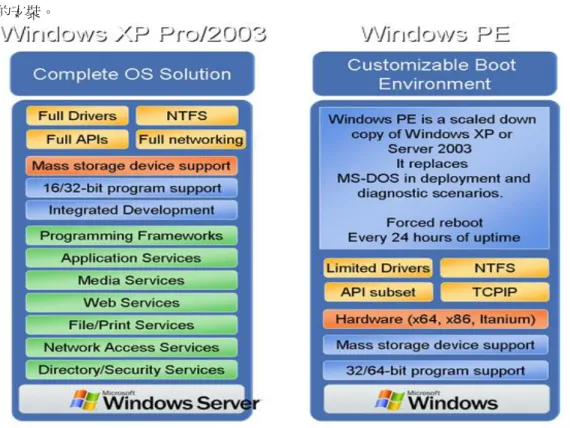
圖 2-1 Windows 與 Windows PE 的差異 ………7圖 2-2 Windows Automated Installation Kit ………9
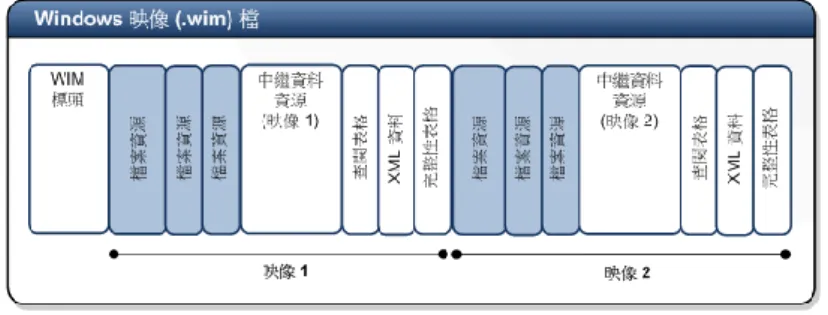
圖 2-3:Windows Imaging ………12
圖 3-1:使用工具 ………15
圖 3-2:建構圖 ………15
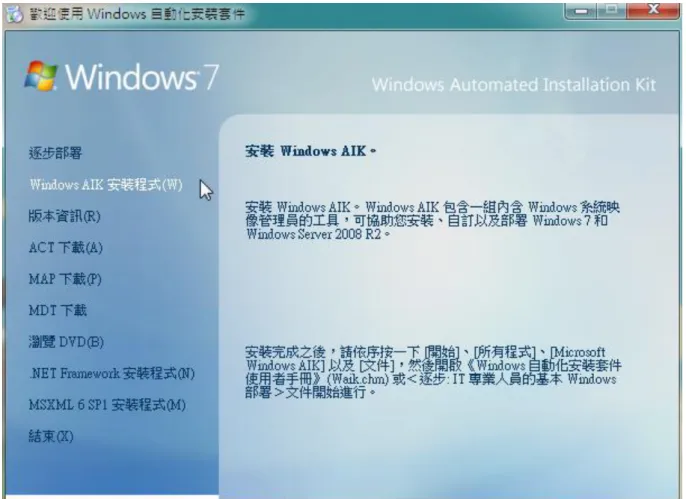
圖 3-3:Windows Automated Installation Kit ………16
圖 3-4:DHCP 設定 ………20
圖 3-5:TFTP 設定 ………21
第一章緒論
1-1 背景與動機
Windows PE 是 Windows Preinstallation Environment(Windows 預先安裝環境)的簡稱,這項 技術的原始目的,是為了提供輕量級的 Windows 執行環境,以簡化 OEM 廠商將 Windows 作 業系統部署到電腦。而隨著 Windows 及其應用程式和驅動程式越加普及,OEM 廠商以及應用 軟體廠商對也越加發覺 Windows PE 的確非常實用,也促進了 Windows PE 技術的持續發展。 當初發展 Windows PE 的目的,是為了減少部署 Windows 時對 DOS 環境的依賴,並且也 希望能提供輕量級的 Windows 執行環境給電腦系統的 OEM 廠商,作為廠商的部署環境。在 Windows 的普及正要起飛之時,DOS 環境對 Windows 的部署或安裝仍扮演重要角色,不只 Windows 安裝光碟會先開機到 DOS 環境,OEM 廠商的許多部署工具也都還是 DOS 版本。但 是當 Windows 越加普及,驅動程式及應用程式皆已轉移到 Windows 環境之後,安裝或部署 Windows 也沒有必要還停留在 DOS 環境。
因此,當時在 Windows 安裝小組的微軟工程師,便提出了輕量級 Win32 執行環境的想法, 希望能讓光碟開機之後就將此環境載入電腦,而擺脫安裝、部署 Windows 卻還得依賴 DOS 的 情況。這項想法也因而發展成 Windows PE,從 Windows PE 的全名也不難發現,這項技術應該 要能夠產生出「安裝 Windows 所需要的環境」,也因為已經有許多 Windows 環境的應用程式 及驅動程式,而且 Windows 環境也成為開發人員熟悉的平台,因此 Windows PE 責無旁貸的當 然要能產生 Windows 環境。 Windows PE 應該是個針對特定工作、需要客製化的「臨時」作業環境。雖然 Windows PE 現 今的應用已經超過當初所預期,但是 Windows PE 的應用仍然很單純的集中在某些工作(最多的 就是安裝、部署),因此 Windows PE 不需要是個全能的環境,不需要的元件即可排除在外;也 因為 Windows PE 的應用僅是特定工作,因此有必要能讓廠商自行對 Windows PE 的功能客製 化。「臨時」意指只是為了特定目的或工作(例如安裝或部署)而執行 Windows PE,該項工作 完成也將結束 Windows PE。
1-2 目的
如前所述,微軟和電腦系統的 OEM 廠商是 Windows PE 的最大需求者。對微軟來說, Windows PE 提供了安裝 Windows 的基本環境,只要使用者以 Windows 光碟開機,就能自動執 行 Windows 安裝程式,並能讓使用者設定安裝選項(或者配合相關技術而不需要使用者介入), 進而完成 Windows 作業系統的安裝。
電腦系統的 OEM 廠商也是 Windows PE 的使用大戶。這類的 OEM 廠商在出機之前,需 要預先將 Windows 作業系統安裝到電腦,因此需要 Windows PE 及其客製化和自動化的功能, 快速的完成 Windows 作業系統的安裝工作。而目前電腦系統的 OEM 廠商通常也不提供 Windows 安裝光碟給電腦消費者,而改以提供所謂的回復光碟或還原光碟,消費者以廠商提供 的光碟開機,就能將光碟裡的 Windows 映射(image)複製到電腦裡的硬碟(當然也就覆蓋硬碟 裡的系統),而這整個還原的過程也可以在 Windows PE 執行。相較於讓消費者安裝 Windows, 將 Windows 映射複製到電腦,更能簡化 Windows 的安裝工作。 當 Windows 成為企業主要的電腦作業系統之後,企業也成為 OEM 廠商之外,需要能快 速將大量的 Windows 安裝(或稱為部署)到電腦的工具,這些工具當然應該是 Windows 程式 (還要開發人員回頭編寫 DOS 程式實在不合邏輯),而最適合執行這些工具的環境,當然也是 Windows PE。
此外,也有許多工具軟體廠商開始利用 Windows PE,例如 softthinks 和 Eurosoft 公司都提 供了許多這類的軟體解決方案。舉例來說,對於想要開發診斷測試工具的廠商而言,Windows PE 是個優於 Windows 的環境,原因不只是 Windows PE 單純、體積小而載入快速,更因為許多需 要測試的情況,可能都還沒有安裝 Windows,或者就是因為 Windows 有問題而無法啟動(所以 才需要診斷)。而且工具廠商還能向微軟授權而將 Windows PE 附在光碟,不論使用者有沒有安 裝 Windows 或 Windows 能否正常啟動,都能以光碟裡的 Windows PE 開機,而後執行相關的 工具軟體。這類的應用還包括資料備份與還原、系統回復、掃毒或復原檔案,以及磁區規劃或磁 碟重組等工具。
1-3 限制
Windows PE 是個輕量級的 Windows,而且通常有其特定目的(例如安裝、部署 Windows, 或者離線備份資料),因此 Windows PE 的功能不同於一般的 Windows 完整。
以下簡述目前 Windows PE 的功能限制:預設僅包含磁碟及網路功能及重要的 Win32 API,以下是 Windows PE 不支援的 Windows API:
1. 存取控制 2. NetShow 劇院系統管理 3. OpenGL 4. 電源選項 5. 列印及列印多工緩衝處理程式 6. 靜態映射 7. 磁帶備份 8. 終端機服務 9. 使用者設定檔 10. 桌面
11. Windows Management Instrumentation 12. Windows 多媒體
13. Windows Shell
Windows PE 持續使用 24 小時之後會重新開機,這是為了避免 Windows PE 成為盜版作業 系統。Windows PE 雖然提供網路功能,但並無法讓您從網路另一端存取 Windows PE 電腦裡的 檔案或資料夾。僅能對獨立根目錄進行分散式檔案系統(DFS)的名稱解析,不支援網域根目錄。 支援 TCP/IP(包含 IPv4 和 IPv6)及 NetBIOS over TCP/IP,不支援諸如 SPX/IPX 等其他的 網路通訊協定。而 Windows PE 雖然支援 PXE,但不見得能支援所有廠牌的 PXE 裝置;RIS 伺 服器對 Windows PE 網路啟動的支援程度最高。
Windows PE 不會儲存所指定的磁碟機代號,也就是說重開機之後會回復成預設順序。
預設的英文版 Windows PE 大小為 160 MB,32 位元 Windows PE 最多可縮到 86 MB;中 文版的 Windows PE 大小則為 300 到 370 MB 左右。Windows PE 雖然可藉由客製化減小,但仍 然大的無法存入一般磁片,雖然可存入 LS-120/LS-240 磁片並啟動 Windows PE,但效能不佳。 而 Windows PE 亦無法從 Windows XP Home Edition 建置的 Windows PE。 不支援 Microsoft.NET 或 Common Language Runtime。Windows PE 能在啟動 Windows 安裝程式之前,設 定、分割電腦裡的硬碟。但若啟動 Windows 安裝程式之前,就以 Diskpart.exe 將硬碟轉換成動 態磁碟,Windows 安裝程式會將這
硬碟視為外來而無法存取這些硬碟裡的磁區。Windows PE 不支援以 Windows Installer 封裝的應 用程式。記憶體最小需求為 256 MB。
第二章文獻探討
2.1 Windows Preinstallation Environment
WinPE 是簡化版的 Windows XP 或 Windows Server 2003,放在一片可直接啟動的 CD 或 DVD 光碟,特點是啟動時出現 Windows XP 或 Windows Server 2003 的啟動畫面,以及出現簡單的圖形 介面(GUI),亦能執行 Internet Explorer。
支援網路, 在微軟的批准下,其他軟體公司可附上自己的軟體於 WinPE,令啟動電腦時候執行 有關的程式。這些軟體通常是系統維護,在電腦不能正常運作的情況下,可運用有關的系統維護 軟體修復電腦。維護軟體包括 SymantecNorton Ghost 等等。
Windows Vista 的安裝程式,亦是基於 WinPE。WinPE 大多被 OEM 廠商所使用,就像剛買 回來的品牌套裝電腦,不需要完全從頭安裝作業系統,而是從完成安裝開始。OEM 廠商可以自 定系統安裝完成後,執行安裝驅動程式的動作、修改『我的電腦』中的 OEM 商標、安裝輔助程 式…。簡單來說 WinPE 的作用是使用在大量的電腦安裝(同規格之電腦),以達到快速且一致性 的安裝。
2.2
Windows Automated Installation Kit
Windows Automated Installation Kit(Windows 自動化安裝套件,簡稱 Windows AIK 或 WAIK)是微軟提供的 Windows 自動化部署工具組。不同的 WAIK 版本,適合不同版本的 Windows 部署:第 1 個 WAIK 是針對 Vista 所設計,WAIK 1.1 適用於 Vista SP1 和 Windows Server 2008,目前最新的 WAIK 則支援 Windows 7、Vista SP1、Windows Server 2008 R2、Windows Server 2008(但可以安裝在 Windows XP)。
WAIK 是以光碟映射 ISO 的格式釋出,目前最新版有 1796.7 MB,可至微軟網站免費下載。 利用虛擬光碟程式掛載 ISO 檔,或將 ISO 檔燒成光碟,就能安裝 WAIK:可點選光碟自動播放程 式左側的『Windows AIK 安裝程式』,或者直接執行光碟根目錄的 wAIKIA64.msi(如果是 x64, 請執行 wAIKAMD64.msi;Itanium 請執行 wAIKIA64.msi)。
安裝之後會在『開始』功能表建立『Microsoft Windows AIK』資料夾,裡面有相關工具及文 件的捷徑(請注意,此資料夾並未包含所有工具程式或檔檔案的捷徑)。這些工具和文件預設是 安裝在%ProgramFiles%\Windows AIK 資料夾,有些工具程式或檔檔案必須直接到安裝資料夾尋找 或執行。
WAIK 的工具包括:
1. Windows 系統映射管理員(Windows System Image Manager) 2. ImageX(可用以擷取、建立、修改、套用 Windows 映射的工具) 3. Deployment Image Servicing and Management(DISM)
4. Windows Preinstallation Environment(Windows PE) 5. User State Migration Tool(USMT)
6. 大量啟用管理工具(VAMT)
隸屬 WAIK 但不在上述 WAIK 安裝資料夾裡的工具有:
1. Windows 安裝程式(用來安裝 Windows 的程式,位於 Windows 產品光碟)
2.3 Windows Recovery Environment
Windows Recovery Environment(簡稱 Windows RE 或 WinRE)是微軟提供給 Windows 最終用戶 的工具,它基於 Windows Preinstallation Encironment (WinPE)技術構建,提供如下的功能:
1.一個名為 Startup Repair 的機制自動分析和修復啟動問題. 2.一個集中的高級工具箱。
WinRE 是 Windows Vista 下的用來完整替代 Windows XP 修復控制的工具,您可以利用 WinRE 完成大量的維護和修復工作。
最終用戶如何拿到 WinRE 和 Startup Repair 在 Vista RC1 release 中, WinRE 已經內置在 Windows 安裝 DVD 中,需要運行它,僅需使用 DVD 重新啟動,選擇語言,然後點擊"Next"-"Repair Your Computer"鏈接即可,WinRE 隨之啟動,然後選擇要修復的操作系統,這時候你將看到所有的工具。 Windows Vista 發布後, WinRE 將以更方便的形式出現,例如 OEM 廠商可以預裝 WinRE 到硬 盤上,還可以用 WDS Server 進行網絡啟動。
2-4 Bart Preinstalled Environment
它可以幫助你建置一個「個人」預先安裝系統的環境,BartPE 也很適合當作維護系統的工 具。
它是利用 Windows XP 或 Windows Server 2003 的安裝光碟,截取出核心檔案,然後加以封 裝成為一個開機系統,這個開機就可執行的系統的長像就是 windows 的畫面,想像一下,很早期 在做系統維護的時候,ghost 必須在 dos 介面下操作,相較於早期的 dos 安裝環境,windows 下操 作 ghost,圖形化的介面會讓你更上手些;好處當然不只這個,有些硬體的驅動並沒有辦法在 dos 情況下載入(這個狀況現在很少了,主機板這部分的支援度改善非常多),那麼在 ghost 的時候會 出現找不到硬體的窘境…若是在載入 windows 環境後,那麼硬體的支援性會比較好一些。 BartPE 預先載入的環境可以是 xp 或是 2003 (32 位元),同時支援網路連線、解析度到 800*600,除此之外還有一些附屬的工具,如磁碟備份、掃毒…等等的修復工具…所以 BartPE 是 可以取代 dos 安裝環境的。
特別注意的地方是,BartPE 不是微軟產品,他也不是衍生自微軟開發的「Windows PE (Microsoft Windows Preinstallation Environment) 」,這二者間不同在於,用過 Windows PE 應該知道,他只是 有類似 xp 畫面的空殼,裡頭要執行程式還是得靠打指令;BartPE 則是和 xp 一樣,程式都是圖 形操作介面( GUI )。
Windows PE 定位在 OEM 做程式大量部署的平臺;BartPE 則以成為新一代系統救援工具為 開發願景,Windows PE 僅提供給 OEM 使用;BartPE 則為人人可使用的免費系統。
除了上述的差別外,BartPE 在功能的特點還有「支援自行添加軟體」「提供自製的 Nu2Menu, 讓你客製化開始選單」「支援網路連線」「支援檔案分享」「提供自製的 pedos,可執行 dos 指 令」。
2-5 Master Boot Record
當 BIOS 開始執行時,首先會對系統進行自我檢測 (POST, Power-On Self Test) 以確定硬體 設備可以正常動作,當開機自我檢測結束時 BIOS 將嘗試讀入軟碟的第一個磁區 (Boot Sector 啟 動磁區)。若沒有軟磁則嘗試讀入硬碟的第一個磁區 (Master Boot Record 主啟動磁區,一般簡稱 MBR) 。 MBR 將會被戴入到記憶體 0000:7C00 的位置開始執行,而後再戴入由作業系統提供 的開機磁區( Boot Sector ),進入作業系統。新的 BIOS 可以改變開機順序不由軟碟啟動,可以從 直接硬碟啟動、光碟啟動、甚至由 USB 設備啟動。
在標準狀況下,電腦開機→BIOS→POST→軟碟啟動磁區→硬碟主啟動磁區(MBR)->Boot Sector->OS。
2-6
ImageX
和Windows Imaging
I.
ImageX
ImageX 是一套命令列工具,可讓原始設備製造商 (OEM) 與企業擷取、修改及套用以檔案 為基礎的磁碟映射,以利快速部署。 ImageX 可與 Windows 映射檔案 (.wim) 搭配使用,將檔 案複製到網路,也可以與使用 .wim 映射的其他技術搭配使用,例如 Windows 安裝程式、 Windows 部署服務 (Windows DS) 以及 System Management Server (SMS) 作業系統功能部署套 件。
以磁區為基礎的映射限制促使 Microsoft 開發 ImageX 及 Windows 映射檔案 (.wim) 格式。 您可以使用 ImageX 建立映射、不必解壓縮和重新建立映射即可修改映射,以及最後利用同一套 工具將映射部署到環境中。 因為 ImageX 是在檔案層級運作,它提供下列功能: 1. 透過已部署的媒體提供更大的彈性與控制。 2. 快速地解壓縮映射以減少安裝時間。 3. 因為「單一例項」而減少映射大小,這表示檔案資料與路徑資訊是分開儲存的。 可 讓存在於多個路徑或多個映射的檔案只要儲存一次,即可在不同的映射之間共用。 4. 非刪除式映射應用程式。 ImageX 不會對磁碟機的內容執行全面性的覆寫。 您可以 選擇性地新增和移除資訊。 5. 可以在 Windows 支援的任何平臺上運作。 6. 有兩個不同的比較演算法可進一步減少映射大小:「快速」和「最大化」。 7. 可以將映射檔案以類似目錄的方式來處理。 例如,您可以從 Windows 檔案總管之類 的檔案管理工具新增、複製、貼上和刪除檔案。
II. Windows Imaging
WIM 檔案結構共包含六種資源:標頭、檔案資源、中繼資料資源、查閱表格、XML 資料 及完整性表格。以下插圖顯示包含兩個映射之 WIM 檔案的一般配置。
圖 2-3:Windows Imagin
2-7 PXE Server
PXE 當初是作為 Intel 的有線管理體系的一部分,Intel 和 Systemsoft 於 1999 年 9 月 20 日公布 其規格(版本 2.1)[1]
。通過使用像網際協議(IP)、用戶數據報協議(UDP)、動態主機設定協定(DHCP)、 小型文件傳輸協議(TFTP)等幾種網路協議和全局唯一標識符(GUID)、通用網路驅動介面(UNDI)、 通用唯一識別碼(UUID)的概念並通過對客戶機(通過 PXE 自檢的電腦)韌體擴展預設的 API 來實現 目的。
可用於免外接儲存媒體進行系統維護或者安裝,一般可用於 Linux 系統安裝記憶體測試 /ghost/無硬碟式系統等等。
第三章專題設計與規劃
3-1 專題目的
1. 用於小型網路用戶方便簡易的啟動 OS 2. OEM 廠商快速的完成 Windows 作業系統的安裝工作 3. 減少 IT 維修成本 4. 快速將大量的 Windows 部署到電腦的工具3-2 本專題所使用系統工具
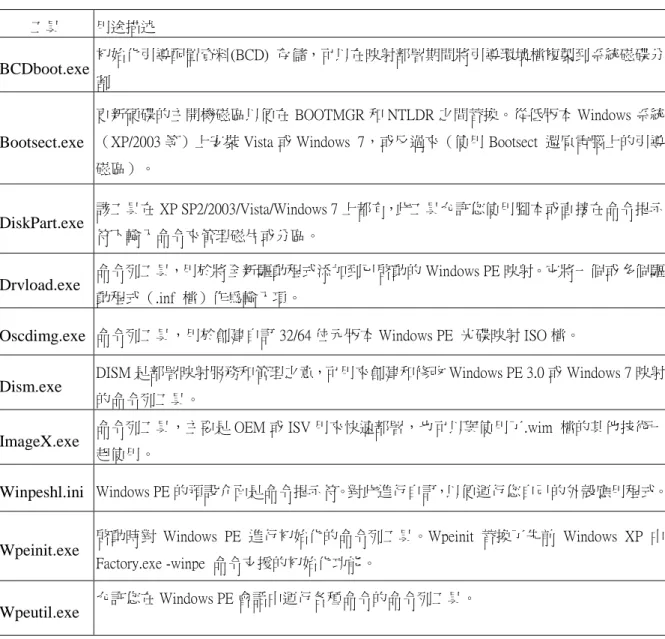
系統:WIN7 旗艦版硬體:主機*1 鍵盤*1 滑鼠*1 螢幕*1 PXE Server*1 Switch*1 軟體:
工具 用途描述
BCDboot.exe
初始化引導配置資料(BCD) 存儲,可以在映射部署期間將引導環境檔複製到系統磁碟分 割Bootsect.exe
更新硬碟的主開機磁區以便在 BOOTMGR 和 NTLDR 之間替換。從低版本 Windows 系統 (XP/2003 等)上安裝 Vista 或 Windows 7,或反過來(使用 Bootsect 還原電腦上的引導 磁區)。DiskPart.exe
該工具在 XP SP2/2003/Vista/Windows 7 上都有,此工具允許您使用腳本或直接在命令提示 符下輸入命令來管理磁片或分區。Drvload.exe
命令列工具,用於將全新驅動程式添加到已啟動的 Windows PE 映射。它將一個或多個驅 動程式(.inf 檔)作為輸入項。Oscdimg.exe
命令列工具,用於創建自訂 32/64 位元版本 Windows PE 光碟映射 ISO 檔。Dism.exe
DISM 是部署映射服務和管理之意,可用來創建和修改 Windows PE 3.0 或 Windows 7 映射的命令列工具。
ImageX.exe
命令列工具,主要是 OEM 或 ISV 用來快速部署,也可以與使用了.wim 檔的其他技術一起使用。
Winpeshl.ini
Windows PE 的預設介面是命令提示符。對此進行自訂,以便運行您自己的外殼應用程式。Wpeinit.exe
啟動時對 Windows PE 進行初始化的命令列工具。Wpeinit 替換了先前 Windows XP 中Factory.exe -winpe 命令支援的初始化功能。
Wpeutil.exe
允許您在 Windows PE 會話中運行各種命令的命令列工具。3-3 建構準備
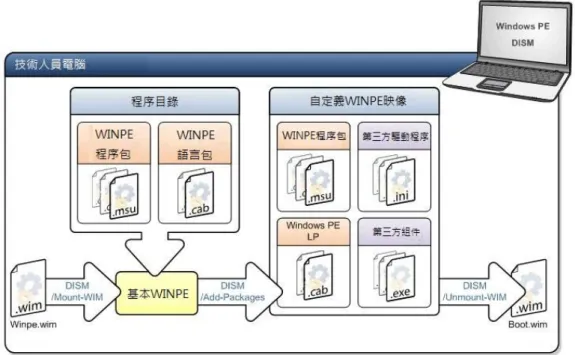
圖 3-2:建構圖
先使用 Dism 將 WINPE 映像解壓縮(載入)出來到目錄,然後對 WINPE 自
身套裝程式和語言包進行定制,接著可以添加協力廠商定制包(比如自動運行腳
本、自訂程式)
,然後再封裝(卸載)回去。
1
. 安裝 AIK(Windows Automated Installation Kit,Windows 自動安裝工具包)
3-4 建立原生環境
啟動部署工具命令提示,選擇以管理員身份運行,Winpe 製作環境目標放在 D:\mywinpe 下 面。
建構環境,命令提示字元輸入:copype.cmd x86 D:\mywinpe,檢查 D 碟會有個 mywinpe 目錄, ISO 目錄主要包含使用 Oscdimg 工具創建 .iso 檔所需文件,但未包含 boot.wim 文件,mount 目錄 是用來裝載 WINPE 映射,主要用於增加、修改、自定義映射,將基本映射 Winpe.wim 複製到 ISO 的 sources 目錄下,命令提示字元輸入:
“copy D:\mywinpe\winpe.wimD:\mywinpe\ISO\sources\boot.wim”
執行完該命令後 D 碟的 mywinpe\ISO\sources 下產生 boot.wim 映像檔。 取得 VIM 文件的相關訊息:
命令提示字元 : “dism /get-wiminfo /wimfile:D:\mywinpe\iso\sources\boot.wim” 可以看出該映像的具體資訊,比如版本號、語言版本等。
加載映像,命令提示字元:
“Dism/Mount-Wim/Wimfile:D:\mywinpe\ISO\sources\boot.wim/index:1/MountDir:D:\my winpe\mount” 修改映像,修改暫存空間
命令提示字元:”dism /image:D:\mywinpe\mount /Set-ScratchSpace:128”
該命令最後的 128 是代表 128M 的意思,默認 WINPE 只會分配 32M 暫存記憶體,修改為 32、64、 128、256、512 其中的某個值,太大也會帶來製作 WINPE 的相容問題。
儲存映像修改,命令提示字元:
“Dism /unmount-Wim /MountDir:D:\mywinpe\mount /Commit” 執行完後,mount 目錄會被自動清空,相當於又“壓縮”回去。 生成 ISO 映像,命令提示字元:
“Oscdimg –n -m -o -bd:\mywinpe\etfsboot.com -t 5/18/2012,14:10:33 d:\mywinpe\iso d:\mywinpe\mywinpe.iso”
3-5 環境集成
將所需軟體,解壓到 D:\mywinpe\mount 目錄下,需要配置的檔有:bs_desktop.ini、bs_qlaunch.ini、 bs_shell.ini、bs_start.ini 、winpeshl.ini。 下面以 GHOST、Winrar 為例 : bs_desktop.ini 文件(用來配置桌面圖示顯示) <-ItemBegin-> ;GHOST ItemX=20(圖示排列座標 X) ItemY=20(圖示排列座標 Y) Caption=Ghost ExeName=%SystemDrive%Tools\Ghost\ghost32.exe(對應的可執行檔名) IconName=%SystemDrive%Tools\Ghost\ghost32.exe(圖示名) IconNumber=0(圖示號) ExeDir=%SystemDrive%Tools\Ghost CmdParam= ShowState=NORMAL <-ItemEnd-> <-ItemBegin-> ;Winrar ItemX=20 ItemY=100 Caption=WinRaR ExeName=%SystemDrive%Tools\WinRaR\WinRaR.exe IconName=%SystemDrive%Tools\WinRaR\WinRaR.exe IconNumber=0 ExeDir=%SystemDrive%Tools\WinRaR CmdParam= ShowState=NORMAL <-ItemEnd-> bs_qlaunch.ini(用來配置快速啟動欄圖示) <-ItemBegin-> Caption=Show desktop ExeName=@ShowDesktop IconNumber=20
ExeName=%SystemDrive%Tools\Ghost\ghost32.exe IconName=%SystemDrive%Tools\Ghost\ghost32.exe IconNumber=0 ExeDir=%SystemDrive%Tools\Ghost ShowState=NORMAL <-ItemEnd-> bs_shell.ini(用來配置目錄路徑) 一般不用更改,除非目錄有特殊異動。 bs_start.ini(用來配置開始功能表顯示) <-ItemBegin-> ShowInAutorun=YES EnableInAutorun=YES ParentItem=root Caption=程序 MenuId=Programs <-ItemEnd-> <-ItemBegin-> ShowInAutorun=YES EnableInAutorun=YES ParentItem=Programs Caption=Diskgenius ExeName=%SystemDrive%Tools\DiskGenius\DiskGenius.exe IconName=%SystemDrive%Tools\DiskGenius\DiskGenius.exe ExeDir=%SystemDrive%Tools\DiskGenius ShowState=NORMAL <-ItemEnd-> <-ItemBegin-> ShowInAutorun=YES EnableInAutorun=YES ParentItem=Programs Caption=登錄編輯程式 ExeName=%windir%regedit.exe IconNumber=116 ExeDir=%windir%
<-ItemEnd-> <-ItemBegin-> ShowInAutorun=YES EnableInAutorun=YES ParentItem=Programs Caption=記事本 ExeName=%windir%system32\notepad.exe IconName=%windir%system32\notepad.exe ExeDir=%windir%system32 ShowState=NORMAL <-ItemEnd-> <-ItemBegin-> ShowInAutorun=YES EnableInAutorun=YES ParentItem=Programs Caption=計算機 ExeName=%windir%system32\calc.exe IconName=%windir%system32\calc.exe ExeDir=%windir%system32 ShowState=NORMAL <-ItemEnd-> <-ItemBegin-> ShowInAutorun=YES EnableInAutorun=YES ParentItem=Programs Caption=小畫家 ExeName=%windir%system32\mspaint.exe IconName=%windir%system32\mspaint.exe ExeDir=%windir%system32 ShowState=NORMAL <-ItemEnd->
ParentItem=root Caption=設置 MenuId=Setting <-ItemEnd-> <-ItemBegin-> ShowInAutorun=YES EnableInAutorun=YES ParentItem=Setting Caption=螢幕顯示與解析度 MenuId=Resolution <-ItemEnd-> <-ItemBegin-> ShowInAutorun=YES EnableInAutorun=YES ParentItem=Resolution Caption=Color 8bit MenuId=Res8 <-ItemEnd-> <-ItemBegin-> ShowInAutorun=YES EnableInAutorun=YES ParentItem=root Caption=- <-ItemEnd-> <-ItemBegin-> ShowInAutorun=YES EnableInAutorun=YES ParentItem=root Caption=工作管理員 ExeName=%SystemDrive%windows\system32\taskmgr.exe IconName=%SystemDrive%windows\system32\taskmgr.exe ExeDir=%SystemDrive%windows\system32 ShowState=NORMAL
<-ItemBegin-> ShowInAutorun=YES EnableInAutorun=YES ParentItem=root Caption=命令提示字元 MenuId=CMD line ExeName=@CMDline IconNumber=136 <-ItemEnd-> <-ItemBegin-> ShowInAutorun=YES EnableInAutorun=YES ParentItem=root Caption=執行 MenuId=Run... ExeName=@Run IconNumber=137 <-ItemEnd-> <-ItemBegin-> ShowInAutorun=YES EnableInAutorun=YES ParentItem=root Caption=- <-ItemEnd-> <-ItemBegin-> ShowInAutorun=YES EnableInAutorun=YES ParentItem=root Caption=登出
<-ItemEnd-> <-ItemBegin-> ShowInAutorun=NO EnableInAutorun=NO ParentItem=root Caption=關機 MenuId=Shitdown ExeName=@Shutdown IconNumber=138 <-ItemEnd-> winpeshl.ini(用來配置連結) [LaunchApp] AppPath=%systemdrive%Tools\BsExplorer\Explorer.exe 然後複製到 mount\windows\system32 下面即可,製作好的 WINPE 會自動到這個目錄下找 winpeshl.ini 檔,並運行 Explorer.exe。 修改 WINPE 桌面 新增一个 1024*768 的 bmp 文件并命名为 winpe.bmp 然後複製到 mount\windows\system32 覆蓋 原圖片,命令提示字元:
“Dism /image:D:\mywinpe\mount /Set-ScratchSpace:512” 至此 PE 系統準備完成。
3-6 XPE Serverr 及大量部署
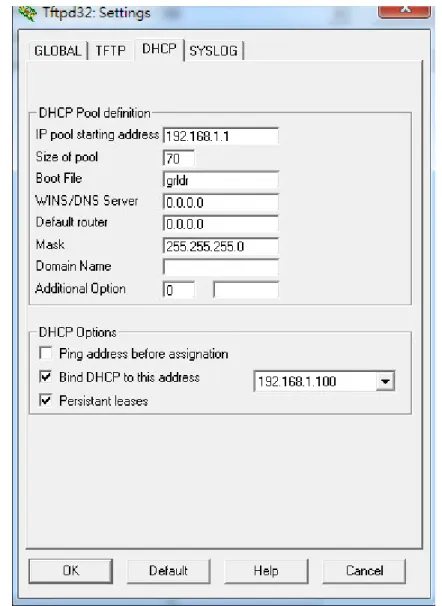
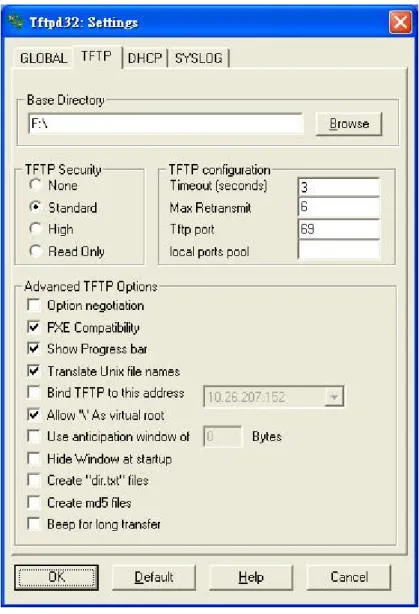
1. XPE Server 安裝 TFTP Server 軟體後,設定為 DHCP Server,並利用 TFTP 傳輸 Grub4DOS grldr 為引導 PE。
圖 3-5 TFTP 設定
2. 調整 menu.lst
Map –mem(pd)/ PE.ISO(0xff)
(將(pd)/ PE.ISO 映射成(0xff)並裝載到記憶體) Map --hook (使用--hook 參數使上一行映射提前生效) Chainloader(0xff) (把啟動磁區的內容裝入記憶體) boot
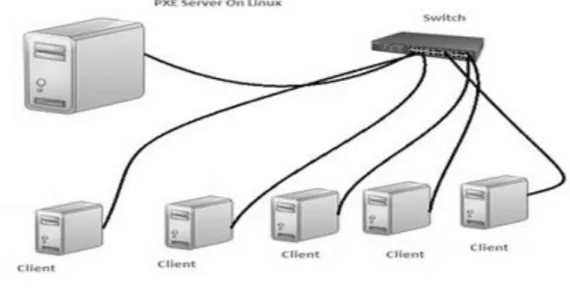
圖 3-6 啟動架構
Client 端與 PXE Server 為區域網路時,只需要設定成網路開機就會自動啟動 PE 系統,便可以啟 動 PE。
啟動過程:
主機 TFTP Server→ Client 端 PC → grldr → menu.lst → winpe 的開機檔案。
第四章 結論
由 於 T h i n c l i e n t 架 構 需 要 高 額 的 費 用 , 不 是 中 小 型 企 業 所 可 以 負 擔 , 自 然 得 尋 找 替 代 方 式 , 於 是 P X E 與 P E 的 應 用 便 孕 育 而 生 。 對於中小型企業,除了可以 IT 部門減少工作量及維護時間,更可以節省部門經費與維護成 本,IT 人員也可以有更多時間專研自身技術的提升,不會因為硬碟損壞、電腦中毒與 User 不當 操作而忙得手忙腳亂,而必須利用私人時間學習新資訊。 雖然 PE 軟體相容性與穩定不及正規 Thin client 環境,但是其維護容易也不需要高額的費 用,充分利用現有資源達到最大效益進而產生諸多附加價值, 才是現代社會進步的主力。參考文獻與組織
1.
台灣微軟官方網站,
http://www.microsoft.com/zh-tw/default.aspx
。Microsoft Corporation
2. 中華電信,http://www.hinet.net/。 Chunghwa Telecom Co., Ltd.
3. 台灣 Google,http://www.google.com.tw/。 Google Inc.
4. TFTP,http://tftpd32.jounin.net/tftpd32_download.html。
5. NoName Team,http://nonameteam.cc/forum.php。
6. 台灣積體電路製作股份有限公司。
Taiwan Semiconductor Manufacturing Company Limited
7. 仁大資訊股份有限公司。
High Performance Information Co. Ltd
8. 遠傳電信 FETnet。