中國醫藥大學
校務行政 Web 系統
操作手冊
目 錄
======================================= 頁 次 1. 系統介紹 ...4 1.1. 系統目標...4 1.2. 系統功能...4 1.3. 系統使用對象...5 1.4. 系統設定...5 2. 請採購管理系統 ...6 2.1. 材料暨設備請購申請作業...7 2.2. 材料暨設備請購查詢作業...12 2.3. 材料暨設備核銷申請作業...13 2.4. 材料暨設備核銷查詢作業...16 3. 零星工程管理系統 ...17 3.1. 零星工程案件申請作業...18 3.2. 零星工程案件查詢作業...22 3.3. 零星工程驗收申請作業...23 3.4. 零星工程驗收查詢作業...26 4. 一般費用管理系統 ...28 4.1. 一般費用申請作業...29 4.2. 一般費用申請查詢作業...33 4.3. 一般費用核銷申請作業...34 4.4. 一般費用核銷查詢作業...37 5. 差旅費管理系統 ...38 5.1. 差旅費申請作業...39 5.2. 差旅費申請查詢作業...44 6. 暫借款管理系統 ...46 6.1. 暫借款申請作業...47 6.2. 暫借款申請查詢作業...50 7. 計畫人員薪資清冊管理系統...52 7.1. 計畫人員薪資清冊申請作業...53 7.2. 計畫人員薪資清冊查詢作業...57 8. 部門類報表查詢 ...61 8.1. 部門案件申請進度追蹤查詢...62 8.2. 經費申請明細資料查詢...66 8.3. 部門申請/實支明細查詢...68 9. 計畫類報表查詢 ...721. 系統介紹
為提昇校務行政系統操作介面方便性及改善安裝軟體的不便性,推動「校 務行政系統 Web 化介面」作業,以增進行政作業效能。1.1. 系統目標
請採購管理系統:協助學校教職員處理材料暨設備請購之申請、核銷。 零星工程管理系統:協助學校教職員學校資產維修之申請、核銷。 一般費用管理系統:協助學校教職員申請、核銷經常門費用,範圍包含: 代墊款、影印費、郵資、便當、點心、一般勞務、口試費、獎勵金、演 講費...等。 差旅費管理系統:協助學校教職員申請差旅費及請假。 暫借款管理系統:協助學校教職員需立即付款的申請,如口試委員、審 查委員、演講人...等,或便當餐飲需先付款、向非學校經常往來廠 商購買實驗動植物...等。 計劃人員薪資清冊管理系統:協助計畫主持人核銷研究助理薪資作業。1.2. 系統功能
請採購管理系統功能:材料暨設備請購申請作業、材料暨設備請購查詢 作業、材料暨設備核銷申請作業、材料暨設備核銷查詢作業功能。 零星工程管理系統功能:零星工程案件申請作業、零星工程案件查詢作 業、零星工程驗收申請作業、零星工程驗收查詢作業功能。 一般費用管理系統功能:一般費用申請作業、一般費用申請查詢作業、 一般費用核銷作業、一般費用核銷查詢作業。 差旅費管理系統功能:差旅費申請作業、差旅費申請查詢作業。 暫借款管理系統功能:暫借款申請作業、暫借款申請查詢作業。 計劃人員薪資清冊管理系統功能:計劃人員薪資清冊申請作業、計劃人 員薪資清冊申請查詢作業。1.3. 系統使用對象
校務行政 WEB 系統提供本校教職員使用。1.4. 系統設定
一、 本系統在列印時會產生 Acrobat 檔案,所以如果瀏覽器會阻檔快顯功能時, 必須允許該網站的快顯,方式如下: 開啟瀏覽器,工具/網際網路選項/隱私權,按設定值按鈕,將 admweb1.cmu.edu.tw 加入要允許的網站。 二、 IE 瀏覽器若有安裝其他的工具列,如 google 工具列、yahoo 工具列,你可以 將這些不用的工具列移除,或是找到攔截快顯的設定,將 admweb1.cmu.edu.tw 這個網站加入允許快顯。2. 請採購管理系統
※進入系統:
一、 請由校園入口網站進入或由【學校首頁→行政單位→中心→資訊中心→ 資訊服務→行政管理系統】進入,於行政管理系統點選[請採購管理系 統]。 二、 解析度請設定 1024*768,小字型。 圖 2-1 系統登入後畫面2.1. 材料暨設備請購申請作業
提供學校教職員材料暨設備請購申請功能。 圖 2.1-1 材料暨設備請購申請作業 【操作歩驟】: 1. 請依序輸入申請部門、成本部門、需要日期、會計代號(若無則免輸入,系 統會自動帶「{」)。 2. 點選用途代號【 】(2),選擇所要使用的預算費用資料。 3. 輸入交貨地點及用途說明。(以上欄位如果是使用鍵盤輸入,請於輸入完按 一下 Enter 鍵)。可以先按【儲存確認】(3)鍵存檔。 4. 依所購買的料號性質選取「會辦單位」(1),如資訊物品會辦資訊中心;危 險物品會辦環安室等。 5. 按【新增明細】(4),輸入申購的明細資料,直接輸入所要申購的規格代號、 材料編號、數量、單價即可,如果不清楚所要申購的規格代號、材料編號, 可以按畫面上的【 】(5),系統會帶出規格代號、材料編號畫面提供查詢。 6. 請購單資料輸入完畢後,按【儲存確認】(3)鍵存檔,再按【送簽】鍵(9)跑 電子簽核流程。 【注意事項】: ¾ 料號的單價不得高於「參考訂購單價」(依事務組設定),若有任何問 題,請聯絡事務組;若欲購買之料號為共同採購合約中的項目,系統自 4 3 2 5 7 6 1 9¾ 材料暨設備請購目前只要是打在同一個申請畫面的請購明細均會在同 一個請購案號中(不會拆單),但是還是必須區分資本門及經常門的請購 明細,不可以將資本門及經常門的請購明細資料打在同一個請購案號 中。 ¾ 若要刪除某一筆不要的材料或設備,請勾選該筆資料最後的5(6),儲存 後該筆資料就會刪除。 ¾ 修改某一筆請購的材料或設備,請先按【修改】(7)鍵,再進行相關欄 位的修改,修改後請按【儲存確認】(3)鍵存檔。 圖 2.1-2 材料暨設備申請畫面(送簽) 7. 按【送簽】後系統帶出預設「送簽角色」(10)的簽核流程,若有多重身份者, 請選取正確身份, 選取過程中,簽核流程會依簽核角色不同而改變。 8. 相關附件請提供 PDF 電子檔上傳(13)。 9. 確認簽核流程正確無誤後,按【簽出】鍵(11),此申請單則送出至下個單位 等待簽核(電子簽核系統)。 10. 簽核流程依據學校採購辦法規定帶出標準流程,無法自行刪除流程,若有 需加簽其他人員,請使用加簽功能(12),依據步驟 1~3 即可加簽完成。 【注意事項】: ¾ 申請單一旦簽出,即無法修改,若需修改資料,請按【檢視簽核】鍵, 執行撤回,待修正完畢後重新簽出。 ¾ 重新簽出後流程需重新簽核,為加速簽核流程,請謹慎確認申請單資料 後再送簽。 ¾ 申請單原蓋章流程已改成線上電子簽核,故於申請時不需列印報表,待 核銷時,再同核銷單一併列印。 ¾ 上傳之電子檔需為 PDF 格式且每個檔案大小不得超過 3M。 10 11 12 13
圖 2.1-3 材料暨設備申請畫面(檢視簽核) 11. 欲檢視目前簽核流程進度,請執行「材料暨設備請購查詢作業」將申請單 叫出,點選「資料明細」Î「檢視簽核」(14)即可追蹤簽核進度。 圖 2.1-4 材料暨設備申請畫面(撤回) 12. 欲將申請單撤回,請執行「材料暨設備請購查詢作業」將申請單叫出,點 選「資料明細」Î「檢視簽核」(14)Î「撤回」(15)即可將案件撤回。 14 15
【欄位說明】 欄位名稱 說明 申請部門 直接輸入申請單位部門代號,或按【 】,系統會帶出查詢畫面 供選擇,為必填欄位。 申請日期 預設帶系統日期。(不能修改) 成本部門 直接輸入扣減預算的部門代號,或按【 】,系統會帶出查詢畫 面供選擇,為必填欄位。 需要日期 需要使用的日期,為必填欄位。 狀態 00:新增、01:送出簽核、03:簽核完成、04:事務接件、80: 申請完成、90:結案、99:作廢 ※此欄位為系統自動更新,顯示目前該筆申請單的最新狀態 會計代號 直接填寫會計代號,或按【 】,系統會帶出查詢畫面供選擇, 如無會計代號則不用填寫,系統會自動帶"{“。 用途代號 直接輸入用途代號,或按【 】,系統會帶出查詢畫面供選擇, 為必填欄位。 交貨地點 廠商交貨時要送達的地點,直接輸入交貨地點,或按【 】,系 統會帶出查詢畫面供選擇,為必填欄位。 採購順序 對應用途代號,帶入相關的採購順序。 品名 對應用途代號,帶入相關的品名。 用途說明 填寫用途說明,為必填欄位。 會辦單位 依料號性質勾選所需會辦的部門。 項次 系統會自動編號碼。 材料編號 直接填入材料編號,或按【 】,系統會帶出查詢畫面供選擇, 為必填欄位。 規格代號 直接填入規格代號,或按【 】,系統會帶出查詢畫面供選擇, 為必填欄位。 單位 申請明細資料的單位,系統會依據所輸入的規格代號、材料編號 自動帶出,為必填欄位。 數量 填入所要購買的數量,為必填欄位。
列如:500BT/PC,也就是每一個 PC 中是包含 500 個 BT。非必 填欄位。 單價 填入物品之價格,為必填欄位。 最低訂購單價 顯示最近 6 個月有採購的最低單價,為系統自動產生。 金額 數量*單價,為系統自動計算所得。 送簽角色 申請人員於電子簽核系統所設立的身份別,若身兼不同職務,則 會有多重身份可選擇。多角色人員送簽時請注意流程是否正確。 無核簽 使用於曾上過簽呈且已通過的情況下,勾選此選項,流程只會有 會計室。 電子附件 提供相關附件電子檔上傳功能。 表單號碼 電子簽核系統表單號碼。 加簽順序 同電子簽核系統操作方式。 加簽人員 同電子簽核系統操作方式。
2.2. 材料暨設備請購查詢作業
提供申請者查詢已建檔的申請案件及提供作廢功能。 圖 2.2-1 材料暨設備申請查詢畫面 【操作歩驟】: 1. 查詢:輸入相關的查詢條件,按【查詢】鍵(1),點選欲查看的申請案件[資 料明細] (2),即可進入申請單明細資料畫面。 2. 作廢:輸入相關的查詢條件,按【查詢】鍵(1) ,點選欲作廢的申請案件「作 廢」(3),執行「作廢確認」。 【欄位說明】 欄位名稱 說明 請購案號 輸入所要查詢的請購案號 申請部門 輸入所要查詢的申請部門 申請日期 輸入所要查詢的申請日期起迄 會計代號 輸入所要查詢的會計代號 1 2 32.3. 材料暨設備核銷申請作業
提供學校教職員核銷已完成材料暨設備申請作業功能。
圖 2.3-1 材料暨設備核銷申請作業 【操作歩驟】: 1. 輸入請購案號及批號後(1),系統自動帶出申請單資訊。 2. 依序輸入相關的核銷資訊,如憑証日期、憑証號碼。 3. 收料明細預設帶出申請單請購數量,如果本次收料為分批收料,則可以按 【修改】鍵(3),修改數量,如果是交畢了,則選擇[交畢](2),表示此申請 單已完成核銷作業。 4. 若本次收料有其中一筆資料不進行收料,則請按該筆資料的【修改】鍵後, 勾選刪除5(4)。 5. 確認核銷單資料無誤,請勾選「資料確認5」 (5)後按【儲存確認】鍵存檔。 6. 點選【列印核銷單】鍵(7),系統顯示「核銷單」(圖 2.3-2)及「申請單」(圖 2.3-3)報表,請一併列印送出核章。 7. 如果要撤銷收料,則按【撤銷收料】鍵即可(6)。 【注意事項】: ¾ 一旦勾選「資料確認5」(5),表示此張為正式的核銷單,該筆核銷才視 同完成核銷,資料確認勾選儲檔後即無法修改,須撤銷收料重新收料。 1 2 3 4 5 7 6圖 2.3-2 材料暨設備核銷單 圖 2.3-3 材料暨設備申請單 核銷單需印出進行核章作業 申請單已顯示電子簽核流程,不需 再進行核章作業,請印出與核銷單 一併送出審核
【欄位說明】 欄位名稱 說明 請購案號 輸入收料的請購案號。 批號 輸入收料的批號。 狀態 00:新增、01:資料確認、02:事務審核、03:會計審核、90:已 付款、99:作廢 ※此欄位為系統自動更新,顯示目前該筆申請單的最新狀態 憑証日期 如為發票則為發票日期。 憑証類別 收據或發票。 憑証號碼 如果選擇發票,請填入正確的發票號碼;收據則系統會自動帶”/”。 本次數量 請輸入本次收料的正確數量,系統會帶出未收料的請購數量。 交畢 預設帶交畢,如果是分批交貨請改為 N。 當本次數量=訂購數量-已收數量時,該欄位則無法修改。
2.4. 材料暨設備核銷查詢作業
提供申請者查詢已銷核的申請案件及提供作廢功能。 圖 2.4-1 材料暨設備核銷查詢畫面 【操作歩驟】: 1. 查詢:輸入相關的查詢條件,按【查詢】鍵(1),點選欲查看的核銷單[資料 明細] (2),即可進入核銷單明細資料畫面。 2. 作廢:輸入相關的查詢條件,按【查詢】鍵(1) ,點選欲作廢的核銷單「作 廢」(3),執行「作廢確認」(4);若案件尚未撤銷,請先執行「撤銷收料」 後再進行作廢程序。 【欄位說明】 欄位名稱 說明 收料案號 輸入所要查詢的收料案號 請購案號 輸入所要查詢的請購案號 批號 輸入所要查詢的批號 1 2 33. 零星工程管理系統
※進入系統:
一、 請由校園入口網站進入或由【學校首頁→行政單位→中心→資訊中 心→資訊服務→行政管理系統】進入,於行政管理系統點選[零星 工程管理系統]。 二、 解析度請設定 1024*768,小字型。 圖 3-1 系統登入後畫面3.1. 零星工程案件申請作業
提供學校教職員資產維修申請功能。 圖 3.1-1 零星工程案件申請作業 【操作歩驟】: 1. 請依序輸入修繕類別、修繕名稱、申請部門、成本部門、會計代號(無則免 輸入,系統會自動帶"{“)。 2. 點選用途代號【 】(2),選擇所要使用的預算費用資料(以上欄位如果是使 用鍵盤輸入,請於輸入完按一下 Enter 鍵)。 3. 依所修繕的財產編號性質選取「會辦單位」(1),如資訊物品會辦資訊中心; 危險物品會辦環安室等。 4. 按【新增明細】(4),輸入所要修繕的資產明細資料,此時畫面上會出現一 筆資料列,直接輸入修繕財產編號、修繕金額、修繕說明即可,或按畫面 上的【 】(5),系統會帶出相關的資產資料。 5. 申請單資料輸入完畢後,按【儲存確認】(3)鍵存檔,再按【送簽】鍵(9)跑 電子簽核流程。 【注意事項】: ¾ 如要修繕多項資產,則重覆步驟 4 即可。 ¾ 如果要刪除某一筆修繕明細,請勾選該筆資料最後的5(6),儲存後該筆 資料就會刪除。 4 3 2 6 7 8 5 1按【儲存確認】(3)鍵存檔。 圖 3.1-2 零星工程案件申請作業(送簽) 6. 按【送簽】後系統帶出預設「送簽角色」(10)的簽核流程,若有多重身份者, 請選取正確身份, 選取過程中,簽核流程會依簽核角色不同而改變。 7. 相關附件請提供 PDF 電子檔上傳(13)。 8. 確認簽核流程正確無誤後,按【簽出】鍵(11),此申請單則送出至下個單位 等待簽核(電子簽核系統)。 9. 簽核流程依據學校採購辦法規定帶出標準流程,無法自行刪除流程,若有 需加簽其他人員,請使用加簽功能(12),依據步驟 1~3 即可加簽完成。 【注意事項】: ¾ 申請單一旦簽出,即無法修改,若需修改資料,請按【檢視簽核】鍵, 執行撤回,待修正完畢後重新簽出。 ¾ 重新簽出後流程需重新簽核,為加速簽核流程,請謹慎確認申請單資料 後再送簽。 ¾ 申請單原蓋章流程已改成線上電子簽核,故於申請時不需列印報表,待 核銷時,再同核銷單一併列印。 ¾ 上傳之電子檔需為 PDF 格式且每個檔案大小不得超過 3M。 10 13 11 12
圖 3.1-2 零星工程案件申請作業(檢視簽核) 10. 欲檢視目前簽核流程進度,請執行「零星工程案件查詢作業」將申請單叫 出,點選「資料明細」Î「檢視簽核」(14)即可追蹤簽核進度。 圖 3.1-3 零星工程申請畫面(撤回) 11. 欲將申請單撤回,請執行「零星工程案件查詢作業」將申請單叫出,點選 「資料明細」Î「檢視簽核」(14)Î「撤回」(15)即可將案件撤回。 15 14
【欄位說明】 欄位名稱 說明 修繕類別 直接輸入修繕類別,或按【 】,系統會帶出查詢畫面供選擇,為 必填欄位。 修繕名稱 直接輸入修繕名稱,為必填欄位。 申請部門 直接輸入申請單位部門代號,或按【 】,系統會帶出查詢畫面供 選擇,為必填欄位。 成本部門 直接輸入扣減預算的部門代號,或按【 】,系統會帶出查詢畫面 供選擇,為必填欄位。 狀態 00:新增、01:送出簽核、03:簽核完成、04:事務接件、80:發 包待驗、90:結案、99:作廢 此欄位為系統自動更新,顯示目前該筆申請單的最新狀態 會計代號 直接填寫會計代號,或按【 】,系統會帶出查詢畫面供選擇,如 無會計代號則不用填寫,系統會自動帶"{“。 用途代號 直接輸入用途代號,或按【 】,系統會帶出查詢畫面供選擇,為 必填欄位。 財產編號 直接輸入財產編號,或按【 】,系統會帶出查詢畫面供選擇,為 必填欄位。 修繕金額 直接輸入修繕金額,為必填欄位。 修繕說明 直接輸入修繕說明,為必填欄位。 送簽角色 申請人員於電子簽核系統所設立的身份別,若身兼不同職務,則會 有多重身份可選擇。多角色人員送簽時請注意流程是否正確。 無核簽 使用於曾上過簽呈且已通過的情況下,勾選此選項,流程只會有會 計室。 電子附件 提供相關附件電子檔上傳功能。 表單號碼 電子簽核系統表單號碼。 加簽順序 同電子簽核系統操作方式。 加簽人員 同電子簽核系統操作方式。
3.2. 零星工程案件查詢作業
提供申請者查詢已建檔的申請案件及提供作廢功能。 圖 3.2-1 零星工程案件申請查詢畫面 【操作歩驟】: 1. 查詢:輸入相關的查詢條件,按【查詢】鍵(1),點選欲查看的申請案件[資料 明細] (2),即可進入申請單明細資料畫面。 2. 作廢:輸入相關的查詢條件,按【查詢】鍵(1) ,點選欲作廢的申請案件「作 廢」(3),執行「作廢確認」。 【欄位說明】 欄位名稱 說明 修繕案號 輸入所要查詢的修繕案號 申請部門 輸入所要查詢的申請部門 申請日期 輸入所要查詢的申請日期 1 2 33.3. 零星工程驗收申請作業
提供學校教職員核銷已完工之零星工程作業功能。
圖 3.3-1 零星工程驗收申請作業 【操作歩驟】: 1. 直接輸入修繕案號,系統自動帶出修繕資料或是按【 】(1)顯示可以核銷 的申請單資訊。 2. 依序輸入相關的核銷資訊,如實際完工日、扣款金額(如果要扣款才輸入)、 說明。 3. 若分批驗收,實付金額請正確登打,實付金額(累計)不得大於決包金額。 4. 確認驗收單資料無誤,請勾選「資料確認5」(3)後按【儲存確認】(2)鍵存檔。 5. 點選【列印核銷單】鍵(5),系統顯示「核銷單」(圖 3.3-2)及「申請單」(圖 3.3-3)報表,請一併列印送出核章。 6. 如果要撤銷驗收,則按【撤銷驗收】鍵即可(4)。 【注意事項】: ¾ 勾選「資料確認5」,表示此張為正式的驗收單,該筆驗收才視同完成, 資料確認勾選儲檔後即無法修改,須先【撤銷驗收】(4)後重新驗收。 1 3 2 5 4圖 3.3-2 零星工程暨修繕核銷單 圖 3.3-3 零星工程暨修繕申請單 核銷單需印出進行核章作業 申請單已顯示電子簽核流程,不需 再進行核章作業,請印出與核銷單 一併送出審核
【欄位說明】 欄位名稱 說明 修繕案號 輸入驗收的修繕案號。 狀態 00:新增、01:資料確認、02:事務審核、03:會計審核、 90:已付款、99:作廢 此欄位為系統自動更新,顯示目前該筆申請單的最新狀態 實際完工日 工程實際完工日期。 扣款金額 工程驗收若須扣款者,輸入扣款金額。 說明 可填寫工程驗收說明。
3.4. 零星工程驗收查詢作業
提供申請者查詢已銷核的修繕案件。 圖 3.4-1 零星工程驗收查詢畫面 【操作歩驟】: 1. 查詢:輸入相關的查詢條件,按【查詢】鍵(1),點選欲查看的核銷單[資料 明細] (2),即可進入核銷單明細資料畫面。 2. 撤銷驗收:輸入相關的查詢條件,按【查詢】鍵(1) ,點選欲查看的核銷單 [資料明細] (2),執行「撤銷驗收」(3)。 圖 3.4-2 零星工程驗收查詢畫面 1 2 3【欄位說明】
欄位名稱 說明
修繕案號 輸入所要查詢的修繕案號
4. 一般費用管理系統
※進入系統:
一、 請由校園入口網站進入或由【學校首頁→行政單位→中心→資訊中 心→資訊服務→行政管理系統】進入,於行政管理系統點選[一般 費用管理系統]。 二、 解析度請設定 1024*768,小字型。 圖 4-1 系統登入後畫面4.1. 一般費用申請作業
協助學校教職員申請、核銷經常門費用,範圍包含:代墊款、影印費、郵資、便 當、點心、一般勞務、口試費、獎勵金、演講費...等。 圖 4.1-1 一般費用申請作業 【操作歩驟】: 1. 輸入申請的主檔資料,請依序輸入成本部門、會計代號(無則免輸入,系統 於新增明細時會自動帶"{“)。 2. 輸入申請的明細資料,先按【新增明細】(2),點選摘要【 】(3),選擇所 要使用的預算費用資料,再依序輸入品名、規格、單位、數量、總金額、用 途說明即可,(若為資本門費用,選擇摘要後,系統自動將資本門預算相關 資料帶入項次、品名、規格)。 3. 依所購買的料號性質選取「會辦單位」(7),如資訊物品會辦資訊中心;危險 物品會辦環安室等。 4. 若申請資料明細大致相同,可使用【複製】功能(9),將上一筆資料複製,再 進行小幅度修正。 5. 「品名」、「規格」、「單位」、「數量」、「用途說明」欄位請務必填寫確實。 6. 申請單資料輸入完畢後,按【儲存確認】(6)鍵存檔,再按【送簽】鍵(8)跑 4 3 2 5 6 7 8【注意事項】: ¾ 若要申請多項費用,則重覆步驟 2 即可。 ¾ 如果要刪除某一筆不要的申請明細,請勾選該筆資料最後的刪除5(4), 按【儲存確認】後,該筆資料就會刪除。 ¾ 如果修改某一筆申請明細,請按【修改】(5)鍵,進行相關欄位的修改, 修改後,按【儲存確認】(6)鍵存檔。 ¾ 為加速審核流程,「品名」、「規格」、「單位」、「數量」、「用途說明」欄位 請確實填寫。 圖 4.1-2 一般費用申請作業 7. 按【送簽】後系統帶出預設「送簽角色」(10)的簽核流程,若有多重身份者, 請選取正確身份, 選取過程中,簽核流程會依簽核角色不同而改變。 8. 相關附件請提供 PDF 電子檔上傳(13)。 9. 確認簽核流程正確無誤後,按【簽出】鍵(11),此申請單則送出至下個單位等 待簽核(電子簽核系統)。 10. 簽核流程依據學校採購辦法規定帶出標準流程,無法自行刪除流程,若有需 加簽其他人員,請使用加簽功能(12),依據步驟 1~3 即可加簽完成。 【注意事項】: ¾ 申請單一旦簽出,即無法修改,若需修改資料,請按【檢視簽核】鍵, 執行撤回,待修正完畢後重新簽出。 ¾ 重新簽出後流程需重新簽核,為加速簽核流程,請謹慎確認申請單資料 後再送簽。 ¾ 申請單原蓋章流程已改成線上電子簽核,故於申請時不需列印報表,待 核銷時,再同核銷單一併列印。 ¾ 上傳之電子檔需為 PDF 格式且每個檔案大小不得超過 3M。 10 13 11 12
圖 4.1-3 一般費用申請作業(檢視簽核) 11. 欲檢視目前簽核流程進度,請執行「一般費用申請查詢作業」將申請單叫出, 點選「資料明細」Î「檢視簽核」(14)即可追蹤簽核進度。 圖 4.1-4 一般費用申請作業(撤回) 12. 欲將申請單撤回,請執行「一般費用申請查詢作業」將申請單叫出,點選「資 料明細」Î「檢視簽核」(14)Î「撤回」(15)即可將案件撤回。 15
【欄位說明】 欄位名稱 說明 費用案號 系統自動產生。 會計核簽編 號 會計室執行覆核功能時產生,代表會計室已扣減經費。 申請日期 預設帶系統日期。 成本部門 此筆申請所要扣減預算的部門代號。 狀態 00:新增、01:送出簽核、03:簽核完成、99:作廢 此欄位為系統自動更新,顯示目前該筆申請單的最新狀態 會計代號 直接填寫此筆申請所要扣減預算的會計代號,或按【 】,系統會帶 出查詢畫面供選擇,如無會計代號則不用填寫,系統會自動帶"{“。 摘要 直接輸入成本部門本學年欲使用的預算項目,或按【 】,系統會帶 出查詢畫面供選擇。 項次 申請經常門費用,此欄位於存檔時自動產生。 申請資本門費用,此欄位於選擇摘要代號時自動帶出。 品名 輸入品名資料。 規格 輸入規格資料。 單位 輸入單位資料。 數量 輸入數量資料。。 總金額 輸入此筆申請明細總金額,非單一數量的單價。 用途說明 輸入用途說明資料。 送簽角色 申請人員於電子簽核系統所設立的身份別,若身兼不同職務,則會有 多重身份可選擇。多角色人員送簽時請注意流程是否正確。 無核簽 使用於曾上過簽呈且已通過的情況下,勾選此選項,流程只會有會計 室。 電子附件 提供相關附件電子檔上傳功能。 表單號碼 電子簽核系統表單號碼。 加簽順序 同電子簽核系統操作方式。 加簽人員 同電子簽核系統操作方式。
4.2. 一般費用申請查詢作業
提供申請者查詢已建檔的申請案件及提供作廢功能。 圖 4.2-1 一般費用申請查詢畫面 【操作歩驟】: 1. 查詢:輸入相關的查詢條件,按【查詢】鍵(1),點選欲查看的申請案件[資 料明細] (2),即可進入申請單明細資料畫面。 2. 作廢:輸入相關的查詢條件,按【查詢】鍵(1) ,點選欲作廢的申請案件「作 廢」(3),執行「作廢確認」。 【欄位說明】 欄位名稱 說明 費用案號 輸入欲查詢的費用案號,或按【 】,系統會帶出查詢畫面供選擇。 會計核簽編號 輸入欲查詢的會計核簽編號,或按【 】,系統會帶出查詢畫面供 選擇。 申請日期 輸入欲查詢的申請日期 成本部門 輸入欲查詢的成本部門,或按【 】,系統會帶出查詢畫面供選擇。 會計代號 輸入欲查詢的會計代號,或按【 】,系統會帶出查詢畫面供選擇。 1 2 34.3. 一般費用核銷申請作業
提供學校教職員核銷一般費用申請作業。
圖 4.3-1 一般費用核銷申請作業 【操作歩驟】: 1. 依序輸入各欄位資料。 2. 若此類核銷單符合學校規定可直接核銷(不需費用申請單),則勾選無費用申 請單5(2)。 3. 輸入說明欄位後,按【新增明細】(3),依序輸入受款人,支付方式,摘要, 成本部門,憑證別,憑證號碼,憑證廠商,核銷金額。 4. 若此筆核銷為沖暫借款,支付方式請選擇沖暫借,再按【沖暫借】(4),輸 入暫借案號及憑證日期。 5. 若欲核銷多筆資料,可下載 expenses.csv 檔,按照欄位依序填入核銷資料存 檔後,執行【核銷明細匯入】。 6. 確認核銷單資料無誤後,請勾選確認欄位5(7) ,按【儲存確認】(8)鍵存檔。 7. 點選【列印核銷單】鍵(9),系統顯示「核銷單」(圖 4.3-2)及「申請單」(圖 4.3-3)報表,請一併列印送出核章。 【注意事項】: ¾ 如本核銷單要核銷多項費用,則重覆步驟 3~4 即可。 ¾ 若要刪除某一筆核銷明細,請勾選該筆資料最後的刪除5(5),儲存後 該筆資料就會刪除。 ¾ 若要修改某一筆核銷明細,請按【修改】(6)鍵,進行相關欄位的修改。 2 3 4 5 6 8 9 7圖 4.3-2 一般費用核銷單 圖 4.3-3 一般費用申請單 核銷單需印出進行核章作業 申請單已顯示電子簽核流程,不需 再進行核章作業,請印出與核銷單 一併送出審核
【欄位說明】 欄位名稱 說明 核銷案號 系統存檔時自動產生。 日期 預設帶出核銷當天日期。 機構 預設帶出台中。 無費用申請單 若此核銷單符合學校規定,不需登打費用申請單就可核銷,則勾選 此欄位,系統會將費用案號設 0,會計核簽編號設 9。 費用案號 輸入要核銷的費用案號,或按【 】,系統會帶出查詢畫面供選擇。 會計核簽編號 系統依據費用案號,自動帶出會計核簽編號。 說明 輸入核銷說明。 確認 若此張費用核銷單資料無誤,請勾選此欄位,才視為正式的費用核 銷單。此欄位尚未勾選前,核銷單皆可修改;一旦確認後,核銷單 則無法再修改。 受款人 為此筆核銷費用支付的對象。 教職員代墊款請輸入教職員身份證號碼。 非代墊款請輸入廠商統編。 支付方式 為學校付款予受款人的方式。 若為學校教職員,一律選擇匯款。 若受款人為廠商且無提供匯款帳戶資料,則選擇支票。 若為沖暫借款,選擇沖暫借項目。 摘要 輸入摘要代號,或按【 】,系統會帶出查詢畫面供選擇。 會計代號 系統自動帶出費用申請單的會計代號,若無,則不需輸入。 成本部門 輸入部門。 憑證別 輸入憑證別,或按【 】,系統會帶出查詢畫面供選擇。 憑證號碼 若憑證別為發票,則輸入發票號碼,若無發票號碼則不需輸入。 憑證廠商 輸入廠商統編。 核銷金額 輸入發票金額。 沖暫借 此筆核銷為沖暫借款時,請按此按鈕後,輸入暫借案號及憑證日期。
4.4. 一般費用核銷查詢作業
提供申請者查詢已銷核的費用核銷單及提供作廢功能。 圖 4.4-1 一般費用核銷查詢畫面 【操作歩驟】: 1. 查詢:輸入相關的查詢條件,按【查詢】鍵(1),點選欲查看的核銷單[資料 明細] (2),即可進入核銷單明細資料畫面。 2. 作廢:輸入相關的查詢條件,按【查詢】鍵(1) ,點選欲作廢的核銷單「作 廢」(3),執行「作廢確認」。 【欄位說明】 欄位名稱 說明 核銷案號 輸入所要查詢的核銷案號 費用案號 輸入所要查詢的費用案號 會計核簽編號 輸入所要查詢的會計核簽編號 日期 輸入所要查詢的核銷日期 1 2 35. 差旅費管理系統
※進入系統:
一、 請由校園入口網站進入或由【學校首頁→行政單位→中心→資訊中心 →資訊服務→行政管理系統】進入,於行政管理系統點選[差旅費管理 系統]。 二、 解析度請設定 1024*768,小字型。5.1. 差旅費申請作業
協助申請差旅費及請假申請。 圖 5.1-1 差旅費申請作業 【操作歩驟】: 1. 請依序輸入成本部門、會計代號(無則免輸入,系統於新增明細時會自動 帶"{“) (1)。 2. 按【新增明細】(2),依序輸入申請人、點選摘要【 】(3) 選擇所要使用 的預算費用資料、交通費、膳食費、住宿費、註冊費、用途說明即可。 3. 點選【請假申請】(4),輸入請假日期及代理人。 4. 如欲申請多筆差旅費,則重覆步驟 2~3 即可。 5. 如果要刪除某一筆不要的申請明細,請勾選該筆資料最後的刪除5(5),儲 存後該筆資料就會刪除。 6. 如欲修改某一筆申請明細,請按【修改】(6)鍵,進行相關欄位的修改,修 改後,按【儲存確認】(7)鍵存檔。1
4 3 2 5 6 77. 按【列印申請單(有核簽樣式)】、【列印申請單(無核簽樣式)】可以產生差旅 費申請單畫面。 圖 5.1-2 差旅費申請單報表畫面 8. 列印完申請單後,請按【送簽】鍵。 圖 5.1-3 差旅費申請畫面(送簽) 8
9. 目前系統預設簽核的單位只有會計室,確認申請的資料無誤後,則直接按 【簽出】鍵,此時只要將紙本申請單依照請假及申請流程送出核章即可。 圖 5.1-4 差旅費申請畫面(簽出) 10. 如果簽出後發現資料有誤(會計室尚未覆核前),可以按【檢視簽核】鍵。 圖 5.1-5 差旅費申請畫面(檢視簽核) 9 10
11. 系統帶出簽核的畫面,按【撤回】鍵,即可將案件撤回,並請同時將送出 的申請單紙本追回。 圖 5.1-6 差旅費申請畫面(撤回) 【欄位說明】 欄位名稱 說明 差旅費案號 存檔時自動產生。 會計核簽編號 會計室執行覆核功能時產生,代表會計室已扣減經費。 申請日期 預設帶系統日期。 成本部門 為此筆申請所要扣減預算的部門代號。 狀態 00:新增、01:送出簽核、03:簽核完成、99:作廢 此欄位為系統自動更新,顯示目前該筆申請單的最新狀態 會計代號 該欄位為此筆申請所要扣減預算的會計代號,如無會計代號則不用 填寫,系統會自動帶"{“。 申請人 申請差旅費的人,差旅費申請單經會計室覆核完成後,系統自動將 申請人的請假資料新增至考勤系統。 摘要 該欄位為成本部門本學年度預算編列清單,選擇欲使用的預算項 目。 項次 系統存檔時自動產生。 交通費 輸入交通費。 11
膳食費 輸入膳食費。 住宿費 輸入住宿費。 註冊費 輸入註冊費。 用途說明 輸入用途說明資料。 請假申請 點選此按鈕後,輸入請假日期及代理人。 系統會依據輸入的申請人、請假日期、代理人資料,將請假資料新 增至考勤系統中,並且啟動電子公文系統及電子簽核系統代理人 設定。
差旅費申請注意事項
※ 差旅費申請涉及申請者請假期間的代理人設定(電子公文及電子簽核系統), 故一律事前申請。 ※ 系統會依據申請人身份別(職稱),自動判別是否需要將請假資料新增至考勤 系統,若申請人為兼任研究助理或臨時工...等不需請假者,則只於差旅 費申請單中保留請假相關資料,提供政府單位稽核使用,不新增至後端考勤 系統。 ※ 差旅費申請單已結合請假功能,故不需再於電子簽核系統填寫請假單;非因 差旅費而產生的假,則維持現行至電子簽核系統填寫請假單。 ※ 除交通費、膳食費、住宿費、註冊費外的費用,請至一般費用申請作業申請。5.2. 差旅費申請查詢作業
提供申請者查詢已申請的申請單及提供作廢功能。 【操作歩驟】: 1. 輸入相關的查詢條件,然後按【查詢】鍵。 2. 如果查看某筆申請單的明細請按[資料明細] (如圖 5.2-2)。 圖 5.2-1 差旅費申請查詢畫面 圖 5.2-2 差旅費申請查詢畫面(明細資料) 1 23. 按[作廢],如果該筆資料是可以作廢的,會出現【作廢確認】鍵,按【作廢 確認】鍵,即可作廢該張申請單 圖 5.2-3 差旅費申請查詢畫面(作廢) 【欄位說明】 欄位名稱 說明 差旅費案號 輸入所要查詢的差旅費案號 會計核簽編號 輸入所要查詢的會計核簽編號 申請日期 輸入所要查詢的申請日期 成本部門 輸入所要查詢的成本部門 會計代號 輸入所要查詢的會計代號 3
6. 暫借款管理系統
※進入系統:
一、 請由校園入口網站進入或由【學校首頁→行政單位→中心→資訊中心 →資訊服務→行政管理系統】進入,於行政管理系統點選[暫借款管 理系統]。 二、 解析度請設定 1024*768,小字型。6.1. 暫借款申請作業
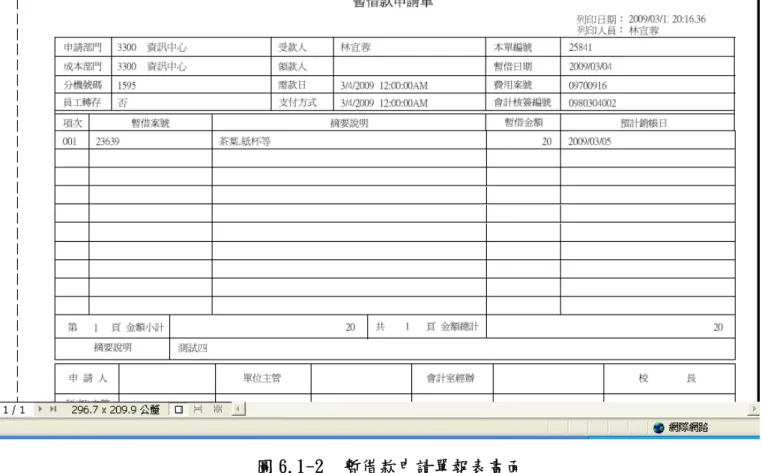
暫借款需事前申請,學校將款項匯入受款人帳戶,主要用於需簽領據 人員-例如口試委員、審查委員、演講人...等,或便當餐飲需先付款、 向非學校常往來廠商購買實驗動植物...等。 圖 6.1-1 暫借款申請作業 【操作歩驟】: 1. 輸入申請的主檔資料,請依序輸入需款日、成本部門、費用案號、受款人、 支付方式及說明欄位。 2. 按【新增明細】(1),點選摘要【 】(2),選擇所要使用的摘要代號,再輸 入暫借金額及預計銷帳日即可。 3. 如需暫借多筆,則重覆步驟 2 即可。 4. 若暫借款申請單資料無誤,請勾選確認5(3)欄位。 5. 若要刪除某一筆不要的申請明細,請勾選該筆資料最後的刪除5(4),儲存 後該筆資料就會刪除。 6. 如果修改某一筆申請明細,請先按【修改】(5)鍵,然再進行相關欄位的修 改,修改後記得按【儲存確認】(6)鍵存檔。 7. 按【列印暫借款申請單】可以產生暫借款申請單畫面,再將紙本申請單依 照申請流程送出核章即可。 4 2 1 5 3 6 7圖 6.1-2 暫借款申請單報表畫面 【欄位說明】 欄位名稱 說明 本單號碼 為存檔時自動產生。 申請日期 預設帶系統日期。 機構 預設為台中。 需款日 暫借款所需要的日期。 成本部門 申請暫借款的成本部門。 無費用申請單 無來源費用申請單時請勾選 費用案號 暫借款的來源費用申請單。 會計核簽編號 依所選的費用案號帶出會計核簽編號。 受款人 暫借款支付的對象。 支付方式 為學校付款予受款人的方式。 暫借款對象為學校教職員,系統預設支付方式為匯款。
式的暫借款申請單。此欄位尚未勾選前,皆可修改;一旦 確認後,暫借款申請單則無法再修改。 說明 輸入暫借說明。 暫借案號 存檔時系統自動產生,為費用核銷沖暫借款時所需輸入的 的暫借案號。 摘要 輸入摘要代號,或點選【 】顯示清單。 暫借金額 輸入暫借金額。 預計銷帳日 輸入預計銷帳日。
6.2. 暫借款申請查詢作業
提供申請者查詢已建檔的申請案件及提供作廢功能。 【操作歩驟】: 1. 輸入相關的查詢條件,然後按【查詢】鍵。 2. 如果查看某筆暫借款的明細請按[資料明細] (如圖 6.2-2)。 圖 6.2-1 暫借款申請查詢畫面 圖 6.2-2 暫借款申請查詢畫面(明細資料) 1 23. 按[作廢],如果該筆資料是可以作廢的,會出現 【作廢確認】鍵,按【作 廢確認】鍵,即可作廢該張暫借款申請單。 圖 6.2-3 暫借款申請查詢畫面(作廢) 【欄位說明】 欄位名稱 說明 本單編號 輸入所要查詢的本單編號 費用案號 輸入所要查詢的費用案號 會計核簽編號 輸入所要查詢的會計核簽編號 申請日期 輸入所要查詢的申請日期 成本部門 輸入所要查詢的成本部門 3
7. 計畫人員薪資清冊管理系統
請由校園入口網站進入或由【學校首頁→行政單位→中心→資訊中心→資訊服務 →行政管理系統】進入,於行政管理系統點選[計畫人員薪資清冊管理系統]。
7.1.
計畫人員薪資清冊申請作業
此功能為提供研究計畫主持人核銷研究助理薪資使用。 【注意】自即日(99/4/28)
起有關各類補助(含委託)研究計畫「人事費用」(含 專任助理人員、兼任助理人員及臨時工)需為聘用簽呈核准後,才可支領薪
資。
圖 7.1-1 計畫人員薪資清冊申請作業 【操作歩驟】: 1. 輸入會計代號後,系統將帶出計畫相關的主持人、人事費核定數及申請數 (1)。 2. 輸入欲核銷的助理身份證字號,依序輸入職務代號、薪資欄位、薪資日期(起 /迄)等欄位。 3. 確認薪資主檔資料正確無誤後,按下【儲存確認】(2)存檔後,點選【轉出 各月資料】(3),若欲調整某月的薪資,直接於各月支薪明細中修正薪資金額。 4. 如果要刪除某月薪資,請勾選該筆資料下方的刪除5(4),儲存後該筆資料 就會刪除。 5. 按【列印印領清冊】可以產生印領清冊或離職儲金報表畫面,將薪資清冊 4 2 1 3 1 5圖 7.1-2 印領清冊報表畫面
【欄位說明】 欄位名稱 說明 會計代號 欲核銷薪資的會計代號。 申請日期 預設帶系統日期。 身份證號碼 欲核銷薪資人員的身份證號碼。 職務代號 系統預設帶出,若無帶出請用放大鏡 功能選擇一職務代 號。 成本部門 預設帶出會計代號建檔的部門。 薪資 欲轉出各月的薪資金額。 薪資日期(起/迄) 預設帶出計畫起始日期及結束日期,可調整為欲核銷薪資的 適當月份。 申請單(簽呈)已申 請 若計畫申請單(簽呈)已簽核通過,請勾選此項目。 狀態 00:新增、01:送出簽核、03:簽核完成、99:作廢 此欄位為系統自動更新,顯示目前該筆的最新狀態 各月支薪明細-月份 轉出薪資月份。 各月支薪明細-金額 轉出薪資金額。 各月支薪明細-刪除 各月薪資刪除項目。
計畫人員薪資清冊申請注意事項
※ 薪資清冊須依不同學年度分開核銷,例如薪資日期(起/迄)為 980301~980731 以及 980801~981231。 ※ 薪資若已由會計室確認後,則不可再修改、刪除。 ※ 研究計畫人員薪資聘用及薪資核銷流程 1. 請至校園入口網站電子公文系統製作簽呈(創簽),配合會計查核作業,須 列印[紙本公文]及[附件傳遞單],以備查核。 2. 請敘明計畫名稱、計畫編號、會計代號、聘用人名、職稱、聘期、工作地 點及薪資金額並檢附: 【專任助理】:報到程序表、身分證正反面影本、存摺影本、畢業證書 影本、勞健保轉出單影本及契約書 1 式 3 份(可參考研發處網站→學術 研究組→其他計畫相關)。 【臨時工】:身份證正反面影本及存摺影本。 3. 簽呈核可後,列印印領清冊核銷(附核可簽呈及附件)。 ※ 研究計畫人員薪資出勤管理 (一)專任助理: 1. 為簡化專任助理出勤管理制度,自 5/1 日起,專任助理上下班全部改為填 寫簽到退記錄表(檔案可至研發處網站→學術研究組→其他計畫相關下 載)。 2. 請於送當月印領清冊時,需附上月工作簽到退紀錄表,再送出核銷。 (例: 送 6 月印領清冊時,要附上 5 月的工作簽到退紀錄表) (二)兼任助理及臨時工: 核銷印領清冊時,需附工作日誌且須有工作日簽、到退紀錄。
7.2.
計畫人員薪資清冊查詢作業
提供計畫主持人查詢已核銷的各月薪資明細及提供調整、刪除功能。 【操作歩驟】: 1. 輸入相關的查詢條件,再按【查詢】鍵。 2. 欲查看某筆會計代號核銷的薪資明細請按[資料明細] (如圖 7.2-2)。 圖 7.2-1 計畫人員薪資清冊申請查詢畫面 【欄位說明】 欄位名稱 說明 學年度 輸入所要查詢的學年度 身份證號碼 輸入所要查詢的身份證號碼 會計代號 輸入所要查詢的會計代號 1 2圖 7.2-2 計畫人員薪資清冊申請查詢畫面(明細資料)
3. 按[作廢],如果該筆資料是可以作廢的,會出現【作廢確認】鍵,按【作廢 確認】鍵,即可作廢該張薪資清冊。
圖 7.2-3 計畫人員薪資清冊申請查詢畫面(作廢) 3
【欄位說明】 欄位名稱 說明 會計代號 欲核銷薪資的會計代號。 申請日期 預設帶系統日期。 身份證號碼 欲核銷薪資人員的身份證號碼。 職務代號 系統預設帶出,若無帶出請用放大鏡 功能選擇一職務代 號。 成本部門 預設帶出會計代號建檔的部門。 薪資 欲轉出各月的薪資金額。 薪資日期(起/迄) 預設帶出計畫起始日期及結束日期,可調整為欲核銷薪資的 適當月份。 申請單(簽呈)已申 請 若計畫申請單(簽呈)已簽核通過,請勾選此項目。 狀態 00:新增、01:送出簽核、03:簽核完成、99:作廢 此欄位為系統自動更新,顯示目前該筆的最新狀態 各月支薪明細-月份 轉出薪資月份。 各月支薪明細-金額 轉出薪資金額。 各月支薪明細-刪除 各月薪資刪除項目。
計畫人員薪資清冊申請注意事項
※ 薪資清冊須依不同學年度分開核銷,例如薪資日期(起/迄)為 980301~980731 以及 980801~981231。 ※ 薪資若已由會計室確認後,則不可再修改、刪除。 ※ 研究計畫人員薪資聘用及薪資核銷流程 1. 請至校園入口網站電子公文系統製作簽呈(創簽),配合會計查核作業,須 列印[紙本公文]及[附件傳遞單],以備查核。 2. 請敘明計畫名稱、計畫編號、會計代號、聘用人名、職稱、聘期、工作地 點及薪資金額並檢附: 【專任助理】:報到程序表、身分證正反面影本、存摺影本、畢業證書 影本、勞健保轉出單影本及契約書 1 式 3 份(可參考研發處網站→學術 研究組→其他計畫相關)。3. 簽呈核可後,列印印領清冊核銷(附核可簽呈及附件)。 ※ 研究計畫人員薪資出勤管理 (一)專任助理: 1. 為簡化專任助理出勤管理制度,自 5/1 日起,專任助理上下班全部改為填 寫簽到退記錄表(檔案可至研發處網站→學術研究組→其他計畫相關下 載)。 2. 請於送當月印領清冊時,需附上月工作簽到退紀錄表,再送出核銷。 (例: 送 6 月印領清冊時,要附上 5 月的工作簽到退紀錄表) (二)兼任助理及臨時工: 核銷印領清冊時,需附工作日誌且須有工作日簽、到退紀錄。
8. 部門類報表查詢
請由校園入口網站進入或由【學校首頁→行政單位→中心→資訊中心→資訊服務 →行政管理系統】進入,於行政管理系統點選[部門類報表]。
8.1. 部門案件申請進度追蹤查詢
此功能為提供研究計畫主持人核銷研究助理薪資使用。 【注意】自即日(99/4/28)
起有關各類補助(含委託)研究計畫「人事費用」(含 專任助理人員、兼任助理人員及臨時工)需為聘用簽呈核准後,才可支領薪
資。
圖 8.1-1 計畫人員薪資清冊申請作業 【操作歩驟】: 1. 輸入會計代號後,系統將帶出計畫相關的主持人、人事費核定數及申請數(1)。 2. 輸入欲核銷的助理身份證字號,依序輸入職務代號、薪資欄位、薪資日期(起 /迄)等欄位。 3. 確認薪資主檔資料正確無誤後,按下【儲存確認】(2)存檔後,點選【轉出各 月資料】(3),若欲調整某月的薪資,直接於各月支薪明細中修正薪資金額。 4. 如果要刪除某月薪資,請勾選該筆資料下方的刪除5(4),儲存後該筆資料就 會刪除。 5. 按【列印印領清冊】可以產生印領清冊或離職儲金報表畫面,將薪資清冊報 表當附件,依照核銷流程送出核章即可。 4 2 1 3 1 5圖 8.1-2 印領清冊報表畫面
【欄位說明】 欄位名稱 說明 會計代號 欲核銷薪資的會計代號。 申請日期 預設帶系統日期。 身份證號碼 欲核銷薪資人員的身份證號碼。 職務代號 系統預設帶出,若無帶出請用放大鏡 功能選擇一職務代 號。 成本部門 預設帶出會計代號建檔的部門。 薪資 欲轉出各月的薪資金額。 薪資日期(起/迄) 預設帶出計畫起始日期及結束日期,可調整為欲核銷薪資的 適當月份。 申請單(簽呈)已申 請 若計畫申請單(簽呈)已簽核通過,請勾選此項目。 狀態 00:新增、01:送出簽核、03:簽核完成、99:作廢 此欄位為系統自動更新,顯示目前該筆的最新狀態 各月支薪明細-月份 轉出薪資月份。 各月支薪明細-金額 轉出薪資金額。 各月支薪明細-刪除 各月薪資刪除項目。
計畫人員薪資清冊申請注意事項
※ 薪資清冊須依不同學年度分開核銷,例如薪資日期(起/迄)為 980301~980731 以及 980801~981231。 ※ 薪資若已由會計室確認後,則不可再修改、刪除。 ※ 研究計畫人員薪資聘用及薪資核銷流程 1. 請至校園入口網站電子公文系統製作簽呈(創簽),配合會計查核作業,須 列印[紙本公文]及[附件傳遞單],以備查核。 2. 請敘明計畫名稱、計畫編號、會計代號、聘用人名、職稱、聘期、工作地 點及薪資金額並檢附: 【專任助理】:報到程序表、身分證正反面影本、存摺影本、畢業證書 影本、勞健保轉出單影本及契約書 1 式 3 份(可參考研發處網站→學術 研究組→其他計畫相關)。 【兼任助理】:學生證、身份證正反面影本及存摺影本。 【臨時工】:身份證正反面影本及存摺影本。 3. 簽呈核可後,列印印領清冊核銷(附核可簽呈及附件)。 ※ 研究計畫人員薪資出勤管理 (一)專任助理: 1. 為簡化專任助理出勤管理制度,自 5/1 日起,專任助理上下班全部改為填 寫簽到退記錄表(檔案可至研發處網站→學術研究組→其他計畫相關下 載)。 2. 請於送當月印領清冊時,需附上月工作簽到退紀錄表,再送出核銷。 (例: 送 6 月印領清冊時,要附上 5 月的工作簽到退紀錄表) (二)兼任助理及臨時工: 核銷印領清冊時,需附工作日誌且須有工作日簽、到退紀錄。
8.2. 經費申請明細資料查詢
此功能提供使用查詢學年度核定數、已申請數及餘可申請數明細表。
圖 8.2-1 經費申請明細資料查詢 1
圖 8.2-2 經費申請明細資料內容 【操作歩驟】: 1. 請輸入部門、學年度、會計代號(若無則免輸入)。 2. 點選所轉出資料的排序方式(申請部門、申請日期、會計代號) 3. 按轉 Excel 檔按鈕,系統會將查詢的結果轉成檔案,使用者只要點選(2)檔 案連結即可下載檔案使用。 【注意事項】: ¾ 此報表必須是依照一般經費申請提出者才會顯示,但是會包含逕為核銷 系統。 【欄位說明】 欄位名稱 說明 部門 申請部門 學年度 經費預算學年度 會計代號 計畫代號
8.3. 部門申請/實支明細查詢
此功能提供使用查詢部門申請及實出明細資料查詢。
圖 8.3-1 部門申請/實支明細資料查詢 1
圖 8.3-2 經費申請明細資料內容
資本門及經常門彙絡
科目彙總
圖 8.3-4 經費申請明細資料內容-依會計科目 【操作歩驟】: 1. 請輸入相關查詢條件(如果學年度、部門起迄、會計代號起迄、是否含計 畫)。 2. 點選(2)資料處理鈕,此時系統進行資料擷取。 3. 當資料處理完畢後,可以點選排序方式及報表格式後按(3)報表列印鈕產出 相關資料。 【注意事項】: ¾ 按(2)資料處理產生資料後可以列印不同的格式報表,不需重複處理。 ¾ 報表有一個部份,第一個部份經費核定數、第二部是會計科目彙總資 料、第三部份為明細資料。 ¾ 此報表可以查詢不用申請但是已經開立傳票入帳的經費使用明細。 【欄位說明】 欄位名稱 說明 學年度 經費預算學年度 部門起迄 可以不輸入,系統會依照你所擁的部門權限擷取所有可 以看的部門,但是建議輸入部門代號以加速資料處理
有可以看的計畫,但是建議輸入會計代號以加速資料處 理 是否含計畫 是表示全部擷取;否表示只擷取部門經費及扣部門經費 的會計代號 排序方式 日期或會計科目 報表格式 PDF 或 EXCEL
9. 計畫類報表查詢
請由校園入口網站進入或由【學校首頁→行政單位→中心→資訊中心→資訊服務 →行政管理系統】進入,於行政管理系統點選[計畫類管理報表]。
9.1. 計畫類明細資料查詢
此功能提供使用者查詢計畫類明細資料查詢。
圖 9.1-1 計畫類明細資料查詢 1
圖 9.1-2 計畫類明細資料 PDF 【操作歩驟】: 1. 請輸會計代號。 2. 點選(2)資料處理鈕,此時系統進行資料擷取。 3. 當資料處理完畢後,可以點選排序方式及報表格式後按(3)報表列印鈕產出 相關資料。 【注意事項】: ¾ 按(2)資料處理產生資料後可以列印不同的格式報表,不需重複處理。 ¾ 如申請經費和計畫建檔的費用別無法對應,則該申請資料無法顯示。 ¾ 核銷金額:一般費用必須會計室傳票入帳後才會顯示;請採購當會計室 核銷資料審核完成即顯示。 ¾ 人事費、管理費、離職儲金、補助、補助薪資都以會計室傳票為主(該 類沒有申請段資料)。 【欄位說明】 欄位名稱 說明 會計代號 一定要輸入
9.2. 專案計畫支出數明細表
此功能提供使用者查詢專案計畫支出實際數。
圖 9.2-1 專案計畫支出數明細資料查詢 1
圖 9.2-2 專案計畫支出數明細表 【操作歩驟】: 1. 請輸日期起迄、會計代號起迄,或是選擇特別歸料。 2. 點選(2)報表鈕產生報表。 3. 點選(3)轉檔鈕產生檔案。 【注意事項】: ¾ 擷取會計室開立傳票的相 關號碼為會計代號的資料。 ¾ 有會計代號權限者才可以查詢該計畫資料。 ¾ 該報表所呈現的資料只有會計科目為 1163~ 1168(預付研究計畫)、 13~14(資本門)、2144(代收研究計畫)、4151(補助收入)、5(經常門)開頭 的資料。 【欄位說明】 欄位名稱 說明 日期起迄 一定要輸入 會計代號起迄 一定要輸入 報表格式 PDF 或 EXCEL