國立高雄大學機構典藏
系統使用手冊
目次
一、認識操作環境……….5 二、檢索功能………7 1. 快速查詢………...7 2. 進階查詢………...8 3. 搜尋引擎介紹………...9 3-1 一般關鍵字搜尋能搜尋到何種內容?………..9 3-2 不會進行搜尋的字詞─非查詢用語………..9 3-3 截斷字串………..9 3-4 詞幹處理………..9 3-5 詞組搜尋………..9 3-6 精確搜尋………10 3-7 剔除搜尋結果中的特定字詞………10 3-8 布林運算元搜尋………10 三、登入………11 四、登入後的各項功能………14 1. 編輯個人資料……….14 2. 編輯姓名權威紀錄……….14 3. 我的文件……….15 4. 上傳新文件……….17 4-1 選擇類別………17 4-2 著作權同意書………18 4-3 描述您的文件………19 4-4 上傳檔案………21 4-5 上傳作業完成………22 5. 查看已核可的上傳文件……….25 6. 可上傳文件之類別總覽……….25 7. 整批上傳………...26 7-1 放在同一個資料夾………26 7-2 製作 metadata.txt………26 7-3 壓縮檔………28 7-4 整批上傳步驟………29 五、瀏覽………..32 1. 瀏覽-A……….32 2. 社群瀏覽-B……….34圖表目次
圖 1.1 高大機構典藏首頁………6 圖 2.1 搜尋全部 NUKR 範圍………7 圖 2.2 搜尋特定社群範圍...7 圖 2.3 搜尋特定社群之類別範圍………8 圖 2.4 進階查詢………9 圖 2.5 布林運算元示範圖例………..10 圖 3.1 NUKR 帳號註冊郵件………11 圖 3.2 NUKR 帳號註冊連結畫面………11 圖 3.3 NUKR 帳號註冊資訊………...12 圖 3.4 高大機構典藏使用者登入畫面………..12 圖 3.5 一般使用者登入 NUKR 後所見之畫面……….13 圖 4.1 編輯個人資料………..14 圖 4.2 編輯姓名權威紀錄………..15 圖 4.3 姓名權威紀錄之功用展示………..15 圖 4.4 登入-我的文件……….16 圖 4.5 登入-候選文件……….16 圖 4.6 上傳新文件-選擇類別……….17 圖 4.7 上傳新文件-著作權同意書……….18 圖 4.8 上傳新文件-描述您的文件……….19 圖 4.9 上傳新文件-上傳檔案……….22 圖 4.10 上傳新文件-上傳作業完成………...23 圖 4.11 上傳新文件-我的文件………...24 圖 4.12 上傳新文件-文件資訊與永久 URL………...24 圖 4.13 查看已核可的上傳文件………25 圖 4.14 可上傳文件之類別總覽………25 表 4-1 欄位名稱與描述...26 圖 4.15 設定格式示意圖(EXCEL)……….27 圖 4.16 EXCEL 另存新檔-檔案名稱與類型設定………..27 圖 4.17 另存新檔-編碼設定………...28 圖 4.18 壓縮檔(*.zip)………..28 圖 4.19 我的 NUKR-整批上傳………...29 圖 4.20 整批上傳-選擇類別………...29 圖 4.21 整批上傳-著作權同意書………...30 圖 4.22 整批上傳-選擇檔案………...30 圖 4.23 整批上傳-上傳結果………...31 圖 4.24 顯示上傳的資料結果………31 圖 5.1 NUKR 首頁瀏覽………...32 圖 5.2 切換學院別瀏覽………..33圖 5.3 鄰近社群列表瀏覽………33 圖 5.4 鄰近類別列表瀏覽………34 圖 5.5 依作者瀏覽………..34 圖 5.6 社群瀏覽………..35 圖 5.7 上傳排行瀏覽………..36 圖 5.8 下載排行瀏覽………..36
一、認識操作環境
使用者進入到高雄大學機構典藏(NUKR)首頁(http://140.127.198.19:8080/ir/)的畫面時,主要可以 看到下圖 1.1 所列之幾項功能: 1. 首頁 Logo 2. 檢索功能:可簡單查詢或進階搜尋。(於「二、檢索功能」做更詳盡的介紹) 3. 語文切換:可切換英文、繁體中文與簡體中文三種語文的網頁。 4. 即時統計:主要分成資料筆數與人次統計兩個部份。資料筆數包含全文筆數和總筆數;人次 統計則是包含造訪人次與線上人數。 (1) 全文筆數:在總資料筆數中,具有全文檔案的資料筆數。 (2) 總筆數:目前系統收錄的總資料筆數(一個書目資料為一筆紀錄)。 (3) 造訪人次:從系統開站以來造訪過本站的人次累計。 (4) 線上人數:此時於線上使用網站(瀏覽、上傳、管理)的人數。 5. 瀏覽全部:屬於瀏覽功能,讓使用者可利用「社群與類別」、「題名」、「作者」與「日期」作 為瀏覽的依據。 6. 相關新聞:在此擺放與高雄大學機構典藏相關的資訊與連結,例如機構典藏計畫網站、台灣 學術機構典藏系統(TAIR)、各單位窗口聯繫人員資訊、委託上傳申請書…等。 7. 相關連結:提供多種中、西文期刊著作權政策查詢的資訊與連結,供使用者上傳前作為確認 的參考。 8. NUKR 中的社群:在高雄大學機構典藏中,主要可分為以下的六大頂層社群: (1) 其它學校單位(包含行政單位與研究中心) (2) 管理學院 (3) 人文社會科學院 (4) 工學院 (5) 法學院 (6) 理學院 而各社群後面的數字為其資料筆數,例如管理學院[430/3575],表示管理學院目前在系統收錄的 總資料筆數有 3575 筆,其中在其總資料筆數中,具有全文檔案的資料筆數為 430 筆。需注意的 是,需要該社群有上傳文件在機構典藏網站上,才會顯現其資訊。 9. 上傳/下載排行:上傳排行能即時顯示系統中上傳文件最多的系所(社群)與作者;下載排行則 顯示他人下載次數最頻繁的系所、作者與文件名稱。因目前機構典藏網站尚在開始推廣的階段, 故此排行尚無資料顯示。圖 1.1 高大機構典藏首頁 首頁 Logo 檢索功能 語文切換 即時統計 瀏覽功能 相關新聞 社群資料筆數 上傳/下載排行 相關連結
二、檢索功能
1. 快速查詢
使用者可以利用首頁左邊導覽列上方的搜尋方塊進行全域搜尋(搜尋範圍請選擇「全部 NUKR」),如下圖 2.1 所示。 圖 2.1 搜尋全部 NUKR 範圍 如欲於特定的社群進行搜尋,可由下拉式選單點選欲搜尋的社群後,再輸入關鍵字即可進行搜 尋,如下圖 2.2 所示。 圖 2.2 搜尋特定社群範圍 如欲於特定的社群之類別中進行搜尋,可先由首頁左方的「瀏覽全部」點擊【社群與類別】進入 該社群,假使我們想於「管理學院」中的類別進行查詢,我們只需要點擊【管理學院】後,再右 方畫面選擇欲查詢的類別,並使用網頁上方的搜尋列即可,詳細步驟如下圖 2.3 所示。圖 2.3 搜尋特定社群之類別範圍
2. 進階查詢
若欲進行進階查詢,請先由首頁左邊導覽列上方的搜尋方塊右方點擊【進階搜尋】進入。進階查 詢的網頁允許使用者指定希望搜尋的範圍(全部或社群),並將搜尋字詞與布林運算元的「AND」、 「OR」或「NOT」結合。 使用者可以按下頂端方塊右邊的箭頭,將搜尋範圍限制在某個社群中;若您希望搜尋包含所有的 NUKR,則無須更動預設值。 接下來請在圖中的查詢條件 A 左邊欄位利用下拉式選單,選擇欲搜尋的項目(如作者、題名、主 題、摘要…等),並在查詢條件 A 輸入欲搜尋的字詞;若有一併查詢其他條件的需要,可以繼續 在第二個條件框選擇欲組合的方式(如 AND、OR、NOT)之後,在查詢條件 B 輸入查詢字詞即可。 ※請注意:查詢條件 A、B、C 必須依 A、B、C 順序使用,若查詢條件 A 留下空白,而直接輸 入查詢條件 B 和 C,便無法進行搜尋。但若是查詢條件 A 留下空白,接著只在查詢條件 B 或者圖 2.4 進階查詢
3. 搜尋引擎介紹
本系統使用 Jakarta Lucene 搜尋引擎。以下是搜尋功能的使用說明:3-1 一般關鍵字搜尋能搜尋到何種內容?
在搜尋方塊中輸入的字詞會依作者、題名、摘要及每筆紀錄的欄位加以搜尋。3-2 不會進行搜尋的字詞─非查詢用語
搜尋引擎會忽略某些英文中常出現的字詞,但不會增加搜尋的數值。這些字詞包括: "a"、"and"、"are"、"as"、"at"、"be"、"but"、"by"、"for"、"if"、"in"、"into"、"is"、"it"、 "no"、"not"、"of"、"on"、"or"、"such"、"the"、"to"、"was"。3-3 截斷字串
在字幹後使用星號(*),可獲得所有以此字根開頭的字。例如:select*會檢索到 selector、selectable、 selectively、selectivity…等。3-4 詞幹處理
搜尋引擎會以常用字尾,自動擴展字的範圍,包括複數、過去式等。3-5 詞組搜尋
若欲使用數個字組合成一個詞進行搜尋,可在詞的兩端置入雙引號( " )。例如:"organizational change"。3-6 精確搜尋
若一個字必須出現在搜尋結果中,可在字的前面加入加號( + )。舉例來說,在下面的搜尋中, 『training』是非必要選項,但『dog』一字必須出現在結果中。例如:+dog training。
3-7 剔除搜尋結果中的特定字詞
若一個字不應出現在搜尋結果中,可在字的前面加入減號( - )。另外,您也可以使用 NOT 來限制 您的搜尋,剔除不希望出現的結果。例如在 training-cat 或 training NOT cat 的搜尋中,表示您 能夠得到包含『training』的資料,但會剔除包含『cat』的資料。
3-8 布林運算元搜尋
下面的布林運算元可用來結合多項搜尋字詞。請注意布林運算元必須用大寫來表示,以避免與其 他字混用,如珍․奧斯丁的 Pride and Prejudice(傲慢與偏見)中的"and "是書名的一部份,而非運 算元。以下為其說明: AND─限制搜尋範圍,找到的資料會包含運算元中的所有字詞。例如:光AND電會檢索到 所有同時包含「光」以及「電」的項目,如下圖中 B 的範圍。 圖 2.5 布林運算元示範圖例 OR─擴大搜尋範圍,找到的資料是只要包含運算元中的任一詞彙。例如:光OR電會檢索 到所有包含「光」或包含「電」的項目,如上圖 A+B+C 的範圍。 NOT─排除包含此字詞的資料。例如:光NOT電會檢索得到所有包含「光」的項目;但不 包括包含「電」的項目,即上圖 A 的範圍。
括號─可將搜尋字詞分成數個子集,因此運算元便可在整個集合進行彈性運用。例如(光OR 電)AND(水OR樹)。三、登入
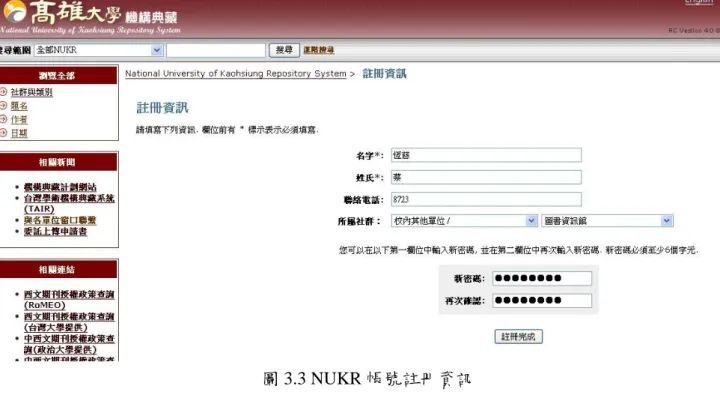
由機構典藏小組為使用者設定帳號(以學校信箱為主),使用者會收到一封「NUKR 帳號註冊」的 信件。 ◎備註:若機構典藏使用者(系所單位窗口、教師與博士生)無收到此信件或遺失信件,煩請與機 構典藏小組業務承辦人員聯繫,相關聯繫資訊如下: 典閱組 鄭師華小姐 [email protected];電話 5919746 或校內分機 8747 典閱組 蔡恆慈小姐 [email protected];電話 5919305 或校內分機 8723 圖 3.1 NUKR 帳號註冊郵件 使用者只需要點選以下的連結,會連結到註冊資訊的畫面,使用者可在此編輯姓氏、名字與密碼 之後,點擊【註冊完成】即可完成帳號註冊程序。 圖 3.2 NUKR 帳號註冊連結畫面圖 3.3 NUKR 帳號註冊資訊
完成註冊之後,使用者須先進入至高雄大學機構典藏的首頁(http://140.127.198.19:8080/ir/),點擊 【登入】功能後,輸入使用者的 e-mail 與密碼後方能使用各項功能。
登錄之後會看到的畫面: 圖 3.5 一般使用者登入 NUKR 後所見之畫面 A:瀏覽全部,與一般使用者(未登入者)介面功能相同。 B:「我的 NUKR」是使用者登入後可用的功能,詳細說明請參照「四、登入後的各項功能」。 C:相關新聞連結,與一般使用者(未登入者)介面功能相同。 D:未完成的上傳作業,列出個人尚未完成的各次上傳流程,使用者可隨時登入「我的 NUKR」, 繼續該次未完成的上傳工作。 E:個人已經上傳的作業,尚在系所或 NUKR 系統管理者的審核流程中;此畫面需先由「我的 NUKR」中的【查看已核可的上傳文件】點擊進入。 F:列出登入者可上傳文件的類別總覽;此畫面需先由「我的 NUKR」中的【可上傳文件之類別
A
B
C
D
E
F
總覽】點擊進入。
四、登入後的各項功能
1. 編輯個人資料
本頁能讓使用者變更系統保存關於您的資料。您必須登入經過驗證,以變更您任何的個人資料。 在此名字與姓氏為必填的欄位,但需注意的是,若您是以機構提供的單一簽入機制登入系統,您 的姓名將會被自動提供且無法更改。另外,您可輸入聯絡電話與輸入新的密碼,若有修改,請點 擊【更新個人資料】。 圖 4.1 編輯個人資料2. 編輯姓名權威紀錄
可由編輯個人資料畫面右上方,點擊【姓名權威紀錄】或由「我的 NUKR」點擊【編輯姓名權 威紀錄】。在此主要提供使用者輸入作者姓名的其他寫法(如拼音、其他語文姓名拼法等),以讓 系統自動將這些姓名的著作集中在一起,增進檢索結果的回收率(recall)。輸入名稱時,請記得選 擇該輸入姓名的語言別,以提供系統辨識。圖 4.2 編輯姓名權威紀錄 當一般使用者將系統介面切換為英文時,系統會自動抓取設定語文別為英文的對應名稱。(備註: 下圖以台大機構典藏範例,因高雄大學機構典藏尚在推廣階段,無任何上傳/下載排行顯示。) 圖 4.3 姓名權威紀錄之功用展示
3. 我的文件
這裡分成「我的文件」與「候選文件」兩大部分,上半部的「我的文件」是列出屬於此帳號相關 的文件,請注意:在此只具有「一次」修改類別的機會,請先點擊【更新】後可由下拉式選單中修改類別,之後再點擊【更新】並選擇【確定】即可;若要將該文件從我的文件中移除,請勾選 文件名稱旁邊的方框之後,點擊上方的【自「我的文件」移除】。 此外我們還可以點選標題列將顯示資料排序;另外還可將編輯好的文件清單,選擇以 Excel、csv、 xml 等格式匯出,或複製 HTML 馬將文件清單嵌入個人網頁(建議教師將此使用於個人網頁以提 高能見度)。 圖 4.4 登入-我的文件 下半部的「候選文件」,則可以利用系統所提供的搜尋框,在方框中輸入欲查詢的關鍵詞,再點 擊【搜尋】,便可以搜尋出在 NUKR 中與此關鍵詞相關的所有文件;接著,您可以勾選屬於您的 文件後,點擊【加入到「我的文件」】。若是文件列表中有不屬於您的文件,則請在文件名稱旁的 方框中打勾,並點擊上方的【標示為「不是我的文件」】。 圖 4.5 登入-候選文件 類別更新 勾選可移除 可點選標題列排序資料 勾選可移除
4. 上傳新文件
由「我的 NUKR」中點擊【上傳新文件】,系統即會開始引導您至上傳文件的步驟。在上傳流程 中,隨時可以按下網頁底部的【取消/儲存】鍵中止並儲存工作,以供日後使用。您已輸入的數 據會儲存下來,直到再次上傳為止,在您的「我的 NUKR」網頁上,也會提醒您上傳流程仍在 進行中。若您的上傳流程意外中止,仍可以從「我的 NUKR」網頁中再次進行。您也可以隨時 取消您的上傳流程。4-1 選擇類別
在上傳網頁的頂端,您會找到四個橢圓形按鍵,表示上傳流程的各個步驟。您進行每個步驟時, 這些橢圓形會改變顏色。一旦您已經開始,在上傳流程中,您也可以按下這些按鍵,使用這些按 鍵前後移動。前後移動時您不會遺失您的數據。 下方則是「選擇類別」的部份,點擊下拉選單右邊的箭頭,可以看到類別列表與文件/計畫列表。 移動滑鼠到您需要在其中加入項目的類別,並選擇上傳文件所屬的類別(如博碩士論文或國科會 計畫等),接著再按【下一步】按鍵繼續,或按【取消/儲存】中止或取消您的上傳流程。但請注 意:您必須獲得社群授權方可上傳項目至類別中。一般使用者不能選擇多個類別,通常管理者已 為使用者設定好類別所屬(依各系所或單位為其類別所屬)。若您希望上傳某個項目至 NUKR 但 找不到合適的社群,請聯絡 NUKR 網站管理人員以找到在 NUKR 中建立社群的方法。 圖 4.6 上傳新文件-選擇類別 上傳流程步驟4-2 著作權同意書
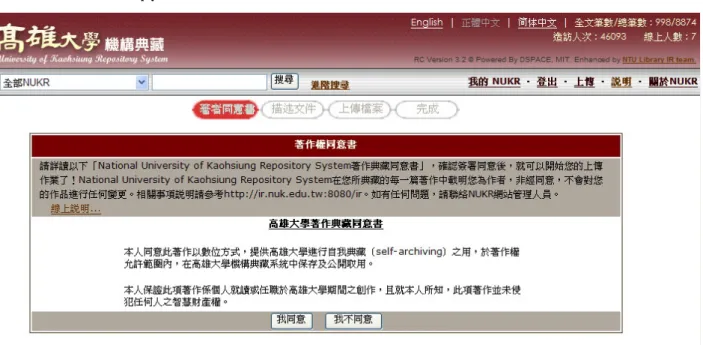
NUKR 要求在您上傳文件前,需同意這份「高雄大學著作典藏同意書」。請仔細閱讀,如有任何 問題,請聯絡 NUKR 網站管理人員。
4-3 描述您的文件
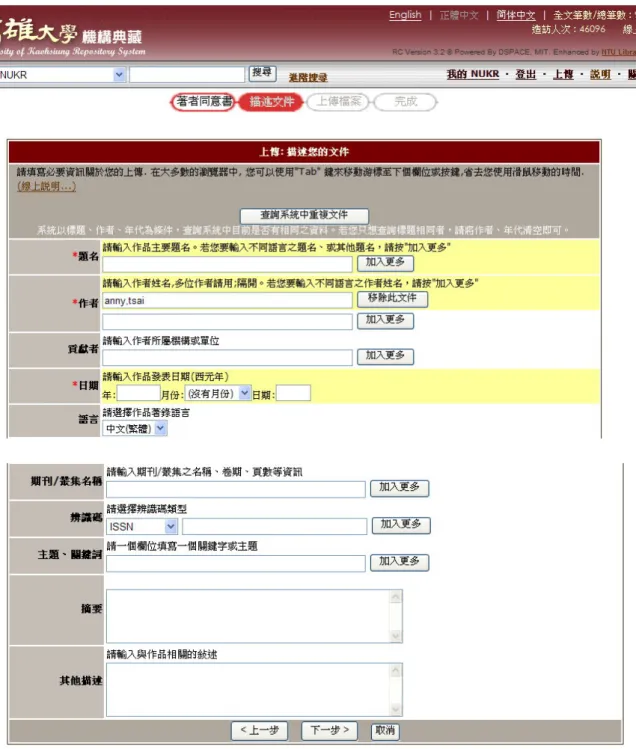
在此頁面中您所填入的資料,會形成書目資料(Metadata)的紀錄,讓使用者能利用搜尋引擎, 檢索您的項目。書目資料越豐富,您的項目越容易被找到。因此,請花時間盡可能填入適用於您 項目的領域,以下是各個欄位詳細的說明。
題名:輸入該著作完整及正確的名稱。(此為必填欄位) 作者:作者可能是負責創造或貢獻項目內容的人、組織或服務。按下【加入更多】的按鍵您 便能增加更多您所需要的作者。(此為必填欄位) 日期:請輸入該著作之出版日期,若尚未出版,則輸入著作完成日期。若您不知道確切日期, 請將方塊留白。(此為必填欄位) 語言:請選擇該著作適用之語言。若無適合之選項,請選擇「未指定」。 期刊/叢集名稱: 期刊文章應包含期刊名稱、卷期及頁碼等資訊。圖書應包含書名、發行 地、出版者名稱、日期及頁碼。 辨識碼:若您知道特殊的編號或代碼,可以在某些系統中對應本項目,請直接在此輸入。按 下輸入方塊右邊的箭頭,並從下拉選單中選出一個選項。選項代表: Govt.doc #:政府文件編號,例如 NASA SP 8084。 ISBN:國際標準書號,例如 0-1234-5678-9。 ISSN:國際標準期刊號,例如 1234-5678。 ISMN:國際標準音樂出版物編號,例如 M-53001-001-3。
URI:統一資源識別 Universal Resource Identifier,例如http://www.dsapace.org/help/submit.html。 其他(Other):使用上述識別符以外的系統,賦予該項目的特殊識別符。
主題/關鍵詞:請盡可能輸入一般或專業領域的關鍵字。您提供的字詞越多,使用者越能夠 從他們的搜尋中找到這份文件。每個主題字詞使用一個輸入方塊。您按下【加入更多】的按 鍵,可出現更多輸入方塊。 摘要:您可以剪貼摘要於方塊中,亦可自己輸入摘要。摘要長度不限。為了最終使用者的便 利,並提升搜尋及檢索能力,我們建議您輸入摘要。 其他描述:在此處您能輸入任何其他資料,描述您正在上傳的文件,或此文件使用者可能有 興趣的評論。 最後點擊【下一步】按鍵繼續,或按【取消】中止或取消您的上傳流程。
4-4 上傳檔案
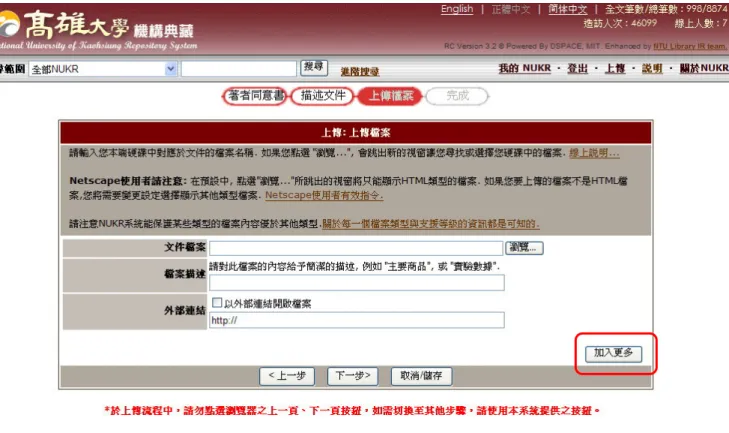
有兩種方法能輸入您希望上傳的檔案名稱: (1) 在輸入方塊中輸入完整的路徑和檔案名稱,然後按下螢幕右下角【下一步】的鍵。 (2) 在「文件檔案」中,按下【瀏覽】鍵,顯示您檔案的視窗便會出現。您可以瀏覽您的目 錄及檔案夾,直到找到正確的檔案上傳。按您希望上傳的檔案名兩次,該檔案名便會填入至 輸入方塊中。 在上傳流程中,若想要一次上傳多個檔案,請點擊右下方的【加入更多】即可。若上傳的項目中 包含超過一個以上的檔案,建議您在「檔案描述」的方塊輸入檔案的類型,你在此處提供的資訊 會幫助使用者瞭解每個檔案中包含何種資訊,例如「主要文章」、「影像」、「電腦程式」或「資料 檔」。請為每個項目輸入檔案描述,然後按【下一步】鍵繼續。圖 4.9 上傳新文件-上傳檔案
※檔案格式:為了正確歸檔及存取檔案,我們必須知道檔案是何種「格式」,例如「PDF」、「HTML」 或「Microsoft Word」。若系統並未自動辨識您已上傳的檔案格式,您便會接到描述該檔案的要求。 若檔案格式出現於提供的列表中,請按下【檔案】,然後按下【上傳】。若您無法在列表中看到格 式,請按【格式未在列表中】,並描述網頁下方文字方塊中的格式。請務必說明您使用來建立檔 案的應用程式,以及該程式的版本,例如「Autodesk AutoCAD R20 for UNIX」。
若欲獲得更多關於檔案格式的資訊,請參見附錄二-NUKR 支援格式。
4-5 上傳作業完成
上傳檔案之後,會看到「上傳作業完成」的畫面,接著只需點擊【上傳至此類別】即完成上傳的 作業。而既然您的上傳已經成功輸入至 NUKR 系統中,這項上傳便會經過您送達的類別中,製 訂的一連串工作流程。有些類別要求上傳經過編輯或審閱的步驟,而其他的類別則會立刻接受上 傳。一旦您的項目成為類別的一部分,或由於某些原因上傳出現問題,您都會收到電子郵件通知。 若您對特定類別的工作流程有問題,請聯絡直接負責此類別的社群。您可以前往我的 NUKR 網 頁,檢查您上傳的狀態。圖 4.10 上傳新文件-上傳作業完成 上傳完成後,皆可回到「我的 NUKR」中點擊【我的文件】,在此可看到「候選文件」中會出現 剛才上傳的資料。如圖 4.11 所示,接著,您可以勾選屬於您的文件後,點擊【加入到「我的文 件」】。若是文件列表中有不屬於您的文件,則請在文件名稱旁的方框中打勾,並點擊上方的【標 示為「不是我的文件」】。 您也可以點擊文件進去查看此文件的所有資訊。在此您會發現當您的項目成為 NUKR 典藏的一 部分時,便會分配到永久的 URL(如圖 4.12 所示)。這代表和大多數 URL 不同,這種識別符在系 統移至新硬體時,或系統有所改變時,並不需要變更。NUKR 致力於維護這種識別符的完整性, 以使您在出版品和其他溝通媒介中引文時,能正確指引到引用項目。我們永久的 URL 是向 Handle 系統註冊,這是一個全面的系統,能分配、管理、消除永久的識別符,稱為「handles」,用於網 路上的數位物件及其他資源。Handle 系統由 Corporation for National Research Initiatives (CNRI) 管理,該企業進行、鼓勵並促進符合大眾利益的研究。
圖 4.11 上傳新文件-我的文件
5. 查看已核可的上傳文件
先前上傳並已被核可置於本站資料庫之檔案,我們可由「我的 NUKR」中點擊【查看已核可的 上傳文件】查看。 圖 4.13 查看已核可的上傳文件6. 可上傳文件之類別總覽
提供使用者參考,此部份所顯示的僅有該身份可上傳文件的類別總覽,若有您需要上傳的類別但 未在此總覽列表中,請與系所管理者聯繫。 圖 4.14 可上傳文件之類別總覽7. 整批上傳
「整批上傳」是上傳壓縮後的 ZIP 檔案,包括依格式著錄的書目資料列表(需存成.txt 檔或.bib 檔),以及文件檔案。上傳的步驟如下:7-1 放在同一個資料夾
將需要整批上傳的檔案放在同一個資料夾裡,假設資料夾取名為 example(可自由命名)。請注意 這些檔案需是限定在同一類別裡的!7-2 製作 metadata.txt
(1) 先以 EXCEL 或其他工作表單輸入每個上傳檔案的書目資料。 (2) EXCEL 欄位名稱的設定如下: 表 4-1 欄位名稱與描述 欄位名稱 填寫說明 title* 題名(必填) creator* 作者(必填) date* 日期(必填) 文件發展或創作日期。請依循範例格式著錄:2007-01-01(yyyy-MM-dd) relation 關聯 期刊或會議 (含期刊或會議名稱、卷期、日期、頁數、會議地點)。表 示方式:期刊名稱 卷(期),頁數 description:abstract 摘要 subject 關鍵詞 主題或關鍵詞 contributor 貢獻者 作者所屬的系所或單位 publisher 出版者 請依循著錄格式: 地點:[學校及系所或單位] language 語言 請依照 ISO 639 標準 著錄作品語言 description:note 附註 sys_filename 文件檔案 請將文件數位檔案放在與書目資料檔案同一層的目錄,或者您必須於 詮釋資料之此欄位註記檔案所在之相對路徑。(若有多個檔案請以;分號 分隔) sys_hyperlink 外部連結 若您希望在打開文件檔案時,連結到外部網頁,請在此欄位提供 URL。 (若有多個檔案,請提供不同的連結,並以;分號分隔) sys_replace 原始文件 Handle(ID) 若您希望此筆資料取代原有系統中之文件,請在此欄位註明其原有的 Handle 或內部 ID。sys_fpolicy_end_date 檔案開放結束 日期 檔案存取權限-開放結束日期 (於設定期間之外則無法存取) sys_fpolicy_publisher_id 檔案開放政策-出版社 ID 若您希望應用出版社之檔案開放政策,請在此欄位填寫出版社 ID (限 已於系統登錄之出版社 ID,若系統找不到對應之出版社政策設定檔, 該筆設定會自動失效) sys_fpolicy_accesslimit_id 檔案開放政策 -IP 限制 ID 若您希望對讀取檔案的使用者 IP 做限定,請在此欄位填寫存取範圍 (IP 限制) ID (限已於系統登錄之存取範圍 (IP 限制) ID,若於系統找不 到對應的設定檔,該筆設定會自動失效)
※.txt 檔請以 tab 做欄位分隔,.bib 檔則依 bibtex 格式。若您提供的資料中含有非英文字元(如中 日文等),請將您的檔案存成 UTF-8 格式方能正確上傳。若您希望特別註明每個欄位的著錄語言, 請在欄位名稱的後面加上"="及語言代碼。例如:title=zh-TW (3) 設定格式示意圖: 圖 4.15 設定格式示意圖(EXCEL) (4) 無論使用什麼工作表單來輸入資料,存檔時請務必存成 TAB 鍵分隔的 metadata.txt 檔案。 例如以 EXCEL 輸入資料,請由「檔案」中的【另存新檔】來儲存此檔案。請注意,EXCEL 存檔時,請一定要將檔案名稱存為 metadata.txt;檔案類型必須選擇 Unicode 文字(*.txt)。 欄位名稱 上傳檔案的書目資料
(5) 存成文字檔之後,請將文字檔打開後,由「檔案」的地方點擊【另存新檔】,並在下方 編碼的部份選擇「UTF-8」,接著按【儲存】即可。存檔時,會出現詢問是否取代原檔案的 訊息,請點選【是】即可。
圖 4.17 另存新檔-編碼設定
7-3 壓縮檔
將 metadata.txt 放入我們假設的資料夾 example 中,並將資料夾 example 壓縮成 example.zip(請注 意,壓縮檔格式請存成*.zip),如下圖所示:
7-4 整批上傳步驟
(1) 使用者需先登入,再點擊功能列【我的 NUKR】可以看到網頁左邊的【整批上傳】功能。 圖 4.19 我的 NUKR-整批上傳 (2) 選擇一個要上傳的類別後,點擊【下一步】。 圖 4.20 整批上傳-選擇類別 (3) 同意「著作權同意書」,請點擊【我同意】。(注意:上傳流程中,請勿點選瀏覽器的上一 頁、下一頁)圖 4.21 整批上傳-著作權同意書
(4) 點擊【瀏覽】,選擇欲上傳的 ZIP 檔案後,再點擊【上傳】即可。
圖 4.22 整批上傳-選擇檔案
(5) 上傳完成後,系統步驟會進行到「完成」,並在介面上呈現壓縮檔裡上傳成功及失敗的 檔案名稱與數量。上傳成功後,可直接點擊類別的連結,查看上傳的書目資料與文件。
圖 4.23 整批上傳-上傳結果 (6) 更新頁面資訊之後,顯示上傳的資料結果。 圖 4.24 顯示上傳的資料結果 ◎備註:若沒有全文檔的話(較不建議,仍以有全文檔案為主),系統是允許直接以 excel 檔或 xls 檔來上傳,而且上傳時,會先檢查欄位名稱是否正確,若有不正確的欄位名稱,則不會進行上傳 動作,並告知哪個欄位不符合。 系統步驟
五、瀏覽
圖 5.1 NUKR 首頁瀏覽1. 瀏覽-A
NUKR 目前提供各界免費、免登入帳號地查詢、瀏覽以及部份開放取閱的全文檔案,瀏覽 NUKR 所典藏的資料: 依【社群與類別】瀏覽:依中文(筆劃)、數字或字母順序帶您瀏覽高雄大學各系所或研究單 位、行政單位所典藏的研究資料或數位文件,若點擊【社群與類別】將顯示「其他學校單位」 (研究單位與行政單位)及其研究資料的各項類別,欲切換至教學單位者,點擊畫面左方「學 院」中的各教學單位即可切換,如下圖 5.2 所示。A
B
C
圖 5.2 切換學院別瀏覽 依【題名】瀏覽:依中文(筆劃)、數字或字母順序瀏覽系統內所有記錄的題名。 依【作者】瀏覽:依作者中文姓名(筆劃)、數字或字母順序瀏覽本校已上傳研究文件的各作 者名稱,並可看到該作者於系統內所有上傳紀錄之筆數(含上傳的全文筆數與該作者總紀錄 筆數)。 依【日期】瀏覽:依「著作出版日期」先後,由最新出版日開始瀏覽系統內所有記錄。 另有提供“鄰近社群"與“鄰近類別"列表,如下圖 5.3 和 5.4 所示。 圖 5.3 鄰近社群列表瀏覽 教 學 單 位
圖 5.4 鄰近類別列表瀏覽 另外,瀏覽作者相關文件時,可點選標題列進行內容排序。 圖 5.5 依作者瀏覽
2. 社群瀏覽-B
NUKR 系統內所存放的內容主要是以社群(community)的概念來組織。社群相當於本校的實體行 政單位,如圖書資訊館、教務處等。每個社群中,依據其自身的典藏品特性,可區分成多重的分 類項目,稱之為類別(collection),如國科會計畫、教育部計畫、博碩士論文…等。 可點選標題列排序資料成 ,同時也可以看到所展開的學系清單;若要收起該學院底下的學系清單,只需以滑鼠 點擊 即可。 學院與系所名稱右邊的數字是指該單位在本系統裡的全文筆數與總筆數。例如:亞太工商管理學 系[32/497]係指亞太工商管理學系共有 497 筆書目資料,其中有 47 筆書目提供數位檔案(作者提 供的數位檔案可能為國科會計畫摘要、已出版的期刊全文…等)。 另外,其它學校單位則是本校各行政單位與研究中心的書目記錄皆歸屬於此,包含 WTO 與區域 經濟發展研究中心、圖書資訊館、學務處、教務處、校長室、行政副校長室與通識教育中心。需 注意的是,需要該社群有上傳文件在機構典藏網站上,才會顯現其資訊。 圖 5.6 社群瀏覽
3. 上傳/下載排行-C
NUKR 能即時顯示系統中上傳文件最多的系所(社群)與作者。例如下圖 5.4 中,電機工程學系 [118/1196],代表電機工程學系為 NUKR 排行第一的上傳系所,該系總共上傳 1196 筆資料,其 中有 118 筆屬於數位檔案的資料。 在下載文件部分,則顯示他人下載次數最頻繁的系所、作者與文件名稱,來提供使用者了解目前 NUKR 著作流動情形。例如下圖 5.5 中,位於「作者」類別中的 T.P.Hong[889],代表該名作者的 數位檔案被下載的次數為 889 次。因目前機構典藏網站尚在開始推廣的階段,故此排行尚無資料 顯示。 圖 5.7 上傳排行瀏覽 圖 5.8 下載排行瀏覽 有數位檔案的記錄筆數 數位檔案被下載的次數 總記錄筆數附錄一-NUKR 支援格式
名稱 延伸 MIME Type 支援等級
Unknown application/octet-stream 未知 Adobe PDF pdf application/pdf 已知
XML xml text/xml 已知
Text txt, asc text/plain 已知 HTML htm, html text/html 已知
CSS css text/css 已知
Microsoft Word doc application/msword 已知 Microsoft Powerpoint ppt application/vnd.ms-powerpoint 已知 Microsoft Excel xls application/vnd.ms-excel 已知 MARC application/marc 已知
JPEG jpeg, jpg image/jpeg 已知
GIF gif image/gif 已知
image/png png image/png 已知 TIFF tiff, tif image/tiff 已知 AIFF aiff, aif, aifc audio/x-aiff 已知 audio/basic au, snd audio/basic 已知 WAV wav audio/x-wav 已知 MPEG mpeg, mpg, mpe video/mpeg 已知 RTF rtf text/richtext 已知 Microsoft Visio vsd application/vnd.visio 已知 FMP3 fm application/x-filemaker 已知 BMP bmp image/x-ms-bmp 已知 Photoshop psd, pdd application/x-photoshop 已知 Postscript ps, eps, ai application/postscript 已知 Video Quicktime mov, qt video/quicktime 已知 MPEG Audio mpa, abs, mpega audio/x-mpeg 已知 Microsoft Project mpp, mpx, mpd application/vnd.ms-project 已知 Mathematica ma application/mathematica 已知
LateX latex application/x-latex 已知 TeX tex application/x-tex 已知
TeX dvi dvi application/x-dvi 已知 SGML sgm, sgml application/sgml 已知
WordPerfect wpd application/wordperfect5.1 已知 RealAudio ra, ram audio/x-pn-realaudio 已知
Photo CD pcd image/x-photo-cd 已知
Flash swf application/x-shockwave-flash 已知 假如您的格式並未在選單中,請聯絡您的 NUKR 管理者。