用户指南
文档版本 01
发布日期 2021-12-31
版权所有 © 华为技术有限公司 2021。 保留一切权利。
非经本公司书面许可,任何单位和个人不得擅自摘抄、复制本文档内容的部分或全部,并不得以任何形式传 播。
商标声明
和其他华为商标均为华为技术有限公司的商标。
本文档提及的其他所有商标或注册商标,由各自的所有人拥有。
注意
您购买的产品、服务或特性等应受华为公司商业合同和条款的约束,本文档中描述的全部或部分产品、服务或 特性可能不在您的购买或使用范围之内。除非合同另有约定,华为公司对本文档内容不做任何明示或暗示的声 明或保证。
由于产品版本升级或其他原因,本文档内容会不定期进行更新。除非另有约定,本文档仅作为使用指导,本文 档中的所有陈述、信息和建议不构成任何明示或暗示的担保。
目 录
1 功能介绍...1
2 应用管理...4
3 云端录制管理... 6
3.1 配置录制规则... 6
3.2 配置录制回调...10
4 视镜(Beta)... 14
4.1 通话调查... 14
4.2 数据洞察... 21
4.3 实时数据... 26
4.4 自动诊断... 31
5 用量统计...35
6 云资源授权...37
1 功能介绍
在实时音视频控制台,您可以快速进行应用的创建、编辑等管理。同时,还提供了音 视频互动质量指标监控服务,方便您进行数据分析。
概览
登录实时音视频控制台,默认进入“概览”页面,您可以在该页面查看本月音视频通 话的累计时长,查询近期音视频通话的时长趋势、计费模式等相关数据,并支持快速 查看相关文档。
图1-1 概览
● 本月累计时长:展示本月累计实时音视频使用时长数据,包含语音时长、标清视 频时长、高清视频时长和超清视频时长。
表1-1 本月累计时长说明
统计项 说明
语音时长 本月所有应用使用语音通话功能产生的通话时长总和。
统计项 说明
标清视频时长 本月所有应用使用标清 SD(640 x 480及以下)规格进 行视频通话产生的通话时长总和。
高清视频时长 本月所有应用使用高清 HD(1280 x 720及以下)规格 进行视频通话产生的通话时长总和。
超清视频时长 本月所有应用使用超清 FHD(1920 x 1080及以下)规 格进行视频通话产生的通话时长总和。
● 时长趋势:呈现昨日、最近一周或一个月内的实时音视频用量趋势(单位精确到 分钟),可通过移动鼠标查看近30天内的单日用量数据。
图1-2 时长趋势
说明
可将鼠标放置到图表上,查看每个所选统计项的具体数值,滚动鼠标滚轮可针对某时间跨 度范围内的趋势图时间横轴进行拉大或缩小整体占比。
● 计费模式:呈现当前实时音视频的计费模式。单击“价格详情”,可进入实时音 视频的产品价格详情页面,查看具体的计费说明。
图1-3 计费模式
功能列表
您可以在实时音视频控制台的左侧导航栏选择对应功能进行配置或使用。
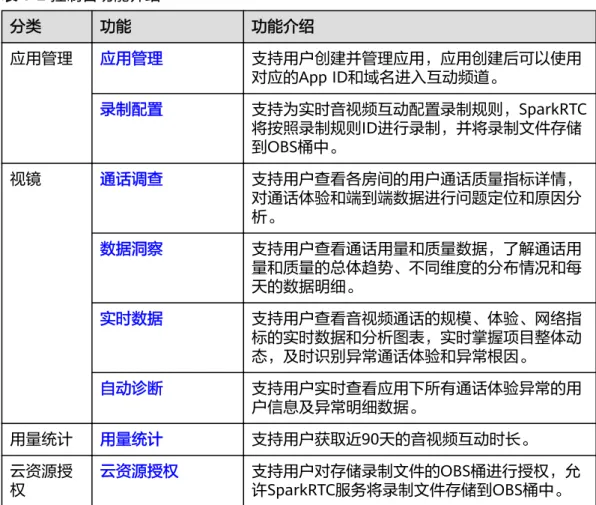
表1-2 控制台功能介绍
分类 功能 功能介绍
应用管理 应用管理 支持用户创建并管理应用,应用创建后可以使用 对应的App ID和域名进入互动频道。
录制配置 支持为实时音视频互动配置录制规则,SparkRTC 将按照录制规则ID进行录制,并将录制文件存储 到OBS桶中。
视镜 通话调查 支持用户查看各房间的用户通话质量指标详情,
对通话体验和端到端数据进行问题定位和原因分 析。
数据洞察 支持用户查看通话用量和质量数据,了解通话用 量和质量的总体趋势、不同维度的分布情况和每 天的数据明细。
实时数据 支持用户查看音视频通话的规模、体验、网络指 标的实时数据和分析图表,实时掌握项目整体动 态,及时识别异常通话体验和异常根因。
自动诊断 支持用户实时查看应用下所有通话体验异常的用 户信息及异常明细数据。
用量统计 用量统计 支持用户获取近90天的音视频互动时长。
云资源授
权 云资源授权 支持用户对存储录制文件的OBS桶进行授权,允
许SparkRTC服务将录制文件存储到OBS桶中。
2 应用管理
您可以在实时音视频控制台创建应用并查询应用的基本信息,应用创建后,您可以使 用应用对应的App ID和域名进入互动频道。
创建应用
步骤1 登录实时音视频控制台。
步骤2 在左侧导航树中选择“应用管理”,进入应用管理页面。
步骤3 单击“创建应用”,在创建应用页面配置“应用名称”。
应用名称可由字母、数字和“-”、“_”组成,长度不能超过64个字符。
图2-1 创建应用
步骤4 单击“创建”,完成应用的创建。
应用成功创建后,您可以在应用列表中查看到新创建的应用信息,包括应用名称、应 用ID、域名、创建时间和状态。您还可以根据实际情况进行如下操作:
● 单击 ,根据不同状态筛选应用。
● 单击 ,刷新应用的列表信息。
● 单击 ,自定义应用的列表项。
● 单击 ,复制应用ID。
● 编辑应用:启用、停用或删除应用、开启或关闭应用鉴权私钥。
● 查询通话质量信息:查询各房间的音视频通话质量等数据详情。
● 查询通话用量统计:查询近90天的音视频互动时长。
● 配置录制:创建录制规则,将实时音视频互动内容进行录制并将录制的内容存储
到OBS桶中。
步骤5 提交工单申请应用创建审核。提交工单时,您需要提供应用名称、应用ID、端侧类 型、应用场景和服务覆盖区域(国内/全球)。
审核通过后,您才可以使用对应的应用ID和域名进行实时音视频互动。
----结束
编辑应用
您可以对应用进行启用、停用、删除、开启或关闭鉴权私钥的操作。
步骤1 登录实时音视频控制台。
步骤2 在左侧导航树中选择“应用管理”,进入应用管理页面。
步骤3 在需要编辑的应用行单击应用名称,进入应用详情页面。
图2-2 编辑应用
步骤4 在应用编辑页面,您可以根据实际需求进行如下操作:
● 单击“启停应用”,启用或停用应用。
● 单击“删除”,删除已不使用的应用。
● 在“鉴权私钥”右侧,单击“开启”或“关闭”,设置应用的鉴权私钥。
说明:开启鉴权私钥时,可配置私钥的有效期,单位为秒,范围为60-2592000 秒,默认值为300秒,鉴权私钥启用后生效。
----结束
相关文档
● 您也可以通过调用应用管理接口来创建、删除、启动应用。
● 您可以为创建的应用配置云端录制规则和录制回调,将实时音视频内容录制存储 至OBS桶中,具体请参见配置录制规则和配置录制回调。
3 云端录制管理
配置录制规则 配置录制回调
3.1 配置录制规则
SparkRTC服务支持将实时音视频互动内容进行录制并将录制的内容存储到OBS桶中,
您可以在OBS服务中对录制的音视频文件进行下载、分享等处理。相关操作流程,如 图3-1所示。
图3-1 录制流程图
1. 创建桶:创建用于存储SparkRTC录制文件的OBS桶,若已有OBS桶,请直接执行
2。
2. 云资源授权:在SparkRTC服务中对存储录制文件的OBS桶进行授权,允许
SparkRTC服务将录制文件存储在对应的OBS桶中。
3. 配置录制规则:为实时音视频互动配置录制规则,配置完成后,就可以使用录制
规则ID开启录制任务,录制内容按录制设置存储至OBS中。还可以通过设置回调 地址获取录制任务状态通知。
4. 录制:在实时音视频互动过程中,可以通过调用实时音视频API开启、查询和控制
云端录制任务。SparkRTC服务会根据API中的录制规则ID对实时音视频互动画面 进行单流录制。
5. 查看录制文件:录制完成后,在已配置的回调地址中会收到录制任务的回调消
息,您可以获取到录制文件的基本信息,也可以在OBS中管理录制文件,如下 载、分享、删除等。
说明
录制文件的分辨率与推流分辨率相关,按推流原分辨率进行录制。
注意事项
● 一个应用在相同区域仅支持配置一个录制规则。
● 若OBS服务欠费停服,将会导致实时音视频录制失败。建议您在录制启动前,确 认OBS服务是正常服务的。
● OBS服务会因欠费停服,从而导致实时音视频录制失败,建议您购买OBS存储 包。
前提条件
● 已添加应用。
● 因录制生成的音视频文件是存储在OBS桶中的,因此,您需要先开通对象存储服 务,具体请参见OBS快速入门。
费用说明
● SparkRTC录制功能为计费项,将会根据生成的录制文件的总时长收取费用。具体 价格详情请参见SparkRTC产品价格详情。
● SparkRTC录制生成的音视频文件最终存储在OBS桶中,因此,产生的存储使用量 费用将由对象存储服务单独收取。具体价格详情请参见OBS价格详情。
步骤一:创建桶
若您未有存储录制文件的OBS桶,请参见OBS帮助中心创建桶。否则,请直接执行步 骤二:云资源授权。
须知
暂只支持录制存储在华北-北京四的OBS桶中。
步骤二:云资源授权
将OBS桶授权给SparkRTC服务,允许录制文件存储在OBS桶中。具体授权方法请参见 云资源授权。
步骤三:配置录制规则
1. 登录实时音视频控制台。
2. 在左侧导航树中选择“应用管理”,进入应用管理页面。
3. 在需要创建录制规则的应用行单击“录制配置”,进入录制配置页面。
4. 在“录制规则”页签,单击“添加”,进入添加录制规则页面。
说明
一个应用在相同区域仅支持创建一个录制规则。
5. 请您按照实际需求配置录制参数,参数说明如表3-1所示。
表3-1 录制参数说明
参数名 描述
存储-桶 存储录制文件的OBS桶。
目前录制文件仅支持存储到华北-北京四的OBS桶中。
区域 OBS桶所在的区域。
参数名 描述
存储-路径 存储录制文件的OBS桶路径。
录制格式 录制文件的格式,支持HLS和MP4文件格式。
HLS规 则
m3u8 命名规 则
录制m3u8文件的存储路径和文件的前缀。
默认命名格式:
{app_id}/{record_format}/{stream}_{file_start_time}/{stream}_{file_start_time}
上述特殊变量的含义如下:
● app_id:应用ID。
● record_format:录制格式。
● stream:流名。
● file_start_time:文件生成时间。
录制周
期 录制时长支持0-720分钟,最小录制周期为1分钟,最大录制周 期为12小时,超过12小时,系统将按照命名规则生成新文件。
如果录制周期为0,则整个流录制为一个文件。
最大断 流合并 时长
支持如下三种配置:
● 断流后生成新文件:是指录制的直播流中断后,会立即生成 新的录制文件。
● 断流后不生成新文件:是指录制的直播流中断后,会和之前 录制的文件合并为一个文件。最大断流合并时长为30天。
● 其他数值:是指录制的直播流中断时间在设置范围内,则和 之前录制的文件合并为一个文件,否则,生成新的录制文 件。
MP4规 则
m3u8 命名规 则
录制mp4文件的存储路径和文件的前缀。
默认命名格式:
{app_id}/{record_format}/{stream}_{file_start_time}/{stream}_{file_start_time}
上述特殊变量的含义如下:
● app_id:应用ID。
● record_format:录制格式。
● stream:流名。
● file_start_time:文件生成时间。
录制周 期
录制时长支持1-180分钟,最小录制周期为1分钟,最大录制周 期为3小时,超过3小时,系统将按照命名规则生成新文件。
最大断 流合并 时长
支持如下两种配置:
● 断流后生成新文件:是指录制的直播流中断后,会立即生成 新的录制文件。
● 其他数值:是指录制的直播流中断时间在设置范围内,则和 之前录制的文件合并为一个文件,否则,生成新的录制文 件。
6. 单击“确定”,在录制规则列表中会增加一条新的录制规则。
7. 您可以在录制规则列表中,根据实际需求选择是否开启自动录制功能。自动录制 功能开启后,若该应用下有新创建的房间,则会按照已配置的录制规则自动对该 房间中的实时音视频互动过程进行单流录制。
说明
自动录制功能开启后,仅对同一应用下新创建的房间生效,自动录制功能开启前已创建的 房间不生效。
步骤四:录制
录制规则配置完成后,您可以根据实际需求调用实时音视频API启动云端录制任务。
SparkRTC服务会根据API中的录制规则ID对实时音视频内容进行录制。
步骤五:查看录制文件
录制完成后,您可以在OBS控制台中或通过回调消息查看录制文件。
● 通过OBS控制台查看录制文件
a. 在OBS管理控制台左侧导航栏选择“对象存储”。
b. 在桶列表中单击存储SparkRTC录制文件的桶,进入“概览”页面。
c. 在左侧导航栏,单击“对象”,查看录制文件信息。
d. 您还可以对录制文件进行下载、分享等操作,具体请参见OBS帮助中心。
● 通过回调消息查看录制文件
若您设置了录制回调地址,则每生成一个录制文件都将收到录制回调消息。具体 录制回调配置方法及消息字段说明请参见配置录制回调。
3.2 配置录制回调
SparkRTC服务提供了录制任务状态回调设置,支持配置HTTP/HTTPS URL,向用户服 务器发送POST请求,将录制任务状态信息实时反馈到用户服务器。
回调协议
● 请求:HTTP POST请求,请求Body的内容为JSON格式。
● 应答:HTTP STATUS CODE = 200,应答内容为JSON格式,用户可以根据实际需 求自定义应答内容。
示例如下:
{ "status": 1, "result" : "success"
}
前提条件
已添加应用。
操作步骤
步骤1 登录实时音视频控制台。
步骤2 在左侧导航树中选择“应用管理”,进入应用管理页面。
步骤3 在需要创建录制回调的应用行单击“录制配置”,进入录制配置页面。
步骤4 选择“回调配置”页签。
步骤5 单击“编辑”,配置回调信息,如图3-2所示。
图3-2 添加录制回调地址
● 回调地址:接收回调信息的服务器地址,仅支持HTTP和HTTPS协议。
● 回调密钥:录制回调的鉴权密钥,鉴权串长度范围:[32,64]。
----结束
回调示例
录制文件生成事件回调示例如下。回调消息体字段如表3-2所示。
{ "event_type": "RECORD_FILE_COMPLETE", "stream_name": "mystream",
"record_format": "HLS",
"download_url": "https://abc-rtc-bucket2.obs.cn-north-4.myhuaweicloud.com/Record/Record/
5fcdf5651xxxxxx6f835d0d4.SparkRTC.myhuaweicloud.com/live/continuous_record/hls/
mystream_2021-04-28-08-57-07/mystream_2021-04-28-08-57-07.m3u8", "file_size": 26254952,
"record_duration": 65,
"start_time": "2021-04-28T08:56:57Z", "end_time": "2021-04-28T08:58:02Z", "width": 1280,
"height": 720,
"obs_location": "http://obs.cn-north-4.myhuaweicloud.com", "obs_bucket": "abc-rtc-bucket2",
"obs_object": "Record/Record/5fcdf5651xxxxxx6f835d0d4.SparkRTC.myhuaweicloud.com/live/
continuous_record/hls/mystream_2021-04-28-08-57-07/mystream_2021-04-28-08-57-07.m3u8", "app_id": "5fcdf5651xxxxxx6f835d0d4",
"job_id": "608196a2fa1xxxxxx515147f32ef463b",
"room_id": "room01"
}
表3-2 消息体字段说明
字段 描述
event_type 通知事件类型。
取值如下:
● RECORD_NEW_FILE_START:表示开始创建新的 录制文件。以下情况会触发该事件:
– 录制开始,开始创建第一个录制文件。
– 断流恢复后,若“最大断流合并时长”配置为
“断流后生成新文件”,则开始创建新的录制 文件。
– 当前录制时长超过了配置的录制周期,则开始 新的录制文件生成。
● RECORD_FILE_COMPLETE:表示录制文件生成完 成。以下情况会触发该事件:
– 录制时长达到配置的录制周期,则当前录制文 件生成完成,并开始新的录制生成。
– 断流后,若“最大断流合并时长”配置为“断 流后生成新文件”,则当前录制文件生成完 成,若断流恢复,将开始新的录制文件生成。
stream_name 录制的流名。
record_format 录制格式,支持HLS和MP4格式。
download_url 录制文件在OBS中的下载地址。当“event_type”为
“RECORD_FILE_COMPLETE”时,携带该字段。
说明
该下载地址禁止用于录制文件的播放。
file_size 文件大小。
单位:Byte。
record_duration 录制文件的时长。
单位:秒。
当“event_type”为“RECORD_FILE_COMPLETE”
时,携带该字段。
start_time 录制文件的开始时间,即接收到第一帧数据的时间,
格式为YYYY-MM-DDThh:mm:ssZ,UTC时间。
当“event_type”为“RECORD_FILE_COMPLETE”
时,携带该字段。
end_time 录制文件的结束时间,格式为YYYY-MM- DDThh:mm:ssZ,UTC时间。
当“event_type”为“RECORD_FILE_COMPLETE”
时,携带该字段。
字段 描述
width 录制文件分辨率的宽。
当“event_type”为“RECORD_FILE_COMPLETE”
时,携带该字段。
height 录制文件分辨率的高。
当“event_type”为“RECORD_FILE_COMPLETE”
时,携带该字段。
obs_location 存储录制文件的OBS桶所在区域。
当“event_type”为“RECORD_FILE_COMPLETE”
时,携带该字段。
obs_bucket 存储录制文件的OBS桶。
当“event_type”为“RECORD_FILE_COMPLETE”
时,携带该字段。
obs_object OBS桶存储录制文件的路径。
当“event_type”为“RECORD_FILE_COMPLETE”
时,携带该字段。
app_id 应用ID。
job_id 录制任务编号,可以用于修改、查看或停止录制任 务。
room_id 房间ID。
detail_message 录制任务状态描述信息。
4 视镜(Beta)
通话调查 数据洞察 实时数据 自动诊断
4.1 通话调查
您可以查看各房间的用户通话质量指标详情,对通话体验和端到端数据进行问题定位 和原因分析,有效解决通话质量问题。
注意事项
● “通话调查”中的数据仅供数据分析和质量问题查询,计费数据请以账单为准。
● 由于统计数据需要时间,可能会有5分钟以内的延迟。
查询说明
● 支持查询的时间跨度最长为14天。
● 支持查询最近24小时的实时数据。
● 通话调查中提供的数据包括:
– 设备状态,包括APP CPU使用率和系统CPU使用率 – 音频/视频/辅流码率
– 视频/辅流帧率
– 音频/视频/辅流卡顿率 – 音频/视频/辅流丢包率 – 视频分辨率宽/高 – 辅流分辨率宽/高 – 视频/辅流时延
– 用户行为,比如进退房、视频开关等
操作步骤
步骤1 登录实时音视频控制台。
步骤2 在左侧导航树中选择“视镜(Beta) > 通话调查”,进入通话调查页面。
步骤3 输入应用ID或选择目标应用名称/ID,即可查看到目标房间的相关通话信息,如图4-1 所示。
您可以通过自定义时间段、通话状态或房间ID筛选符合搜索条件的通话。
图4-1 通话列表
步骤4 单击房间ID或操作列的详情,进入通话详情页面。
在通话详情页面您可以根据实际需求查看以下信息:
● 通话基本信息:可查看房间ID、应用ID、域名、房间状态、整段通话的起止时 间。单击“查看事件”还可查看用户在该房间中的所有操作事件,具体事件类型 及ID请参见表4-1。
图4-2 通话基本信息
● 房间画像信息:可查看总用户数、最大在线用户数、累计异常用户数、加入房 间/5秒加入房间成功率、5秒加入房间成功率、推拉流成功率、录制成功率和音视 频卡顿率。
图4-3 房间画像信息
● 用户列表:可查看每个用户的名称和昵称、通话状态、所在区域、进出房间的时 间、SDK版本、运营商和设备信息。
单击右侧操作列的“查看体验”,可选择是否在通话体验质量面板中显示该用户 的信息。
图4-4 用户列表
● 通话体验质量:可查看每一个通话中各个用户作为接收端的通话体验(在通话过
程中是否卡顿、模糊、没有声音、没有画面),以及从指定发送端到接收端的音 视频质量指标详情。
----结束
查看通话体验质量
在通话体验质量区域中展示的是各个用户作为接收端的通话体验质量(通过接收到的 音视频码率进行判断)。将鼠标指针停留在通话体验质量图上,滚动鼠标滚轮可针对 某时间跨度范围内的质量图时间横轴进行拉大或缩小整体占比。
说明:通话体验质量面板默认显示所有的发送端数据,若发送端较多,您可以通过在 当前面板的下拉框中选择只显示您关注的发送端。
图4-5 通话体验质量面板
在通话体验质量面板中,横轴表示通话时间,以横轴为界上下分别显示视频和音频的 通话体验:
● 横轴以上为视频接收码率,若有多个发送端,则每个发送端会占一条线,以不同 颜色区分。
● 红色向上的毛刺表示视频卡顿。
● 横轴以下为音频接收码率,若有多个发送端,则每个发送端会占一条线,以不同 颜色区分。
● 红色向下的毛刺表示音频卡顿。
若发现某个发送端的通话体验质量有问题,您可以通过单击面板右上角的查看详情,
进入用户详情页面。分别在视频选看、音频选看和辅流选看页签中选择该发送端,查 看相关音视频质量指标详情。各质量指标说明请参见分析通话质量问题。
分析通话质量问题
在用户详情页面可查看通话基本信息、用户画像信息、视频选看数据、音频选看数据 和辅流选看数据。其中,音视频选看和辅流选看页签中展示的是从特定发送端到接收 端的音视频质量指标详情,您可以通过分析各项质量指标,找到通话体验质量问题所 在。
● 通话基本信息:可查看房间ID、应用ID、域名、房间状态、整段通话的起止时 间。
图4-6 基本信息
● 用户画像信息:可查看用户在线时长、5s加入房间失败次数、推拉流失败次数。
图4-7 用户画像信息
● 视频选看:展示选定的发送端用户与对应接收端用户的视频通话质量监控数据。
包含设备状态、视频分辨率、码率、帧率、丢包率和卡顿率。
图4-8 视频选看监控数据
● 音频选看:展示选定的发送端用户与对应接收端用户的音频通话质量监控数据。
包含音频码率、丢包率和卡顿率。
图4-9 音频选看监控数据
● 辅流选看:展示选定的发送端用户与对应接收端用户共享屏幕(窗口)的质量监 控数据。包含码率、帧率、卡顿率、丢包率、分辨率、抖动和时延。
图4-10 辅流选看监控数据
查看用户操作事件
分别在视频选看、音频选看和辅流选看页签的右侧操作列单击“事件”,可以查看用 户在通话过程中的所有操作事件详情。通过分析用户在客户端的操作步骤,复现相应 的场景,辅助定位软件问题和分析bug。具体事件类型及ID如表4-1所示。
图4-11 操作事件详情
表4-1 用户操作事件说明
事件ID 事件类型
1 加入房间
2 离开房间
3 视频选看/批量选看
5 静音/取消静音
6 切换网络
7 开启/关闭摄像头
9 切换设备
10 DNS查询、TCP/TLS建链、首帧显示起止
时间
11 切换角色
12 开始发送媒体流
13 媒体出流成功
14 辅流共享
16 音频选看/取消选看
17 跨房间
18 信令/媒体通道连接
19 上行视频设置
20 下行音频设置
21 服务器调度失败
22 推流成功率打点
23 拉流成功率打点
4.2 数据洞察
您可以通过查看通话用量和质量数据,了解通话用量和质量的总体趋势、不同维度的 分布情况和每天的数据明细。
注意事项
“数据洞察”中的数据仅供数据分析和质量问题查询,计费数据请以账单为准。
查询说明
● 支持查询最近90天的历史数据。
● 支持查询的时间跨度最长为31天。
操作步骤
步骤1 登录实时音视频控制台。
步骤2 在左侧导航树中选择“视镜(beta) > 数据洞察”,进入数据洞察页面。
步骤3 输入应用ID或选择目标应用名称/ID,即可查看到目标应用中的通话用量和质量数据。
步骤4 您可以根据实际需求选择查看以下通话相关数据:
● 用量:支持查看通话时长、房间与用户数据统计、用户通话用量区域分布,以及
通话用户所使用的网络类型、操作系统和SDK版本等。还可以单击各概览图右上 角的更多以表格形式查看每日用量明细数据。
● 质量:支持查看用户加入房间的成功率、用户体验质量指标的趋势变化,以及各
地区、各网络类型、各操作系统和各SDK版本的通话质量数据。还可以单击各概 览图右上角的更多以表格形式查看每日用量明细数据。
----结束
用量
您可以根据实际需求选择查看以下通话用量详情:
● 时长:展示全部通话的累计总时长、累计视频通话时长和累计音频通话时长。
– 累计总通话时长:所有用户的实时音视频通话总时长(分钟)。
– 累计视频通话时长:所有用户的实时视频通话总时长(分钟)。
– 累计音频通话时长:所有用户的实时音频通话总时长(分钟)。
● 房间与用户:展示应用下累计通话房间数、日均最大同时在线房间数、日均最大 同时在线人数、累计通话人数和累计通话人次。
– 累计房间数:从第一个用户加入房间到最后一个用户离开房间,计为一个通 话房间。
– 日均最大同时在线房间数:同时进行中的房间的平均峰值。
– 日均最大同时在线人数:同时在线人数的平均峰值(用户可在不同房间 中)。
– 累计通话人数:不同房间中的相同用户ID计为多个用户。
– 累计通话人次:用户每次加入房间计为一个通话人次。
● 分布:展示全部通话中用户在省/直辖市/自治区的通话总时长及占比。
● 网络类型:展示全部通话用量中用户使用的网络类型及占比。
说明:在数据项统计图中,若数据项<=5,则降序展示所有网络类型及占比;若数 据项>5,则将第5(含第5)之后的所有数据项合并为“其它”作为第5条进行降 序展示。
● 操作系统:展示全部通话用量中用户使用的操作系统及占比。
说明:在数据项统计图中,若数据项<=5,则降序展示所有操作系统及占比;若数 据项>5,则将第5(含第5)之后的所有数据项合并为“其它”作为第5条进行降 序展示。
● SDK版本:展示全部通话用量中用户使用的SDK版本及占比。
说明:在数据项统计图中,若数据项<=5,则降序展示所有SDK版本及占比;若数 据项>5,则将第5(含第5)之后的所有数据项合并为“其它”作为第5条进行降 序展示。
● 最大同时在线人数:以时间为维度,展示该应用中不同时间段的最大同时在线人 数。
质量
您可以根据实际需求选择查看以下通话质量数据:
● 加入房间:展示成功加入房间和成功5秒加入房间的均值(每日数据总和/天 数)。
– 加入房间成功率:加入房间成功人数/尝试加入房间人数。
– 5秒加入房间成功率:5秒内加入房间成功人数/尝试加入房间人数。
● 用户体验:展示视频卡顿率、音频卡顿率、视频优质传输率和音频优质传输率的 均值(每日数据总和/天数)。
– 视频卡顿率:视频发生卡顿的时长/总视频时长。视频卡顿达到600ms,即被 计入卡顿时长。
– 音频卡顿率:音频发生卡顿的时长/总音频时长。音频卡顿达到200ms,即被 计入卡顿时长。
– 视频优质传输率:视频传输过程中,丢包率<=5%的传输比例。
– 音频优质传输率:音频传输过程中,丢包率<=5%的传输比例。
● 分布:将地域按通话用量排名,并显示各地域的通话质量数据。
● 网络类型:将网络类型按通话用量排名,并显示各网络类型的通话质量数据。
说明:在数据项统计图中,若数据项<=5,则降序展示所有网络类型及占比;若数 据项>5,则将第5(含第5)之后的所有数据项合并为“其它”作为第5条进行降 序展示。
● 操作系统:将操作系统按通话用量排名,并显示各操作系统的通话质量数据。
说明:在数据项统计图中,若数据项<=5,则降序展示所有操作系统及占比;若数 据项>5,则将第5(含第5)之后的所有数据项合并为“其它”作为第5条进行降 序展示。
● 最大同时在线人数:以时间为维度,展示该应用中不同时间段的最大同时在线人 数。
● SDK版本:将SDK版本按通话用量排名,并显示各SDK版本的通话质量数据。
说明:在数据项统计图中,若数据项<=5,则降序展示所有SDK版本及占比;若数 据项>5,则将第5(含第5)之后的所有数据项合并为“其它”作为第5条进行降 序展示。
4.3 实时数据
您可以查看音视频通话的规模、体验、网络指标的实时数据和分析图表,实时掌握项 目整体动态,及时识别异常通话体验和异常根因。
注意事项
● “实时数据”中的数据仅供数据分析和质量问题查询,计费数据请以账单为准。
● 由于统计数据需要时间,可能会有5分钟以内的延迟。
查询说明
● 支持查询最近24小时的实时数据。
● 支持查询的时间跨度最长为24小时。
操作步骤
步骤1 登录实时音视频控制台。
步骤2 在左侧导航树中选择“视镜(beta) > 实时数据”,进入实时数据页面。
步骤3 输入应用ID或选择目标应用名称/ID,即可查看到目标应用中的实时监控数据。
步骤4 您可以根据实际需求选择查看以下维度的实时监控数据:
● 看板:展现项目的实时在线规模、质量水平和异常情况。
● 规模:展示指定时间范围内的实时通话规模数据。
● 体验:展示指定时间范围内的实时通话体验数据。
● 网络:展示指定时间范围内的实时通话网络数据。
----结束
看板
您可以在看板页签中查看项目的整体状态,包含当前房间/用户数、5秒加入房间成功 率和音视频流畅度,以及通话的异常数据。
图4-12 查看实时看板
● 当前房间数:从第一个用户加入房间到最后一个用户离开房间,计为一个通话房 间。
● 当前用户数:当前在线用户数(同用户名不同房间,计为多人)。
● 5秒加入房间成功率:5秒内加入房间成功人数/尝试加入房间人数。
● 音频流畅度:(总音频时长- 音频卡顿时长 )/总音频时长。音频卡顿达到 200ms,即被计入卡顿时长。
● 视频流畅度:(总视频时长- 视频卡顿时长 )/总视频时长。视频卡顿达到 600ms,即被计入卡顿时长。
● 中国地图:展示各地域的在线用户数。
● 报警:动态显示栏,仅在发生异常事件时显示,最多展示6条报警信息。异常事件 及对应的阈值如表4-2所示。
表4-2 异常事件说明
异常事件 检测阈值
系统CPU占用高 80%
App CPU占用高 70%
音频上行网络延时 500ms
音频上行网络抖动 500ms
视频上行网络延时 500ms
视频上行网络抖动 500ms
音频下行网络延时 500ms
音频下行网络抖动 500ms
异常事件 检测阈值
视频下行网络延时 500ms
视频下行网络抖动 500ms
上行音频丢包 20%
上行视频丢包 20%
下行音频丢包 20%
下行视频丢包 20%
下行视频卡顿 5%
下行音频卡顿 3%
规模
您可以在规模页签中查看在线房间数、在线用户数,以及在指定时间段内房间数和用 户数的变化趋势,还可以查看在线用户数分布区域及规模数据、在线用户所使用的网 络类型、操作系统和SDK版本等。
您可以在页面上方调整需要查看的时间范围,以及指定是否实时更新图表数据。
● 总览:展示在线房间数、在线用户数,以及在指定时间段内房间数和用户数的变 化趋势。
– 在线房间数:从第一个用户加入房间到最后一个用户离开房间,计为一个通 话房间。
– 在线用户数:同用户名不同房间,计为多人。
● 分布:将地域按在线用户数降序排列,并显示各地域的在线人数和占总在线用户 数的比例。
● 网络类型:将网络类型按在线用户数降序排列,并显示各网络类型的在线人数和 占总在线用户数的比例。
说明:在数据项统计图中,若数据项<=5,则降序展示所有网络类型及占比;若数 据项>5,则将第5(含第5)之后的所有数据项合并为“其它”作为第5条进行降 序展示。
● 操作系统:将操作系统按在线用户数降序排列,并显示各操作系统的在线人数和 占总在线用户数的比例。
说明:在数据项统计图中,若数据项<=5,则降序展示所有操作系统及占比;若数 据项>5,则将第5(含第5)之后的所有数据项合并为“其它”作为第5条进行降 序展示。
● SDK版本:将SDK版本按在线用户数降序排列,并显示各SDK版本的在线人数和占 总在线用户数的比例。
说明:在数据项统计图中,若数据项<=5,则降序展示所有SDK版本及占比;若数 据项>5,则将第5(含第5)之后的所有数据项合并为“其它”作为第5条进行降 序展示。
体验
您可以在体验页签中查看加入房间的成功率及5秒加入房间的成功率、音视频卡顿率和 推拉流成功率,还可以查看不同维度下的在线用户数分布及其实时(或指定时刻的)
体验数据、在线用户所使用的网络类型、操作系统和SDK版本等。
您可以在页面上方调整需要查看的时间范围,以及指定是否实时更新图表数据。
● 总览:展示用户加入房间的成功率及5秒加入房间的成功率、音视频卡顿率和推拉 流成功率。
– 加入房间成功率:加入房间成功人数/尝试加入房间人数。
– 5秒加入房间成功率:5秒内加入房间成功人数/尝试加入房间人数。
– 音频卡顿率:音频发生卡顿的时长/总音频时长。音频卡顿达到200ms,即被 计入卡顿时长。
– 视频卡顿率:视频发生卡顿的时长/总视频时长。视频卡顿达到600ms,即被 计入卡顿时长。
– 拉流成功率:音视频播放成功次数/总播放次数。
– 推流成功率:音视频推流成功次数/总推流次数。
● 分布:将地域按在线用户数降序排列,并显示各地域的加入房间和5秒加入房间成 功率、音视频卡顿率和推拉流成功率。各数据项说明请参见体验总览。
● 网络类型:将网络类型按在线用户数降序排列,并显示各网络类型的加入房间和5 秒加入房间成功率、音视频卡顿率和推拉流成功率。各数据项说明请参见体验总 览。
说明:在数据项统计图中,若数据项<=5,则降序展示所有网络类型及占比;若数 据项>5,则将第5(含第5)之后的所有数据项合并为“其它”作为第5条进行降 序展示。
● 操作系统:将操作系统按在线用户数降序排列,并显示各操作系统的加入房间和5 秒加入房间成功率、音视频卡顿率和推拉流成功率。各数据项说明请参见体验总 览。
说明:在数据项统计图中,若数据项<=5,则降序展示所有操作系统及占比;若数 据项>5,则将第5(含第5)之后的所有数据项合并为“其它”作为第5条进行降 序展示。
● SDK版本:将SDK版本按在线用户数降序排列,并显示各SDK版本的加入房间和5 秒加入房间成功率、音视频卡顿率和推拉流成功率。各数据项说明请参见体验总 览。
说明:在数据项统计图中,若数据项<=5,则降序展示所有SDK版本及占比;若数 据项>5,则将第5(含第5)之后的所有数据项合并为“其它”作为第5条进行降 序展示。
网络
您可以在网络页签中查看客户端音视频上行优质传输率,及各地域的上行优质传输 率。
您可以在页面上方调整需要查看的时间范围,以及指定是否实时更新图表数据。
● 总览:展示客户端音视频上行优质传输率。
– 客户端视频上行优质传输率:从发送端到SparkRTC的视频优质传输率。
– 客户端音频上行优质传输率:从发送端到SparkRTC的音频优质传输率。
● 分布:将地域按在线用户数降序排列,并显示各地域的客户端音视频上行优质传 输率。各数据项说明请参见网络总览。
4.4 自动诊断
您可以实时查看应用下所有通话体验异常的用户信息及异常明细数据,快速识别通话 异常的类型和影响因素。
注意事项
由于统计数据需要时间,可能会有5分钟以内的延迟。
查询说明
● 支持查询最近24小时的实时数据。
● 支持查询的时间跨度最长为24小时。
操作步骤
步骤1 登录实时音视频控制台。
步骤2 在左侧导航树中选择“视镜(beta) > 自动诊断”,进入自动诊断页面。
步骤3 输入应用ID或选择目标应用名称/ID,即可查看到目标应用中的所有通话异常诊断数 据。
诊断数据图表中可查看的信息主要包含不同异常类型的用户数据、不同异常影响因素 的分布和所有通话体验异常的用户详情。
● 总览-RTC
展示不同异常类型的用户数据,包含加房间慢用户数、通话音频卡顿用户数和通 话视频卡顿用户数。
图4-13 异常用户数据总览
– 加房间慢用户数:能成功加入房间,但加入房间耗时长的用户数。
– 通话音频卡顿用户数:通话时遇到音频卡顿的用户数。
– 通话视频卡顿用户数:通话时遇到视频卡顿的用户数。
● RTC影响因素分布
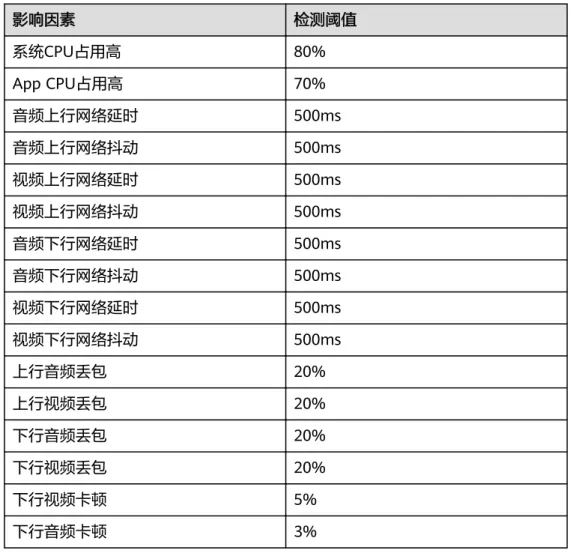
展示指定时段内不同异常影响因素的分布,包含异常类型,以及该类型异常的影 响因素、影响占比和影响的用户数。影响因素具体请参见表4-3。
说明:在数据项统计图中,若数据项<=5,则降序展示所有异常影响因素及占比;
若数据项>5,则将第5(含第5)之后的所有数据项合并为“其它”作为第5条进 行降序展示。
图4-14 异常影响因素分布详情
– 异常类型:造成通话体验异常的类型,包含进房慢、视频卡顿和音频卡顿。
– 异常因素:造成通话体验异常的影响因素,具体请参见表4-3。
– 影响占比:某异常影响的用户数占总异常影响的用户数的比例。
– 影响用户数:某异常影响的用户数。
表4-3 影响因素说明
影响因素 检测阈值
系统CPU占用高 80%
App CPU占用高 70%
音频上行网络延时 500ms
音频上行网络抖动 500ms
视频上行网络延时 500ms
视频上行网络抖动 500ms
音频下行网络延时 500ms
音频下行网络抖动 500ms
视频下行网络延时 500ms
视频下行网络抖动 500ms
上行音频丢包 20%
上行视频丢包 20%
下行音频丢包 20%
下行视频丢包 20%
下行视频卡顿 5%
下行音频卡顿 3%
● 明细
展示所有通话体验异常的用户详情,包含通话时间、房间ID、异常用户名、异常 环节、异常分类、影响因素和异常源。
图4-15 异常用户详情
– 异常环节:通话体验异常发生的环节,包含加入房间和通话。
– 异常分类:通话体验异常的类型,包含进房慢、视频卡顿和音频卡顿。
– 影响因素:造成通话体验异常的影响因素,具体请参见表4-3。
– 异常源:通话体验异常源的类型,包含本地用户和远端用户。
----结束
5 用量统计
您可以根据应用名称查询近90天的音视频互动时长。
注意事项
“用量统计”非实时刷新,每5分钟统计一次,数据展示可能会有5分钟左右的延迟。
查询说明
支持最大查询跨度31天,最大查询周期90天。
操作步骤
步骤1 登录实时音视频控制台。
步骤2 在左侧导航树中选择“用量统计”,进入用量统计页面。
您也可以通过在“应用管理”页面的“操作”列,单击“用量”跳转到“用量统计”
页面进行查看。
步骤3 选择需要查看的时间和应用名称,即可查看到相关统计数据及明细。
统计图中展示了不同分辨率档位(标清/高清/超清)的视频通话时长和纯语音通话时长 统计数据。在统计图中您可以进行如下操作:
● 单击如下图标可以选看或取消选看不同规格的音视频通话时长统计情况。
● 将鼠标指针停留在统计数值线上,可以查看各规格的音视频通话时长。
● 将鼠标指针停留在统计图上,滚动鼠标滚轮可针对某时间跨度范围内的统计图时 间横轴进行拉大或缩小整体占比。
图5-1 音视频时长统计
说明
“用量统计”中记录的通话时长仅供数据分析和参考使用,计费数据请以账单为准。
----结束
6 云资源授权
您可以将OBS桶授权给SparkRTC服务,允许录制文件存储在OBS桶中。
注意事项
授权的OBS桶所在区域必须为华北-北京四。
前提条件
● 因录制生成的视频文件是存储在OBS服务中的,因此,您需要先开通OBS服务,
具体请参见OBS快速入门。
● 已在OBS服务中创建用于存储录制文件的OBS桶,若未创建,请参见OBS帮助中 心创建桶。
操作步骤
步骤1 登录实时音视频控制台。
步骤2 在左侧导航树中选择“云资源授权”,进入桶授权页面。
您也可以通过在“添加录制规则”页面的“存储-桶”中,单击“去授权”跳转到“云 资源授权”页面进行OBS桶授权。
步骤3 找到需要存储录制文件的OBS桶,在右侧“操作”列,单击“授权”即可,如图6-1所 示。
图6-1 OBS 桶授权
----结束
后续操作
OBS桶授权后,您可以在配置录制规则时选择将录制文件存储到已授权的目标OBS桶 中,然后在OBS服务中管理录制文件,如下载、分享等操作。录制配置相关操作请参 见录制管理。