第十一章 應用系統開發
11.1 資料庫 3
11.1.1 目錄 3
11.1.2 新增資料庫 6
11.1.3 刪除資料庫 6
11.1.4 備份資料庫 6
11.1.5 重載資料庫 8
11.1.6 檢視資料庫 9
11.1.7 查閱現狀 10
11.1.8 匯出定義 11
11.1.9 轉換Access 14
11.2 資料表 15
11.2.1 查閱 16
11.2.2 新增 16
11.2.3 複製 18
11.2.4 修改 19
11.2.5 刪除 20
11.2.6 維護 20
11.2.7 備份 20
11.2.8 介面定義 21
11.2.8 修改密碼 22
11.2.10 郵件帳號欄 22
11.3 資料管理 22
11.4 介面資料表管理 23
11.4.1 建立介面資料表 23
11.4.2 指派作業 24
11.4.3 群組作業 24
11.4.4 資料表定義 24
11.4.5 關聯表定義 24
11.4.6 SQL定義 25
11.4.7 轉檔專案定義 25
11.4.8 專案檔定義 25
11.4.9 報表檔定義 26
11.4.10 標籤檔定義 26
11.4.11 套表檔定義 26
11.4.12 系統工作變數 27
11.4.13 作業說明 27
11.5 全螢幕編修表單使用說明 28 回目錄
第十一章 應用系統開發
本章將引導讀者使用 EasyDoMySQL 來開發應用系統,內容包括建立資料 庫、設計資料表及定義介面資料表。此外,也將解說相關工作介面之設計技巧。
11.1 資料庫
在主功能表點選【資料庫】,將開啟圖 11.1 之工作表單,包含下列子功能:
目錄:以樹狀結構展示所有資料庫及資料表。
新增:用於新增資料庫。
刪除:用於刪除資料庫。
備份:使用 mysqldump 應用程式備份資料庫。
重載:將備份資料重新載回資料庫。
檢視:用於檢視及維護資料庫。
現狀:查閱資料庫現狀。
匯出定義:以 SQL 格式匯出資料庫定義。
讀者可使用此表單來建立、維護、備份或刪除資料庫。此外,也可以使用此表單 來快速瀏覽指定資料庫之各個資料表內含紀錄、結構、索引、介面定義及預設 SQL 指令。
圖 11.1 資料庫管理工作表單 11.1.1 目錄
此項功能用於瀏覽資料庫目錄,以及展開對應資料庫內之資料表、資料表結 構、索引、介面定義及預設 SQL 指令等,同時可以快速瀏覽資料表內含紀錄。
本發展工具是以樹狀結構來組織相關物件(使用 TreeView 控制項),在表單左 方提示資料庫目錄,在對應物件上以滑鼠點擊,即可展開該物件。以下依序展示 相關工作畫面。
11.1.1.1 展開資料表
圖 11.2 展示資料表展開後之工作畫面。
↑H
圖 11.2 展開資料表畫面 11.1.1.2 查閱結構
在樹狀結構上點擊【Structure】,可查閱資料表結構,工作畫面如圖 11.3。
圖 11.3 查閱資料表結構 11.1.1.3 查閱索引表
在樹狀結構上點擊【Index】,可查閱索引表,工作畫面如圖 11.4。
圖 11.4 查閱索引表
↑H
11.1.1.4 查閱紀錄
在樹狀結構上點擊【Record】,可查閱紀錄,工作畫面如圖 11.5。
11.1.1.5 查閱介面定義
圖 11.5 查閱紀錄
在樹狀結構上點擊【API】,可查閱介面定義,工作畫面如圖 11.6。
圖 11.6 查閱介面定義 11.1.1.6 查閱預存 SQL
在樹狀結構上點擊【SQL】,可查閱預存SQL指令,工作畫面如圖 11.7。
↑H 圖 11.7 查閱預存 SQL
11.1.2 新增資料庫
在功能表上點擊【新增】,可開啟新增資料庫工作表單,如圖 11.8。在【資 料庫】方塊輸入資料庫名稱,然後點擊【建立資料庫】,即可新增資料庫。
圖 11.8 新增/刪除資料庫工作表單
11.1.3 刪除資料庫
在功能表上點擊【刪除】,可開啟刪除資料庫工作表單,如圖 11.8。在【資 料庫】控制項輸入資料庫名稱,或是直接點擊樹狀結構上之對應資料庫,然後點 擊【刪除資料庫】,即可將指定資料庫刪除。
11.1.4 備份資料庫
在功能表上點擊【備份】,可開啟備份資料庫工作表單,如圖 11.9。請依下 列步驟設定相關屬性,然後點擊【備份資料庫】,即可備份資料庫。
圖 11.9 備份資料庫工作表單
設定資料庫:在【資料庫】方塊輸入資料庫名稱,也可以直接點擊樹狀結構上之 對應資料庫。若有選取資料表,則只備份選取之資料表。 ↑H
設定主機:預設為 LocalHost。
開啟mysqldump.exe:點擊【開啟mysqldump.exe】,系統將啟動開檔對話方塊,
請翻閱包含此執行檔之目錄,然後開啟此檔案。
設定存檔檔名及路徑:點擊【設定備份檔名】,系統將啟動存檔對話方塊,並自 動 給 予 一 個 預 設 檔 名 , 預 設 路 徑 設 為應 用 系 統 所 在 目 錄 下 之 BackUp次目錄。
含資料:備份時,可以單獨備份建檔指令,也可以勾選含資料,資料將一併備份。
含註解:勾選含註解可在備份檔內加上註解。
使用下述指令備份對應資料:
fstr = txtExefile.Text
說明:mysqldump.exe路徑 sstr = txtDmpfile.Text
說明:備份檔路徑
If DB = "" Or DB = "All Database" Then dbb = " --all-databases "
說明:備份全部資料庫 Else
dbb = " --database "
說明:備份指名資料庫 End If
str = fstr
If wthDa = False Then 說明:不含資料 str = str & dbb & " -d "
Else
str = str & dbb End If
If wthCmt = False Then str = str & " --comment=0 "
說明:不含註解
If DB = "" Or DB = "All Database" Then str = str & " -u " & USR & " -p"
ssql = str & StrDup(Len(PSW), "*") str = str & PSW
Else
str = str & " " & DB & " -u " & USR & " -p"
ssql = str & StrDup(Len(PSW), "*") str = str & PSW
End If ↑H
If hstNa <> "" Then
If hstNa <> "Localhost" Then str = str & " -h " & hstNa
說明:指定主機位址 ssql = ssql & " -h " & hstNa End If
End If
If chSet <> "" Then
str = str & " --default-character-set=" & chSet 說明:chSet表預設字元集
ssql = ssql & " --default-character-set=" & chSet str = str & " -r " & sstr
Else
str = str & " -r " & sstr End If
Call Shell(str, 1) 11.1.5 重載資料庫
在功能表上點擊【重載】,可開啟重載資料庫工作表單,如圖 11.10。請依 下列步驟設定相關屬性,然後點擊【重載資料庫】,即可將備份檔重新載入對應 資料庫。
圖 11.10 重載資料庫工作表單
設定資料庫:在【資料庫】方塊輸入資料庫名稱,也可以直接點擊樹狀結構上之 對應資料庫。若有選取資料表,則只備份選取之資料表。
設定主機:預設為 LocalHost。
開啟mysql.exe:點擊【開啟mysql.exe】,系統將啟動開檔對話方塊,請翻閱包 含此執行檔之目錄,然後開啟此檔案。 ↑H
設定存檔檔名及路徑:點擊【開啟備份檔名】,系統將啟動開檔對話方塊,請自 行選取所需備份檔。
重載資料指令如下:
fstr = txtExefile.Text 說明:mysql.exe路徑 sstr = txtDmpfile.Text
說明:備份檔路徑 hstNa = txtHost.Text chSet = SysChar
dstr = Application.StartupPath & "\dobat.bat"
str = "cmd/c" & vbCrLf str = str & fstr & " "
If hstNa <> "" Then
If hstNa <> "Localhost" Then str = str & " -h " & hstNa & " "
End If End If
str = str & " -u " & USR & " -p" & PSW & " < " & sstr
ssql = str & " -u " & USR & " -p" & StrDup(Len(PSW), "*") & " < " & sstr
My.Computer.FileSystem.WriteAllText(dstr, str, False, ystem.Text.Encoding.Default) Call Shell(dstr, 1)
My.Computer.FileSystem.DeleteFile(dstr) 11.1.6 檢視資料庫
在功能表上點擊【檢視】,可開啟檢視資料庫工作表單,如圖 11.11。請依 下列步驟設定相關屬性,然後點擊【檢視資料庫】,即可檢視對應資料庫。
設定資料庫:在【資料庫】方塊輸入資料庫名稱,也可以直接點擊樹狀結構上之 對應資料庫。若有選取資料表,則只檢視選取之資料表。
設定主機:預設為 LocalHost。
開啟mysqlcheck.exe:點擊【開啟mysqlcheck.exe】,系統將啟動開檔對話方塊,
請翻閱包含此執行檔之目錄,然後開啟此檔案。
檢視指令如下:
If txtTBL.Text = "" Then 說明:檢視資料庫 Dim fstr As String fstr = txtExefile.Text
說明:mysqlcheck.exe路徑
str = fstr & " " & txtDB.Text ↑H
Call Shell(str, 1) Else
str = "Check Table " & txtTBL.Text & ";"
說明:檢視指名資料表
myCmd = New OdbcCommand(str, myCon) myCmd.ExecuteNonQuery()
End If
圖 11.11 檢視資料庫工作表單 11.1.7 查閱現狀
在功能表上點擊【現狀】,可查閱資料庫現狀,查閱結果如圖 11.12。
圖 11.12 查閱資料庫現狀工作表單 查閱現狀指令如下:
strSQL = "Show Table Status From " & selDB & ";"
da = New OdbcDataAdapter(strSQL, myCon) da.Fill(ds, "Status")
Dim tbl As DataTable
tbl = ds.Tables("Status") ↑H
daView1 = ds.Tables("Status").DefaultView 11.1.8 匯出定義
在功能表上點擊【匯出定義】,可開啟匯出定義工作表單,如圖 11.13。匯 出格式可設為SQL或CSV,系統預設為CSV。點擊【匯出定義】,即可將資料庫 定義匯至次目錄BackUp下。
圖 11.13 匯出定義工作表單 匯出定義指令如下:
fstr = Application.StartupPath & "\Backup"
Dim str() As String, i As Integer, j As Integer str = Split(makeTableList(selDB), ",")
說明:取得資料庫內之所有資料表 Dim cna As String
If txtFormat.Text = "CSV" Then
cna = fstr & "\" & selDB & "_TableDEF.csv"
說明:ru; 1備份檔格式設為CSV Else
cna = fstr & "\" & selDB & "_TableDEF.sql"
說明:ru; 1備份檔格式設為SQL End If
Dim cmd As String, dstr As String, tlStr = ":" & vbCrLf Dim tstr As String, tp As String, key As String = ""
txtDmpfile.Text = cna Call openAdCon(selDB)
說明:以ADODB類別開啟連線 cmd = "Use " & selDB
adCON.Execute(cmd) ↑H
Using sw As StreamWriter = New StreamWriter(cna) If txtFormat.Text = "SQL" Then
說明:備份檔加上註解及設定預設字元集
dstr = "/*!40101 SET @OLD_CHARACTER_SET_CLIENT =
@@CHARACTER_SET_CLIENT */" & tlStr
dstr = dstr & "/*!40101 SET @OLD_CHARACTER_SET_RESULTS =
@@CHARACTER_SET_RESULTS */" & tlStr
dstr = dstr & "/*!40101 SET @OLD_COLLATION_CONNECTION=
@@COLLATION_CONNECTION */" & tlStr dstr = dstr & "/*!40101 SET NAMES Big5 */" & tlStr
dstr = dstr & "/*!40103 SET @OLD_TIME_ZONE=@@TIME_ZONE */" &
tlStr
dstr = dstr & "/*!40103 SET TIME_ZONE='+00:00' */" & tlStr dstr = dstr & "/*!40014 SET @OLD_UNIQUE_CHECKS=
@@UNIQUE_CHECKS, UNIQUE_CHECKS=0 */" & tlStr dstr = dstr & "/*!40014 SET @OLD_FOREIGN_KEY_CHECKS=
@@FOREIGN_KEY_CHECKS, FOREIGN_KEY_CHECKS=0 */" &
tlStr
dstr = dstr & "/*!40101 SET @OLD_SQL_MODE=@@SQL_MODE, SQL_MODE = 'NO_AUTO_VALUE_ON_ZERO' */;"
dstr = dstr & "/*!40111 SET @OLD_SQL_NOTES=@@SQL_NOTES, SQL_NOTES=0 */" & tlStr & vbCrLf
dstr = dstr & "Drop Database If Exists " & selDB & tlStr
dstr = dstr & "CREATE DATABASE " & selDB & " DEFAULT CHARACTER SET big5" & tlStr & vbCrLf
dstr = dstr & "Use " & selDB & ";" & vbCrLf & vbCrLf sw.Write(dstr)
End If
For i = 0 To UBound(str)
cmd = "Describe " & str(i) & ";"
說明:分析第i個資料表結構 If txtFormat.Text = "SQL" Then
說明:以下指令用於製作SQL格式
dstr = "DROP TABLE IF EXISTS " & str(i) & ";" & vbCrLf dstr = dstr & "CREATE TABLE " & str(i) & " (" & vbCrLf sw.Write(dstr)
key = ""
Dim daReader As OdbcDataReader ↑H
myCmd = New OdbcCommand(cmd, myCon) daReader = myCmd.ExecuteReader()
tstr = ""
說明:逐筆取出資料表欄位結構 Do While daReader.Read
tp = daReader.Item(1).ToString If InStr(tp, "Int") > 0 Then
tp = Mid(tp, 1, InStr(tp, "(") - 1) End If
tstr = tstr & " " & daReader.Item(0).ToString & " " & tp If daReader.Item(2).ToString = "NO" Then
tstr = tstr & " " & "Not Null"
End If
If daReader.Item(4).ToString <> "" Then
tstr = tstr & " Default '" & daReader.Item(4).ToString & "'"
End If
tstr = tstr & "," & vbCrLf
If daReader.Item(3).ToString = "PRI" Then If key = "" Then
key = daReader.Item(0).ToString Else
key = key & "," & daReader.Item(0).ToString End If
End If Loop
If key <> "" Then
tstr = tstr & " PRIMARY KEY (" & key & "))"
Else
tstr = Mid(tstr, 1, Len(tstr) - 3) & ")"
End If
tstr = tstr & " ENGINE=MyISAM DEFAULT CHARSET=big5;" & CrLf
& vbCrLf daReader.Close() sw.Write(tstr) Else
說明:以下指令用於製作CSV格式 Call openAdRs(selDB, cmd)
sstr = "" ↑H
If i = 0 Then
For j = 0 To adRS.Fields.Count - 1 sstr = sstr & adRS(j).Name & ","
Next
sstr = Mid(sstr, 1, Len(sstr) - 1) sw.Write(sstr & vbCrLf)
End If sstr = str(i)
sw.Write(sstr & vbCrLf) Do While Not adRS.EOF sstr = ""
For j = 0 To adRS.Fields.Count - 1 sstr = sstr & adRS(j).Value & ","
Next
sstr = Mid(sstr, 1, Len(sstr) - 1) sw.Write(sstr & vbCrLf) adRS.MoveNext() Loop
sw.Write("" & vbCrLf) adRS.Close()
End If Next
adCON.Close() sw.Close() End Using
11.1.9 轉換 Access
在功能表上點擊【轉換Access】,可開啟轉換Access工作表單,如圖 11.14。
此功能可用於相互轉換MySQL資料庫和Access資料庫,可將現存應用系統快速 轉換至另一個資料庫系統。
圖 11.14 資料庫互轉工作表單 圖 11.14 表單上之各屬性欄用途說明如下:
【資料庫】:設定MySQL資料庫。 ↑H
【資料表】:設定 MySQL 資料表。
【瀏覽Access資料庫】:開啟Access資料庫。
【Access 資料表】:轉出時預設與 MySQL 資料表同名,轉入時則須自行輸入。
【轉換方式】:可設定為轉出或轉入
【轉換】:執行轉換功能。
【瀏覽MySQL資料】:查閱MySQL資料表紀錄。
【瀏覽Access資料】:查閱Access資料表紀錄。
所有轉至 Access 之資料表將會登錄在 Access 之 SystemTable 資料表內,系 統會自動建立 SystemTable 資料表。
11.2 資料表
在主功能表點選【資料表】,將開啟圖 11.15 之工作表單,用於建立和管理 資料表,包含下列子功能。新增資料表時須先設定資料庫,其餘功能則須同時設 定資料庫和資料表。
11.15 資料表管理工作表單
查閱:用於查閱資料表之結構、索引、紀錄及建表 SQL 指令。
新增:用於新增資料表。
複製:複製現有資料表以建立新表。
修改:修改資料表結構。
索引:建立索引檔。
刪除;刪除資料表。
維護:維護資料表。
備份:備份資料表,匯出格式分為 CSV、SQL、HTML 及 XML。
介面定義:定義各欄位之欄位抬頭、輸入法、加密、來源資料等。
修改密碼:設定資料表欄位加密之 Key。
郵件帳號欄:設定資料表以郵件傳送資料所需使用之帳號欄。 ↑H
11.2.1 查閱
查閱功能可用於查閱選定資料表之結構、索引、資料和建表 SQL 指令。選 定資料表後,系統會自動提示資料表結構,以滑鼠點擊結構表之紀錄,該筆紀錄 對應之欄位屬性資料將提示在上方之工作表單內,工作畫面如圖 11.16。
11.16 查閱資料表結構工作表單
點選建表 SQL 功能時,建表 SQL 指令將提示在表單右下方之方塊內。
圖 11.17 查閱建表 SQL 指令工作表單
11.2.2 新增 ↑H
此功能用於新增資料表,建表前須先設定資料表名,然後依序輸入下列欄位 屬性:
建表屬性:用於設定 MySQL 欄位屬性
系統欄名:設定欄名,最多 16 個字元
資料型態:此欄用於設定資料型態類別,可依設類別再細分對應之 MySQL 型態至欄位型態,資料型態類別分成下述類形:
String:字串
Numeric:數值
Date:日期時間
BLOB:大型物件
Boolean:布林
Enum:列舉
Set:集合
欄位型態:選用 MySQL 資料型態
欄寬:設定欄寬
系統預設值:設定預設值
空值:預設為不允許空值,勾選則允許空值
主索引:勾選則設定此欄為主索引鍵 介面屬性:用於設定工作介面屬性
序號:設定欄位順序
加密:勾選則設定此欄需要加密
中文欄名:設定中文欄名,輸入或查閱資料時,用於提示中文欄名
參考資料表:輸入或查閱資料時,可參照它表作為來源資料
參考欄位:設定來源資料欄位
比對欄位:設定參考資料表之鍵值欄,與新增資料表必須有一同名欄位
介面預設值:輸入資料時,此預設值將作為下拉方塊之來源資料
註解:說明此欄之用途或作業說明
輸入法:設定輸入法,分成三類:
Aa:英數
Of:關閉
On:開啟中文
每設定一個欄位定義,可點擊【加入欄位定義】,將欄位定義串接至建表SQL 指令,系統將同步填至下方之欄位定義表格中,工作畫面如圖 11.18。完成所有 欄位定義後,點擊右下方之【新增資料表】即可建立資料表。
↑H
圖 11.18 欄位定義工作表單 11.2.3 複製
此功能允許讀者以複製方式建立資料表,來源資料表可選用其它資料庫之資 料表,工作畫面如圖 11.19。點擊【複製欄位】可設定複製部份欄位,工作畫面 如圖 11. 20,可依序將所需欄位選入右方之方塊內,最後點擊【組合SQL】及【
確定】以返回主表單。
欄位設定後,請點擊【確定】來選入設定欄位。接著請點擊【組合SQL指令
】,系統將依設定條件產生複製資料表SQL指令,最後點擊【複製資料表】即可 建立資料表,工作畫面如圖 11.21。
↑H
圖 11.19 選擇來源資料表工作表單
圖 11.20 選擇複製欄位畫面
圖 11.21 產生複製資料表 SQL 指令畫面
11.2.4 修改
此功能用於修改資料表結構,可依需要選入修改方法,工作畫面如圖 11.22。
修改方法分成下列類形:
¾ ADD COLUMN
¾ ADD INDEX
¾ ADD PRIMARY KEY
¾ ALTER COLUMN
¾ CHANGE COLUMN
¾ MODIFY COLUMN
¾ DROP COLUMN
¾ DROP PRIMARY KEY
¾ DROP INDEX
¾ CONVERT TO CHARACTER SET
請依下述步驟設定修改條件:
圖 11.21 選擇修改方法工作畫面
Step 1 選擇資料表,
Step 2 點擊【修改】功能,
Step 3 下拉選擇修改方法(系統將提示修改注意事項),
Step 4 下拉選擇修改欄位(也可以再左下方結構表內點選所需欄位),
Step 5 依提示設定相關屬性,
Step 6 點擊【組合SQL指令】,工作畫面如圖 11.23,
Step 7 點擊【修改資料表】。
↑H
圖 11.23 產生修改資料表 SQL 指令畫面
若使用 Change Column 或 Modify Column 方法時,可在【順序調整欄】重 新設定欄位順序,可選用 First 或 After。選用 After 時,右側之【在】欄位可用 來指定接續之欄位。
修改索引表或主索引時,可選入多個鍵值欄。索引表之修改方式,建議先將 舊索引表刪除,然後予以重建。
11.2.5 刪除
此功能用於刪除資料表,請依下述步驟設定刪除條件:
Step 1 選擇資料表,
Step 2 點擊【刪除】功能,
Step 3 點擊【刪除資料表】。
11.2.6 維護
此功能用於維護資料表,請依下述步驟設定維護條件:
Step 1 選擇資料表,
Step 2 點擊【維護】功能,
Step 3 選擇維護模式,維護模式分成下述類形:
¾ Analyze
¾ Check
¾ Optimize
¾ Repair
Step 4 點擊【維護資料表】。
11.2.7 備份
此功能用於備份資料表,請依下述步驟設定備份條件:
Step 1 選擇資料表,
Step 2 點擊【備份】功能,
Step 3 選擇備份方法,備份模式分成下述類型:
¾ SQL 檔案:須開啟 mysqldump.exe 執行檔
¾ MySQL檔案:使用BackUp指令 ↑H
Step 4 點擊【備份資料表】。
11.2.8 介面定義
此功能用於管理介面定義,點擊此功能時,將出現圖 11.24 之選單,請依需 要選擇所需功能:
圖 11.24 介面管理功能選單
查閱介面定義:對應資料表之介面定義將提示在下方資料表格,工作畫面如圖 11.25。
圖 11.25 查閱介面資料工作畫面
查閱加密表:所有已註冊須加密資料表定義將提示在下方資料表格。
重建介面定義:重新產生介面定義,並將定義資料存入 TableDef 資料表。
註冊加密表:將對應資料表以系統管理人員使用之連線密碼將加密表註冊。
↑H
儲存修改定義:用戶可直接在介面資料表格上修改資料,最後點選此功能將修改 資料存回介面定義資料表。逐筆修改介面資料時,可直接點擊【修改介面 資料】將當筆紀錄回存。
TableDef:查閱 TableDef 全部紀錄。
11.2.9 修改密碼
此功能用於修改加密表所使用之加解密鍵。
11.2.10 郵件帳號欄
此功能用於設定資料表以郵件傳送資料所需使用之帳號欄,傳送資料時,可 透過此欄取得帳號,工作畫面如圖 11.26。
圖 11.26 設定資料表郵件帳號 11.3 資料管理
此功能用於快速處理各個資料庫內之資料表相關資料,工作畫面如圖 11.27。處理資料前,先點選對應資料庫以展開內含資料表,接著點選對應資料 表,最後點擊上方之功能表來執行所需作業。
圖 11.27 資料管理工作表單 資料管理作業包含下列子項作業;
結構:查閱資料表之結構。 ↑H
索引:查閱資料表之索引表。
介面定義:查閱資料表之介面定義。
SQL 定義:查閱預存 SQL 指令。
資料:查閱紀錄。
新增:使用預設表單來新增紀錄。
查閱:使用預設查詢表單來查閱紀錄。
修改:使用預設表單以全螢幕形式修改紀錄。
執行 SQL:以用戶自訂 SQL 指令處理資料,工作畫面如圖 11.28。
11.4 介面資料表管理
圖 11.28 自訂 SQL 指令處理資料畫面
本節介紹 EasyDoMySQL 應用系統各工作表單所使用之介面資料表,主要功 能在於查閱各介面資料表之紀錄,以及使用全螢幕形式逐筆修改內含資料。
11.4.1 建立介面資料表
此項作業為非例行性作業,每當建立新的資料庫後,而在建立資料表之前,
用戶必須先執行此作業以建立相關介面資料表,才能正常使用本開發工具來發展 應用系統,每個資料庫都須建立自己的介面資料表。在第一次使用本開發工具並 登入非 mysql 資料庫時,系統將自動建立相關介面資料表,若為 mysql 資料庫則 需由用戶自行建立。相關介面資料表之名稱及用途請參看第七章第 3 節之說明。
點選此項作業時,將開啟圖 11.29 工作表單,表單作業方式簡介如下:
【介面資料表】:下拉選用所需介面表,選取"All"則同時處理全部介面表。若需 要重載資料,一次只能處理一表。選入介面表時,系統將自動提示內含紀 錄。
【建立】:若資料庫尚無此介面資料表,執行此項作業將會建立介面表。
【備份CSV】:以CSV格式將介面資料備份至BackUp目錄內。
【重載備份檔】:將備份檔重載至介面表。 ↑H
圖 11.29 介面資料表管理表單
11.4.2 指派作業
系統管理人員可使用此功能來指派作業給一般用戶,作業說明請參看第十章 第 2 節說明。設定資料儲存在 UserRight 介面資料表。
11.4.3 群組作業
系統管理人員可使用此功能將相關作業組織為群組,作業說明請參看第十章 第 3 節說明。設定資料儲存在 GroupWork 和 GroupItem 介面資料表,群組作業 說明則儲存在 WorkMenu 介面資料。
11.4.4 資料表定義
此功能用於管理 TableDef 介面資料表,工作畫面如圖 11.30。TableDef 介面 資料表原始紀錄在新增資料表時建立。
圖 11.30 全螢幕修改資料表定義 11.4.5 關聯表定義
此功能用於管理RelTable介面資料表,工作畫面如圖 11.31。RelTable介面資 料表原始紀錄在定義來源資料(選擇雙表)時建立。 ↑H
圖 11.31 全螢幕修改關聯表定義 11.4.6 SQL 定義
此功能用於管理 WorkSQL 介面資料表,工作畫面如圖 11.32。WorkSQL 介 面資料表原始紀錄在定義來源資料(組合 SQL)時建立。
圖 11.32 全螢幕修改 SQL 指令表定義 11.4.7 轉檔專案定義
此 功 能 用 於 管 理 TransactProject 介 面 資 料 表 , 工 作 畫 面 如 圖 11.33 。 TransactProject 介面資料表原始紀錄在定義轉檔專案時建立。
圖 11.33 全螢幕修改轉檔專案表定義
11.4.8 專案檔定義 ↑H
此功能用於管理 SQLtProject 介面資料表,工作畫面如圖 11.34。SQLProject 介面資料表原始紀錄在定義專案管理建立。
圖 11.34 全螢幕修改 SQL 專案表定義 11.4.9 報表檔定義
此功能用於管理 ReportDef 介面資料表,工作畫面如圖 11.35。ReportDef 介 面資料表原始紀錄在定義報表時建立。
圖 11.35 全螢幕修改報表檔定義 11.4.10 標籤檔定義
此功能用於管理 TagDef 介面資料表,工作畫面如圖 11.36。TagDef 介面資 料表原始紀錄在定義標籤時建立。
圖 11.36 全螢幕修改標籤檔定義 11.4.11 套表檔定義
此功能用於管理TemplateDef介面資料表,工作畫面如圖 11.37。TemplateDef 介面資料表原始紀錄在定義套版時建立。 ↑H
圖 11.37 全螢幕修改套版檔定義 11.4.12 系統工作變數
此功能用於管理 SyaVariable 介面資料表,工作畫面如圖 11.38。
圖 11.38 系統變數定義表單
圖 11.38 各個欄位用途說明如下:
【字元集】:連線及建立資料表時,使用此定義來設定字元集。
【字形】:各類工作介面之預設字形。
【加密方法】:資料表需要加密時,使用此設定值作為預設加密方法,可選用 Encode 或 AES_Encryp"。
【欄位抬頭】:查閱資料時,表格欄位抬頭之預定值,可選用 Username 或 FieldName。Username 表用戶自訂欄位名稱,FieldName 表資料表欄 名。
【MySQL/bin目錄】:設定MySQL/bin目錄所在位置。
【確定】:將設定值存檔。
11.4.13 作業說明 ↑H
此功能用於管理 Workmenu 介面資料表,工作畫面如圖 11.39。原始紀錄可 在群組作業及作業指派建立,此處可用於查閱與編修紀錄。若作業性質為資料表 者,系統將同步提示資料表介面定義,其它作業則只提示作業說明。
圖 11.39 系統變數定義表單
11.5 全螢幕編修表單使用說明
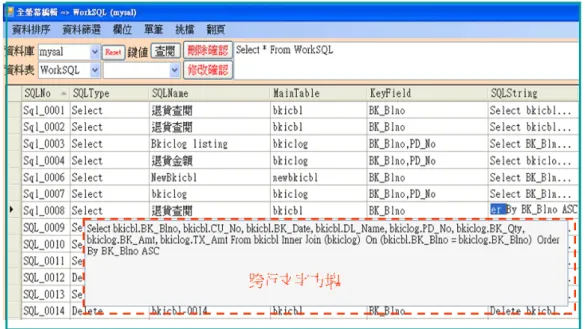
本節說明資料表以全螢幕工作表單來處理資料之作業程序,前節之資料管 理,以及後續章節之全螢幕資料處理,都可參照此節之方法來編修紀錄。工作畫 面如圖 11.40。圖 11.40 之各個欄位用途說明如下:
【資料庫】:下拉選用資料庫。
【資料表】:下拉選用資料表。
【Reset】:重設資料來源。
【查閱】:查閱來源資料表紀錄。
【鍵值】:下拉選取鍵值,選取鍵值後,系統將依選定鍵值來過濾紀錄。
【刪除確認】:將選定紀錄刪除,系統將在左下方提示刪除狀況。
【修改確認】:將修改紀錄存回資料庫,系統將在左下方提示修改狀況。
編修紀錄前,請先以滑鼠點擊處理紀錄之第一欄以取得鍵值,系統將在左下 方提示選取紀錄之對應鍵值。修改紀錄時,若欄寬不足,請以滑鼠在該欄位上快 點兩下,系統將展開一個多行文字方塊,並將欄位資料轉入。請直接在該文字方 塊上修改資料,修改後再以滑鼠雙點文字方塊,修改資料將存回原欄位。
↑H
跨行文字方塊 跨行文字方塊
圖 11.40 全螢幕編修工作表單
↑H 回目錄