第二章
OpenOffice.org 的設定
利用選項功能去調整合適的工作環境
設定適用於所有 OOo 的環境 ... 1 使用者資料選項 ... 1 一般選項 ... 2 說明 - 提示 ... 2 說明 - 延伸提示 ... 3 說明助理 ... 3 說明格式 ... 3 開啟和儲存對話方塊 ... 3 文件狀態 ... 4 年 ( 兩位數 ) ... 4 記憶體 ... 4 檢視 ... 5 使用者介面 –比例縮放 ... 6 使用者介面 –圖示大小和樣式 ... 6 使用者介面 – 針對使用者介面使用系統字型 ... 6 使用者介面 –螢幕平滑字形 ... 6 功能表 – 顯示功能表之中的圖示 ... 6 字型清單 - 顯示字型預覽 ... 6 字型清單 - 顯示字型歷程記錄 ... 7 圖形輸出 – 使用硬體加速功能 ... 8 圖形輸出 – 使用邊緣圓滑設定 ... 8 滑鼠定位 ... 8 滑鼠中間鍵 ... 8 列印 ... 8 路徑 ... 9 色彩 ... 10 字型 ... 11 安全性 ... 12 安全性選項與警告 ... 13 巨集安全性 ... 13 此文件的檔案共用選項 ... 13 外觀 ... 13 輔助工具 ... 14 Java ... 15 線上更新 ... 15 載入/儲存 ... 16 一般 ... 17 連入使用者的設定一起載入文件 ... 17 連同文件載入印表機設定 ... 17 儲存前先編輯特性 ... 17 儲存自動回復資訊 ... 17 預設檔案格式及 ODF 設定 ... 18 i
Microsoft Office ... 19 HTML 相容 ... 19 字型大小 ... 19 匯入 ... 19 對數字使用「英文 ( 美國 ) 語言環境」 ... 19 從不明的 HTML 標記當作欄位匯入 ... 20 忽咯字型設定 ... 20 匯出 ... 20 OpenOffice.org Basic ... 20 顯示警告 ... 20 列印版面配置 ... 21 將本機圖形複製至網路 ... 21 字元集 ... 21 語言設定 ... 21 安裝需要的字典 ... 21 更改語言及設定 ... 21 語言規則 ... 23 Internet ... 23 掌控 OOo 的自動校正功能 ... 24
設定適用於所有
OOo 的環境
本章的目的在設定適用於所有OOo 各辦公室軟體套件的功能及環境。 以功能表「工具」→「選項」進行所有相關設定。在視窗左方顯示的內容,取決目前那一個OOo 的辦 公室軟體被開啟,本章所示範的是在Writer 文書軟體被開啟下的內容清單。 點選OpenOffice.org 左側 +號時,會出現下拉式清單,選擇其中任一個項目,則視窗的右側即顯示選項 的內容。 備註 返回鈕在所有的選項中的效果均一模一樣,而選項的設定效果,在目前已開啟的OOo 文件中即立刻生效。使用者資料選項
由於 OOo 的的修改功能,標示了修改人的姓名或縮寫於修改或備註內容,而使用者的姓名和縮寫即儲 存於選項功能的使用者資料中,若希望編修或備註的內容中出現修改人的資料,使用者資料必需填寫 才會顯示。 在選項功能中,點選「OpenOffice.org」→「使用者資料」並填寫表格中的內容。 圖 1: OpenOffice.org 選項一般選項
在「 OpenOffice.org」→「一般」選項中,包括提示說明、說明助理等設定。
圖2: 填寫使用者資料
說明-延伸提示 當延伸提示被勾選時,當游標指向OOo 的視窗或圖示時就會出現有關按鈕和指令的簡要描述。 說明助理 說明助理勾選時,當您執行的工作可能需要某些協助時,說明助理會自行啟動。說明助理會顯示在文 件一角的一個小視窗中,若要檢視對此工作的說明,請在說明助理視窗中按一下。 說明格式 改變說明功能視窗的對比度,以幫助閱讀。 說明格式 效果 預設 白色背景黑色字 高對比度 #1 黑色背景黃色字 高對比度 #2 黑色背景綠色字 黑底白字 黑色背景白色字 白底黑字 白色背景黑色字 開啟和儲存對話方塊 選擇是否要使用標準的開啟和儲存對話方塊,若此選項被勾選,則支援OpenOffice.org 的開啟和儲存對 話方塊即被使用。 閞啟和儲存對話方塊勾選比較: 圖 4: 未使用開啟和儲存對話方塊
文件狀態 指定是否將列印文件視為一次修改,若此選項勾選,則列印後關閉文件時,列印的日期將被記錄儲存 在文件中,無論您是否有修改過文件,系統均會要求您再次儲存文件,即使文件並未進入修改。 年 (兩位數) 定義日期範圍,於其中系統可識別兩位數年份。例如,表示年份定義為1930 和 2029,在此以輸入 "1/1/20" 為例,因為日期若判斷為 1920/1/1 將不在定義的年份 1930 和 2029 間,因此會被識別為 2020 年 1 月 1 日,而不是 1920 年 1 月 1 日。
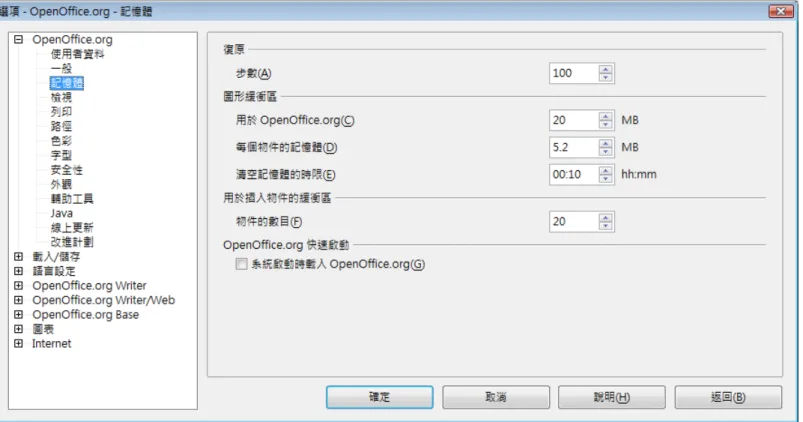
記憶體
在選項功能中,點選「OpenOffice.org」→「記憶體」。 考慮項目: • 更多的記憶體可以使OpenOffice.org 更快、更方便(例如:更多的復原步驟,需要更多的記憶 體),但相對的是較少的記憶體可用於其他的應用程序,而造成記憶體不足。 • 當開啟電腦時,要載入快速啟動OpenOffice.org(將快速啟動圖示放置在桌面上),這使得 OpenOffice.org 啟動速度更快,但是相對的是,即使不使用 OOo,這也將使用一些記憶體。 圖 5: 勾選開啟和儲存對話方塊檢視
這個選項影響了文件的視覺和展現方式。
在選項中點選「OpenOffice.org」→「檢視」設定個人化的表現風格。
圖 6: OpenOffice.org 記憶體選項
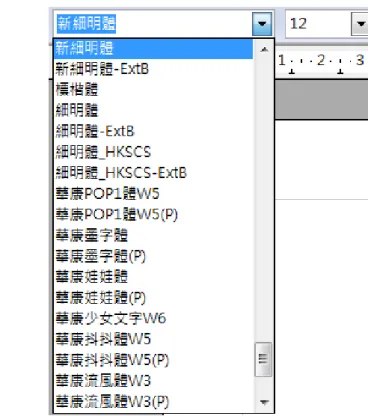
使用者介面 –比例縮放 若覺得OOo 使用者介面中說明檔或功能表中文字太大或太小,使用者可以更改指定的比例,以利閱讀 及編修。根據電腦系統中螢幕字體的不同,有時候更改比例縮放可能會導致意想不到的結果,要特別 提醒的是,使用者介面所影響的範圍僅限於螢幕,並不會實際影響文件中字體大小。 使用者介面 –圖示大小和樣式 第一個下拉式選單指定的是顯示工具列中圖示的大小(自動、小、大)。自動 選項使用作業系統字型 大小設定於功能表中。第二個下拉式選單指定的是圖示的樣式(主題),自動 選項使用符合您的操作 系統和選擇的桌面的樣式。 使用者介面 – 針對使用者介面使用系統字型 若您喜歡使用系統字型(電腦和作業系統預設的字型),請勾請此選項,否則請勿勾選,使用其他安 裝的字型。 使用者介面 –螢幕平滑字形 勾選此選項,使得螢幕文字呈現平滑字形。(在 Windows 作業系統下並無此選項) 功能表 – 顯示功能表之中的圖示 在相應的功能表項目旁顯示圖示。 字型清單 - 顯示字型預覽 勾選此項目,在對應的字型中顯示可選取字型的名稱及字型,不勾選時只會顯示系統中字型名稱,但 無法看到字型的顯示。 圖 8: 顯示功能表中的圖示
字型清單 - 顯示字型歷程記錄
在 格式工具列上的 字型名稱 方塊中,清單最上方列出您在目前文件中使用的最後五種字型。 圖9: 勾選顯示字型的預覽 圖 10: 不勾選顯示字型的預覽
圖形輸出 – 使用硬體加速功能 直接存取圖形顯示配接卡的硬體功能,可改善螢幕顯示的效果,但不是所有 OpenOffice.org 的作業系統 及平台發行產品皆可支援硬體加速。 圖形輸出 – 使用邊緣圓滑設定 您可以啟用與停用圖形的邊緣圓滑設定 (若支援此功能)。啟用邊緣圓滑設定後,大部分的圖形物件看 起來會較為平滑,而較少人工痕跡。 備註 使用 Shift+Control+R 可以復原或重新整理目前文件的檢視。 滑鼠定位 指定是否將滑鼠指標置於新開啟的對話方塊中,以及如何放置。 滑鼠中間鍵 定義滑鼠中間按鈕的功能。 • 自動滾動 – 按下滑鼠中間按鈕後,拖曳滑鼠可移動檢視。 • 貼上剪貼簿內容 – 按滑鼠中間按鈕,在欲置入內容的位置插入「選取剪貼簿」中的內容。 「選取剪貼簿」獨立於透過「編輯」→「複製/剪下/插入」或相應的鍵盤組合鍵來使用的普通剪貼簿。 剪貼簿和「選擇剪貼簿」可同時包含不同的內容。 功能 剪貼簿 選擇剪貼簿 複製內容 「編輯」→「複製」(Ctrl+C)。 選取文字、表格、物件。 貼上內容 「編輯」→「貼上」(Ctrl+V)會 插入文字游標所在位置上。 按一下滑鼠中間鍵會插入滑鼠指標所 在位置 貼至另一個 文件 不影響「剪貼簿」的內容。 最後標記的選擇內容就是選擇剪貼簿 的內容
列印
依預設的印表機設定印表選項和方法。 選擇「OpenOffice.org」→「列印」。 在螢幕中最下方印表機警告中,使用者可選擇在文件中紙張大小和方向與實際印表機紙張大小方向不 同時,是否要提出警告,這個功能特別在不同國家有不同標準紙張大小時非常方便就能知道。路徑
在此可設定OpenOffice.org 中重要資料夾的預設路徑,使用者可以編輯這些路徑。例如:在 Windows 作業系統下,使用者也許想要儲存文件至其他的地方而非預設的「Documents 」中。 點選「OpenOffice.org」→「路徑」。 欲更改選擇項目路徑時,只需按編輯鈕,即可重新選擇路徑,最後按確定鈕即完成更改。 要特別注意的是在路徑清單中,並未顯示安裝 OpenOffice.org 的目錄中的共用資料夾路徑(或許在網路 中),而每位使用者的使用者資料皆儲存在 「user(使用者)」 Documents and Settings 目錄中。 圖12: OpenOffice.org 中列印的設定備註 在「OpenOffice.org」→「路徑」中,使用者可鍵入自動圖文集、備份、 範本等文件的儲存路徑,反之,若有需要也可至預設路徑中複製出檔案, 例如自動備份檔案的複製。
色彩
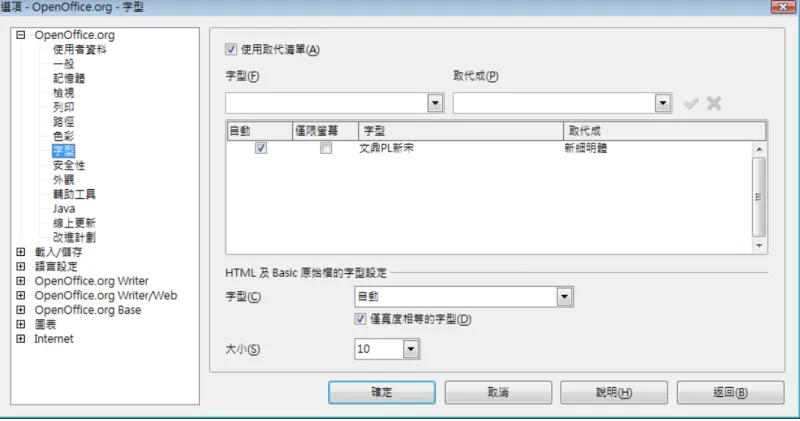
在「OpenOffice.org」→「色彩」中,使用者可以定義在 OpenOffice.org 文件中使用的色彩使用者可從 顏色表格中選取顏色、編輯現有顏色或者定義新的顏色,增加或修改後的顏色會直接加入調色盤中, 在所有OOo 的套件中共同使用,例如背景或字型顏色、字元背景等。 圖 13: OpenOffice.org 中更改預設路徑字型
在此選項中,以您選擇的字型替代某一字型。替代僅會取代顯示在螢幕上的字型,或顯示在螢幕上以 及列印的字型,並不會變更在文件中儲存的字型設定。例如您收到一份文件,但電腦系統中並無此字 型,OpenOffice.org 將會以指定或預設字型來替代尋找不到的字型。(字型替代也影響 OpenOffice.org 使用者介面上的字型顯示) 在「OpenOffice.org」→「字型」進行設定。 • 勾選 使用取代清單 核取方塊。 • 在 字型 方塊中選擇或鍵入字型及取代的名稱,下拉式選單中顯示的是電腦系統中存在的字型, 因此只需選取即可。 • 在 取代成 方塊中選擇適合的字型。 • 在字型選取完畢後,勾選採用 鈕,最後選擇「自動」或「僅限螢幕」(不會使用替代字型列 印) 自動核取方塊 僅限螢幕核取方塊 替代動作 已核取 空白 替代螢幕字型與列印字型,不論是否安裝該字型。 已核取 已核取 僅替代螢幕字型,不論是否安裝該字型。 空白 已核取 僅替代螢幕字型,但僅在未提供字型時。 空白 空白 替代螢幕字型與列印字型,但僅在未提供字型時。 圖 14: OpenOffice.org 定義色彩安全性
使用「OpenOffice.org」→「安全性」選項進行文件中包含 OpenOffice.orgBasic 巨集文件安全性儲存及
開啟。
安全性選項與警告 若希望在文件中執行記錄變更、版本、隱藏資訊或備註時或者在儲存、傳送文件時提出警告則可在此 選項中設定。 勾選 儲存時移除個人資訊 選項,在儲存檔案時會一律將使用者資料從檔案特性中移除。如果未選取此 選項,您仍然可以使用「檔案」→「特性」→「一般」上的重設按鈕來移除目前文件的個人資訊。 勾選 按住Ctrl 再按一下可跟蹤超連結 選項後,必須按住 Ctrl 鍵,同時按一下超連結,才可進入該連結。 若未勾選,按一下即可開啟超連結。 巨集安全性 點選巨集安全性鈕開巨集安全性對話,在此可調整安全性的層級及信任來源。 此文件的檔案共用選項 勾選 建議以唯讀開啟文件,以唯讀的模式開啟文件。此檔案共用選項可保護文件,防止意外的變更, 但仍可編輯文件的副本,並將該副本以原始文件的名稱儲存起來。 勾選 已記錄的變更 ,以啟用記錄變更功能。此功能等同於「編輯」→「變更」→「記錄」,若要使用 密碼來保護記錄狀態,請按保護 鈕並輸入密碼,此文件的其他使用者可套用他們的變更,但必須有密 碼才能停用變更記錄功能。
外觀
編輯、修訂和版面設定在文件中是很常被使用的,您或許希望使文字、表格或是框線能夠增加閱讀性, 也或許希望以不同的顏色來做為陰影或提示。在「OpenOffice.org」→「外觀」中可以使用不同的顏色 來突顯不同的項目。 • 選擇更改的項目後,點選顏色的設定下拉式選單,選擇欲更改的顏色。 圖 17: 安全性選項與警告• 點選儲存鈕以儲存顏色的變更,最後按確定鈕即可儲存外觀的變更。
輔助工具
輔助工具包括是否允許動畫圖形或文字、說明文顯示停留、高對比度顯示選項、採用使用者介面的系 統字型等等。 在您的電腦安裝 Java 運行時間環境,您才可以啟用協助支援,允許使用協助工具,如外部螢幕讀取器、 盲文裝置或語音識別輸入裝置。 圖18:OpenOffice.org 外觀設定Java
若您在安裝OpenOffice.org 後,安裝或更新 Java Runtime Environment (JRE) 或是安裝一個以上的 JRE 在電腦中,就可以使用「OpenOffice.org」→「Java」選項來選擇 JRE 讓 OOo 使用。
若 OOo 發現一個或一個以上的 JRE,會自動顯示在視窗中,使用者可勾選 使用 Java Runtime
Environment 選項,以及選擇清單中的任一個 JRE。
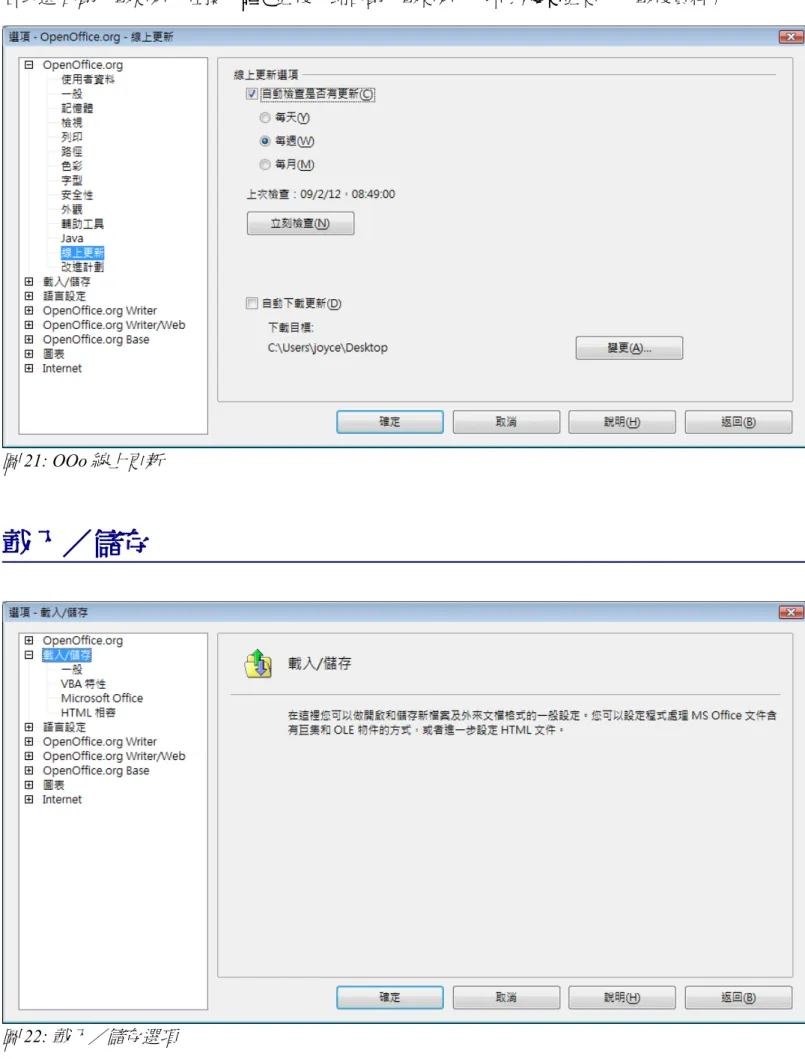
線上更新
在「OpenOffice.org」→「線上更新」中,您可選擇至 OOo 網站上進行更新的頻率,若勾選 自動檢查
是否有更新 ,並進行立刻檢查,若有更新則可在新視窗中出現,以提供下載更新。 圖 20: Java Runtime Environment(JRE)設定
若勾選 自動下載更新,在按下確定鈕後,即自動下載更新,也可以變更鈕更改下載後資料夾。
載入/儲存
一般
以「載入/儲存」→「一般」進入載入儲存設定。 在「載入/儲存」→「一般」的設定與其他辦公室軟體 很類似,內容如下: 連入使用者的設定一起載入文件 儲存文件時,使用者的設定也會一併的儲存,但有一些設定,如印表機名稱、資料來源連結卻會隨著 選項是否勾選來決定載入與否。 若您勾選此選項,文件將載入開啟文件的使用者資料,這個使用者或許並非製作文件的本人。 連同文件載入印表機設定 若此選項並未被勾選,當使用工具列 直接列印檔案 時,則印表機設定並不會儲存在文件中。 儲存前先編輯特性 若勾選此選項,當新文件第一次儲存時,文件特性的對話方塊將立即跳出,等待鍵入相對應的資訊。 (當使用 另存新檔 儲存檔案時也是如此)。 儲存自動回復資訊 要注意的是OpenOffice.org 自動回復,會覆寫原始檔案,若您也同時選擇自動製作安全備份,則原始檔 案也會被備份檔覆寫。 圖 23: 選擇載入/儲存的選項預設檔案格式及ODF 設定
ODF
格式版本。 OpenOffice.org 預設以 OpenDocument Format 開放文件格式(ODF)版本 1.2.儲存文件,此時將產生前後版本的相容問題。當文件以 ODF 1.2 版儲存,但卻以較前的版本開啟時,有一些新的 功能將會失效,兩個顯著的例子是交叉引用的標題和項目符號與編號的格式,若您打算與其他仍在使 用舊版本的OpenOffice.org 使用者共享的文件,建議您使用 ODF 的版本 1.0/1.1 儲存文件。
ODF 格式大小最佳化。OpenOffice.org 文件是 XML 檔案架構,當勾選此選項, OOo 寫入 XML 的資料
是沒有縮排或是換行,若您想要以文字編輯器閱讀 XML 架構檔案中的資料,請勿勾選此選項。 文件類型。若您經常會與 Microsoft Word 使用者共享文件,請將 自動另存為 的屬性更改為 Word 的格 式,否則Word 將無法開啟 ODF 格式的文件。
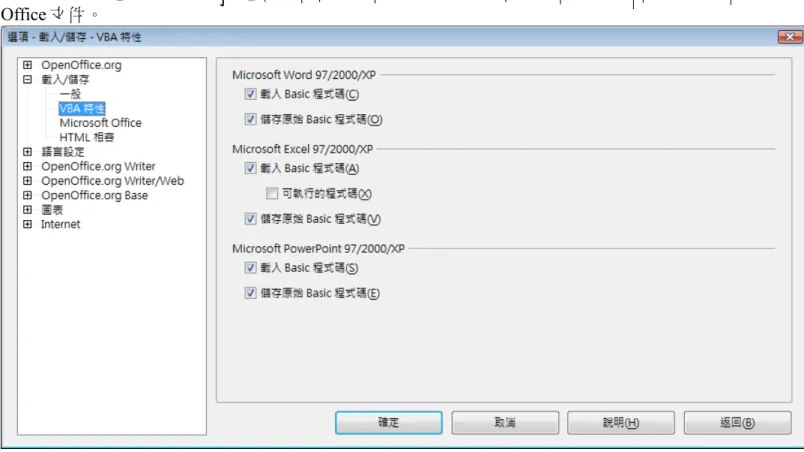
VBA 特性
在「載入/儲存」→「VBA 特性」的畫面中,您可以選擇在 OOo 中載入或儲存包含 VBA 程式碼之 MS
Office 文件。
• 若您勾選 載入 Basic 程式碼, 在 OOo 中巨集將無法執行,但若儲存為 Microsoft Office 格式則可
保存。
• 若您勾選 儲存原始 Basic 程式碼, 更改的程式碼是儲存在 OOo 文件中,但若儲存為 MSOffice
格式,則不會保留。
• 以 Microsoft 格式以外的其他格式儲存文件時,不會儲存 Microsoft Basic 程式碼。例如,如果文 件中包含 Microsoft Basic 程式碼,而以 OpenOffice.org 格式儲存文件,則系統將警告您將不會儲 存Microsoft Basic 程式碼。
Microsoft Office
在「載入/儲存」→「Microsoft Office」頁面中,您可選擇如何匯入或匯出 Microsoft Office OLE 物件
(連結或嵌入物件或試算表文件或方程式)。
選擇 [L] 選項代表 Microsoft 文件被載入後轉換至 OOo ,Microsoft OLE 物件被轉換至 OpenOffice.org OLE 物件。
選擇 [S] 選項則代表當文件被儲存為 Microsoft 格式時,轉換 OpenOffice.org OLE 物件至 Microsoft OLE 物件。
HTML 相容
選擇「載入/儲存」→「HTML 相容」,影響 HTML 頁面匯入 OpenOffice.org,以及由 OOo 的匯出。
字型大小
使用微調按鈕 Size 1 到 Size 7 為 HTML <font size=1> 到 <font size=7> 標記定義其各自的字型大小。
匯入 對數字使用「英文(美國)語言環境」 當由HTML 網頁匯入數字時,小數點和千位分隔,會視 HTML 頁面的語言環境不同而有差異,但在剪 貼簿中是不包含語言環境的相關資訊,例如:從德語網頁複製的字元「1.000」,由於點號在德語之語 言環境中用做千位分隔符,因此大部分是指「一千」,若是從英語網頁複製,則相同字元表示數字 1, 即「一點零零零」,若此選項未勾選,數字的分隔將依語言設定做為憑據,若勾選時,數字將以英文 (美國)語言環境來匯入。 圖 25: 載入/儲存 Microsoft Office
從不明的HTML標記當作欄位匯入 若希望將 OpenOffice.org 無法識別的標記,作為欄位匯入,請勾選此核取方塊。對於起始標記,系統將 建立一個 HTML_ON 欄位,其值為標記名稱。對於結束標記,則建立一個 HTML_OFF 欄位,在匯出 HTML 時,這些欄位將轉換成標記。 忽咯字型設定 勾選此核取方塊會忽略匯入時的所有字型設定,而使用 HTML 頁面樣式中定義的字型。 匯出 若要最佳化 HTML 匯出,請在匯出中選取瀏覽器或 HTML 標準。如果選取了 "OpenOffice.org Writer", 則匯出特定的 OpenOffice.org Writer 指令。 OpenOffice.org Basic 勾選此核取方塊時,可在匯出為 HTML 格式時納入 OpenOffice.org Basic 指令。 要特別注意的是:您必須在建立 OpenOffice.org BASIC 程式檔之前啟動這個選項,否則無法將它插入。 若您希望HTML 文件開啟時巨集能夠自動執行,請以功能表「工具」→「自訂」,選取事件標籤頁, 並在事件清單中選取開啟文件,並按巨集鈕,在巨集選擇器對話方塊中選取文件、文件的 Standard 程 式庫、Module1 和巨集,然後按一下確定鈕。 圖 26: HTML 選項
列印版面配置
如果勾選此欄位,則將匯出目前文件的列印版面配置。HTML 篩選支援用來列印文件的 CSS2 (Cascading Style Sheets Level 2),只有在啟動匯出列印版式時具有此效能。
將本機圖形複製至網路 勾選此欄位,可在使用 FTP 進行上傳時自動將內嵌圖片上傳至網際網路伺服器。 字元集 選取用於匯出的適當字元集。
語言設定
在進行語言設定時,您需要考慮幾件事情: • 安裝需要的字典 • 更改一些語言規則及設定 • 設定拼字選項安裝需要的字典
OOo3 自動安裝數種字典程式,若想加入更多的字典,可以功能表中「工具」→「語言」→「更多線上 字典」進行下載安裝,OOo 將以預設的瀏覽器,至含有字典下載的網頁中讓您進行選擇及安裝。更改語言及設定
您依特定或所有文件更改語言規則及設定。 點選「語言設定」→「語言」。 圖 27: 語言設定在「語言設定」→「語言」中更改使用者介面、系統語言的設定、預設貨幣、文件的預設語言。若只 想套用至目前文件時,進行為設定後,請將 僅適用於當前的文件 項目勾選起來,這樣子一來,所有的 設定將成為個別設定,不會套用至其他文件。 若有需要,也在亞洲語言選項中選擇以支援亞洲語言(中文、日文、韓文)以及支援CTL (複合文字版 面配置) 語言,例如印地文、泰文、阿拉伯文等,若您選擇其中的任一選項,下次開啟此視窗時,您將 發現在語言設定下方多出一些選項,例如 :用於日文的搜尋選項、亞洲語言版面配置、複合文字版面 配置等。 圖 28: 語言設定
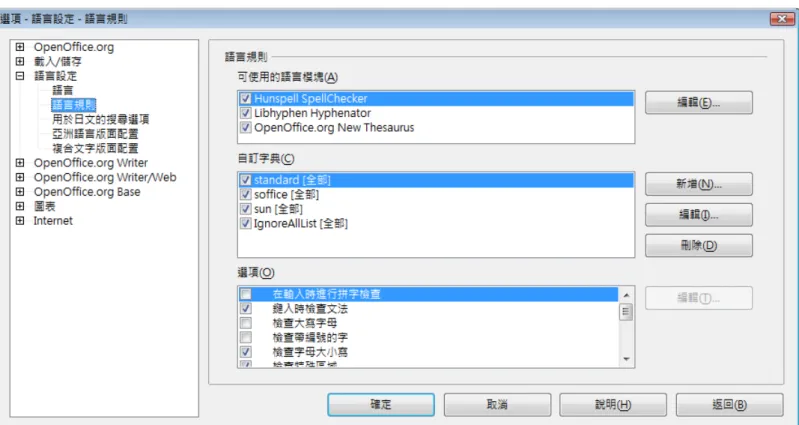
語言規則
以此項目進行拼字設定,點選「語言設定」→「語言規則」。 • 若您在編輯文件時不希望有拼字檢查,請在選項中不要勾選在輸入時進行拼字檢查以及鍵入時 檢查文法 。 • 若您使用自訂字典,此字典中包含大寫字母和數字(例如 AS/400),勾選選擇檢查大寫字母和檢 查帶編號的字。 • 檢查特殊區域會針對包括頁首、頁尾、框架、表格進行拼字檢查。 在自訂字典中,使用者也可新增、刪除字典,或是指定使用何者進行預設的字。Internet
使用Internet 選項,定義搜尋引擎以及代理伺服器。如果您使用的是Netscape 或 Mozilla 瀏覽器(如 Firefox),您可以啟用了 Mozilla Plug-in 打開 OOo 的文 件瀏覽器,列印或儲存。
若使用Unix 或 Linux 作業系統(包括 Mac OS X),會另外出現電子郵件的選項,您可以在指定的電子 郵件程式發送目前開啟的文件作為電子郵件郵件。在Windows 作業系統中是使用預設的電子郵件程式 來發送電子郵件。