第四章
格式化頁面
使用頁面樣式、表格、文字方塊、欄和區段
介紹 ... 1 選擇一個版面配置的方法 ... 1 使用樣式設定基本頁面配置 ... 3 插入分頁但不要切換樣式 ... 3 為文件定義一個不同的第一頁 ... 4 使用樣式設定基本頁面配置 ... 4 在文件中插入不同方向的頁面 ... 5 設定橫頁的頁面樣式 ... 6 插入橫頁至直頁的文件 ... 7 更改頁面邊距 ... 9 使用分欄來定義頁面配置 ... 9 在頁面上定義欄的數目 ... 9 使用預設的欄配置 ... 10 指定欄數 ... 10 格式化欄寬和間隔 ... 10 格式化分隔線 ... 11 還原單一欄配置 ... 11 更改現存文字的欄數 ... 11 跨欄分配文字 ... 12 使用文字方塊做為頁面配置 ... 12 範例:使用文字方塊將文字置中於頁面上 ... 12 建立文字方塊 ... 12 移動、調整大小和變更文字方塊屬性 ... 14 固定標定文字方塊 ... 15 在頁面上 ... 15 在段落上 ... 15 在字元上 ... 15 當作字元 ... 15 連結文字方塊 ... 16 使用表格做為頁面配置 ... 18 範例:使用表格來建立側標題 ... 18 使用區段做為頁面配置 ... 20 建立區段 ... 20 使用區段標籤頁 ... 21 新區段區 ... 21 連結區 ... 21 唯讀區 ... 22 密碼保護區 ... 23 隱入區 ... 23 使用欄標籤頁 ... 24 使用縮排標籤頁 ... 24 使用註腳和尾註標籤頁 ... 24 i
自訂尾註 ... 26 使用背景標籤頁 ... 26 儲存一個新區段 ... 26 編輯和刪除區段 ... 26 選取區段 ... 26 編輯區段屬性 ... 26 刪除區段 ... 27 編輯區段格式 ... 27 更新連結 ... 28 自動更新連結 ... 28 手動更新連結 ... 29 建立頁首和頁尾 ... 29 橫頁上的直向頁首 ... 31 頁碼 ... 34 什麼是欄位指令? ... 34 什麼是插入頁首? ... 34 格式化頁首 ... 34 簡單頁碼 ... 34 頁首文字和頁碼的組合 ... 35 變更數字格式 ... 36 第一頁的頁碼不是由 1 開始編號 ... 36 章節編號加入頁碼 ... 37 重新編列頁碼 ... 38 範例:重新開始編頁碼-前言 ... 39 重新開始頁碼的問題 ... 41 解決頁數問題 ... 41 直頁和橫頁的頁碼 ... 43 ii
介紹
Writer 提供幾個方法來控制頁面版面的配置: • 頁面樣式 • 欄 • 文字方塊 • 表格 • 區段 這一章除了介紹這些配置外,還有以下相關的內容: • 頁首和頁尾 • 頁碼 • 更改頁面邊距選擇一個版面配置的方法
選擇版面配置最好的方法,是依據最後文件看起來應該如何呈現和文件中資訊如何排列而定,在此, 我們先舉些例子,其中所有提到的技巧都會在本章中詳細介紹。 對於類似本使用手冊的書籍,只有一欄的文字,每 張圖片下方都會有描述文字,使用的頁面樣式有基 本的版面配置和並使用表格放置圖片。 1 選擇一個版面配置的方法 圖 1: 版面配置(1)在索引或其他文件,使用二欄式的頁面樣式,文字 被劃分為兩欄,由左欄至右欄,然後至下一頁。如 果文件標題(在第一頁)是佔整個頁面的寬,可先 將它放置於一個單一欄的區段中,如右圖所示,標 題設為一欄,而文章內容設為兩欄。 像報紙或月刋等的複雜版面配置,頁面分為二或三 欄,有的文章主題會出現在接下來的好幾個頁面, 可使用基本的頁面樣式做為版面配置,將主題置於 一個連結的文字方塊中,固定標記圖形於頁面上。 選擇一個版面配置的方法 2 圖 2: 版面配置(2) 圖 3: 版面配置(3)
文件含有術語和翻譯,想將相對應的名詞顯示,可 以使用表格來建立對照表。
使用樣式設定基本頁面配置
在Writer 中頁面樣式定義所有頁面基本的版面配置,包括頁面大小、邊距、頁首和頁尾的放置、邊框 和背景、欄數等等。 Writer 預設有數個頁面樣式,您可以依據這些樣式建立新樣式,或加以修改,在一份文件中,可以包含 一或多個頁面樣式。 備註 在Writer 使用 預設 頁面樣式。Writer 文件所有頁面的基礎均來自樣式,如果您沒有指定一個頁面樣式, 要變更個別頁面的配置,可以定義一個新的頁面樣式,或使用本章稍後所提供的其中一個些技巧(區 段、文字方塊或表格)。 本章介紹的是頁面樣式的使用,其他使用樣式的使用請參考Writer 使用手冊第 6 章 (Writer 樣式介紹)和 第7 章 (樣式作業)。 備註 任何一個頁面樣式的修改,包括預設頁面樣式,只會套用至目前作業的文件,如 果想要成為所有文件的預設頁面樣式,您需要將這些更改儲存至範本,並使這個 範本成為預設範本,詳情請參考Writer 使用手冊第 10 章 (範本作業)。插入分頁但不要切換樣式
在很多文件(例如:多頁的報告),當您加入或刪除資料時,也許希望文字能夠由一頁接續至另一頁, 除非您使用稍後所敍述的其中一個方法,重寫文字流向,否則Writer 會自動的進行。 如果您想要在一個特別的地方進行分頁,例如,在新頁的上方加入一個標題,以下為操作方法: 將游標放置於次頁開始的段落,以滑鼠右鍵點擊,並在快顯功能表中選擇段落。 在段落樣式對話方塊直書/橫書 標籤頁中,於換行和分頁 區,勾選 插入,但不要勾選 使用頁面樣式。 點擊確定鈕,將這個段落放罝於次頁的開始。 3 使用樣式設定基本頁面配置 圖 4: 版面配置(4)為文件定義一個不同的第一頁
很多文件,像是信件或報告,通常第一頁不同於文件中的其他頁面,例如:第一頁通常有一個不同的 頁首,或是報告的第一頁也許沒有頁首或頁尾,其他頁都有頁首和頁尾。在 OOo 中,您可以定義一個 第一頁的頁面樣式,並指定接續頁面自動套用的樣式。使用樣式設定基本頁面配置
在Writer,頁面樣式 定義所有頁面的基本配置,包括頁面大小、邊距、頁首和頁尾的放置、邊框和背 景、分欄數等等。 Writer 預設有數個頁面樣式,您可以依據這些樣式自己建立新樣式,或加以修改,在一份文件中,可以 包含一或多個頁面樣式。 使用樣式設定基本頁面配置 4 圖5: 插入一個手動分頁 圖5:不同頁面樣式的信件。就如範例所示,我們可以使用OOo 所提供的 首頁 和 預設 頁面樣式,下圖顯示的是預期頁面的流向: 首頁 頁面樣式後面接下來的所有頁面均為 預設 頁面樣式。 要設定這個順序: 1) 開啟樣式和格式視窗(開啟方式有點擊格式化工具列的 樣式和格式 圖示 ,或在功能表中選 擇「格式」→「樣式和格式」或按功能鍵 F11)。 2) 在樣式和格式視窗,點擊 頁面樣式 圖示 顯示頁面樣式清單。 在 首頁 上點擊滑鼠右鍵,在開啟的快顯功能表中選擇 修改。 於頁面樣式對話方塊的 組織器 標籤頁上,下一個樣式 特性是定義下一頁的頁面樣式,請在下一個樣式 選單中選擇 預設 的頁面樣式。 在頁面樣式對話方塊的 其他 標籤頁,您可以開啟或關閉首頁的頁首或頁尾或定義其他特徵,像是欄、 頁面邊框、頁面背景等,更多資訊請參考第7 章 (樣式作業)。 按確定鈕儲存變更。 備註 您可以手動插入分頁和指定頁面樣式或藉由段落、表格開始新頁,並且擁有自己定義的頁面樣式特性,這些技巧描述於第7 頁“插入橫頁至直頁的文件”。
在文件中插入不同方向的頁面
一份文件可以包含不只同一方向的頁面,很普通的場景是在直向頁面的文件中,插入一張橫向的頁面, 以下為進行的步驟: 5 使用樣式設定基本頁面配置 圖6: 頁面樣式流向 圖8: 為頁面樣式設定下一個樣式特性設定橫頁的頁面樣式 要注意目前的頁面樣式和邊距設定(您可以在頁面樣式對話方塊的 頁 標籤頁中看到頁面邊距的設定)。 建立一個新樣式(在樣式和格式視窗目前頁面樣式上按滑鼠右鍵,並在快顯功能表中選擇 開啟新檔)。 在頁面樣式對話方塊 組織器 標籤頁中,為這個新樣式命名為 Landscape ,設定下一個樣式 特性為 Landscape(不只一個 Landscape 頁面)。 在頁面樣式對話方塊 頁 標籤頁,方向 由直向設定為 橫向,頁向的 寬度 和 高度 將自動更改。 更改頁面邊距 ,按確定鈕儲存更改。 使用樣式設定基本頁面配置 6 圖9: 為新頁面樣式命名和設定下一個樣式 圖10: 為 landscape 頁面樣式設定紙張方向和頁面邊距
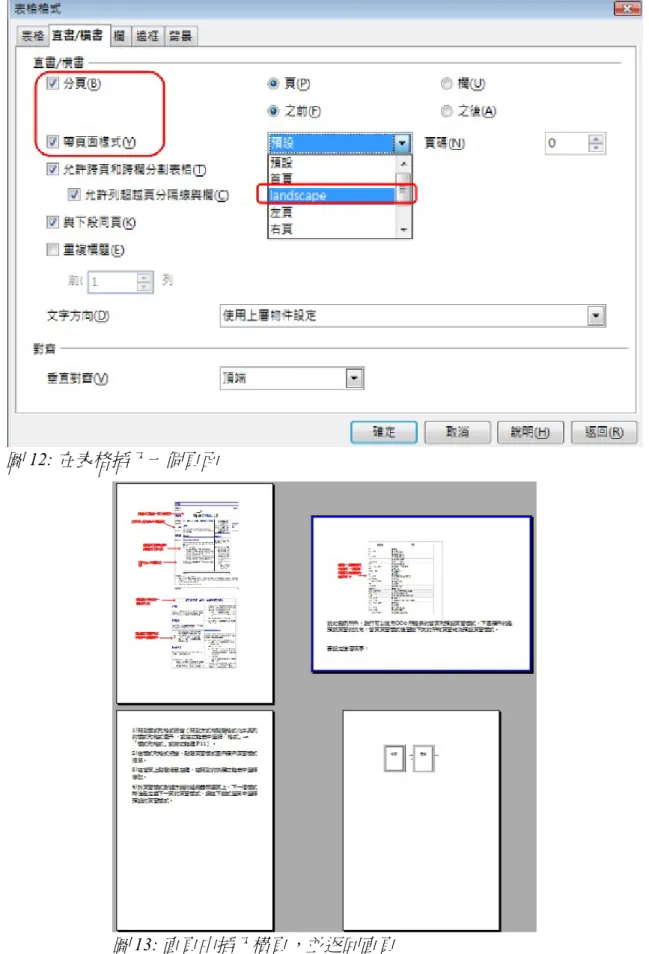
插入橫頁至直頁的文件 現在,您已定義一個名為Landscape 的頁面樣式,接下來介紹如何套用。. 1) 將游標放置於想要設定橫頁的頁面開始處的段落或表格,以滑鼠右鍵點擊,並在快顯功能表中 分別選擇 段落 或 表格。 2) 在段落樣式對話方塊或表格格式對話方塊的直書/橫書 標籤頁 換行和分頁 區中,勾選 插入 (或在表格中勾選 分頁)並勾選 使用頁面樣式,於下拉式選單中選擇您剛剛自訂的Landscape 頁面樣式,點擊確定鈕關閉對話方塊和套用新頁面樣式。 3) 將游標放置於要返回為直向頁面的段落或表格處,變更段落或表格特性的 使用頁面樣式,為使 用Landscape (橫向)頁面樣式之前的直向的頁面樣式。 點擊確定鈕返回之前的直向頁面樣式。 7 使用樣式設定基本頁面配置 圖 11: 在段落插入一個頁面
備註 如果您在橫頁上需要直向的頁首或頁尾,可參考第13 頁“橫頁上的直向頁首”。
使用樣式設定基本頁面配置 8
圖 12: 在表格插入一個頁面
更改頁面邊距
更改頁面邊距有兩個方法: • 使用頁面標尺-快速和容易,但不易精準的控制。 • 使用頁面樣式對話方塊-能夠指定邊距至小數二位。 備註 若您使用標尺來更改邊距,新的邊距影響頁面樣式,並於下次開啟頁面樣式對話方塊時,顯示於頁面邊距中。 使用標尺更改頁面邊距: 1) 標尺灰色的區域就是邊距。將游標移至灰色和白色區域之間,游標的指標會變成雙頭箭號。 2) 按下滑鼠左鍵不放,並左右拖曳滑鼠以移動邊距。 備註 在標尺上的上下小箭頭被使用於段落縮排,它們常常與邊距在相同的位置,因此 您需要小心的移動邊距指標,而不是上下箭頭。將滑鼠指標放置於箭頭之間,確 定指標變成雙頭箭號後,才能移動邊距(縮排上下箭頭也會隨之移動)。 使用頁面樣式對話方塊更改邊距。 1) 以滑鼠右鍵點擊頁面任何地方,在快顯功能表中選擇頁面。 2) 在對話方塊的 頁 標籤頁中,在 頁面邊距 區的 上下左右 方塊中輸入所需的距離。使用分欄來定義頁面配置
您可以使用多種方法以欄做為頁面的配置: • 使用頁面樣式定義分欄的數目。 • 更改已建立文字分欄的數目。在頁面上定義欄的數目
在文件中以最普通的配置,不管是單欄或是多欄,來定義您基本頁面樣式(如 預設 頁面樣式),是個 很理想的方法,之後您可以使用不同的欄數定義其他頁的頁面樣式或在頁面上使用區段(請參考第2 頁“使用區段做為頁面配置”),甚至將部分頁面分成不同的欄數來顯示文件內容。 9 使用分欄來定義頁面配置 圖14: 在標尺上移動邊距要定義頁面的欄數: 在功能表中選擇「格式」→「欄」或以頁面樣式對話方塊的 欄 標籤頁進行分欄。 在 欄 標籤頁中,選擇欄數和指定欄與欄之間的間隔,以及欄與欄之間是否要顯示分隔線。您可以使用 Writer 預設的欄配置,或建立自訂的欄配置,在預設區右方的預覽方塊中會顯示欄配置的結果。 要注意對話方塊右方的套用到方塊,在本範例,因為要套用至頁面,因此變更將套用至 預設 頁面樣式。 按確定鈕儲存變更。 使用預設的欄配置 在預設 區中顯示五個預設的欄配置,點擊其中的一個圖示,就可使用這個欄配置。 指定欄數 如果您比較喜歡建立自訂的欄配置數,可以在 預設 區欄 下方的下拉式選單中輸入或選取欄數。 格式化欄寬和間隔 想要所有的欄都保持相同的寬度建立平均間隔的欄,請在 欄寬及間隔 區中勾選 自動調整寬度 選項。 要自訂欄位的寬度和間隔,請進行下列步驟: 1) 在 欄寬及間隔區 中,取消勾選 自動調整寬度 選項。 2) 在 寬度 列,輸入每一欄的寬度。 3) 在 間隔 列,輸入欄與欄之間的間隔。 如果您指定超過三欄,使用欄 列的左右箭頭鍵來捲動欄。 使用分欄來定義頁面配置 10 圖 15: 在頁面上定義欄數
格式化分隔線 要顯示欄與欄之間的分隔線: 在 類型 下拉式選單中選擇線條的粗細。 預設格式的分隔線與欄高度相同,如果您希望分隔線比欄短,可使用 高度 方塊輸入分隔線高度與欄高 的百分比,例如:如果您輸入 50%,分隔線將為欄高的一半。 如果您輸入分隔線的高度低於100%,可使用位置下拉式選單來選擇分隔線垂直的對齊位置。垂直對齊 的選項分別為:上、置中、下。 還原單一欄配置 要還原單一欄配置的頁面配罝,至 預設 區將 欄 方塊重設為1 或點擊預設的單一欄圖示。
更改現存文字的欄數
您也許希望頁面中某個部分為一欄,而其他頁面部分則分為二或更多欄,例如:您也許有一個頁面寬 度的標題,而其中的故事內容則分為三欄。 在此時,您可以建立一個欄,然後在其中輸入或貼上文字,或選擇一些已建立的文字,並更改顯示的 欄數。 當您選擇文字,並更改文字欄數時,Writer 會將被選取的文字放入區段中,詳情會在第 2 頁 “使用區 段做為頁面配置”介紹。 下圖顯示的為選取文字指定欄數的欄對話方塊,請注意右方套用到方塊,下拉式選單中的選取項目呈 現選取的狀態和出現在對話方塊左上方的其他選項(將內容平均分配至所有欄)。 11 使用分欄來定義頁面配置 圖16: 為選取的文字指定欄數跨欄分配文字 當您加入文字至區段時,您將看到文字流向由一欄至另一欄,跨欄分配文字的方法有兩個: 平均—如果您選擇平均分配文字,Writer 將由每一欄的第一列來填充文字,接下來每一欄的第二列等等。 • 報紙樣式—如果您選擇以報紙樣式來分配文字,Writer 會由第一欄開始填充。 要平均分配文字,在預設區中勾選將內容平均分配至所有欄,如果想以報紙樣式來分配文字則取消勾 選此選項。 備註 在功能表中選擇「檢視」→「控制符號」(或按Ctrl+F10)來顯示段落控制符 (¶),通常情況下,有時意外出現的欄是由於使用者看不見的額外段落佔用空間所 造成。
使用文字方塊做為頁面配置
當編輯報紙或其佈局緊密的文件時,文字方塊是非常有用的。文字方塊能夠包含文字、表格、圖片或 其他物件。 當您有需要使用文字方塊時: 1) 放置某些物件或文字在頁面的特別區域時。例如:在頁面的一個角落放置一個圖誌。 2) 允許一個頁面的文字延續至另一個頁面,藉由連結一個文字方塊的內容至另一個文字方塊,當 您編輯文字時,文字方塊間的文字會自動流向接續。 3) 在物件周圍環繞文字,像是一個段落。 因為OpenOffice.org 不允許您定義帶有經常性文字方塊頁面樣式,但考慮到快速的頁面佈局的基本需要, 您可以設定不同文字方塊大約的位罝和目的,不過,文件中最好儘可能減少不同頁面配置的數目,以 避免在設計中造成混亂。 要特別留心文字方塊的位置,許多預先定義的樣式,大多預設為置中對齊,雖然在大部分的情況中, 將所有文字方塊置中看起來相當良好,但卻不是最好的選擇。 放置文字方塊最好的視覺效果之一是對齊左頁面邊距,並在段落上方,要達到這個效果,可在相同樣 式一個空白段落上插入一個文字方塊,,然後選擇「插入」→「文字方塊」→「類型」→「位置」→ 「水平」→「自左」來精準的定位文字方塊的位置。 您也應該考慮環繞的類型和文字方塊與文字之間的間隔,可使用環繞標籤頁來放置周圍的間隔。 您可以個別的格式化文字方塊或定義套用文字方塊樣式,請參考Writer 使用手冊第 7 章 (樣式作業)。 範例:使用文字方塊將文字置中於頁面上 雖然您可以在段落樣式中或藉由手動格式化設定文字水平置中,但這些方法並無法進行垂直置中。要 垂直置中文字,您需要將文字放置於一個文字方塊,然後設定頁面垂直置中文字方塊。建立文字方塊
建立文字方塊的方法很多,可依個人的需要來選擇: • 在功能表中選擇「插入」→「文字方塊」來建立一個空白的文字方塊。文字方塊對話方塊將會 出現,您可以點擊確定鈕,稍後再自訂,或是在這個階段設定文字方塊的特性。 使用文字方塊做為頁面配置 12• 選擇文字或圖形,然後在功能表中選擇「插入」→「文字方塊」,並點擊確定鈕,來建立一個 含有選取的文字方塊,這個被選取的文字會在正常的文字流向被自動刪除,而插入至一個文字 方塊中,文字方塊對話方塊將被開啟。 • 以功能表「插入」→「圖片」→「取自檔案」或以「插入」→「物件」來插入一張圖片或其他 物件,這些被插入的項目自動出現在一個文字方塊中,但文字方塊對話方塊並不會出現。 在插入工具列中使用手動插入文字方塊圖示(使用功能表「檢視」→「工具列」→「插入」顯示工具 列),在下拉式選單中選擇文字方塊的欄數,並以滑鼠拖曳繪製文字方塊。 13 使用文字方塊做為頁面配置 圖 17: 文字方塊對話方塊 圖18: 插入工具列的手動插入文字方塊圖示
當您放開滑鼠鍵後,一個方塊會出現在文件中游標所在位置,這個方塊代表文字方塊:由文件中被獨 立出來的區域。 要加入內容至文字方塊,首先,以滑鼠點擊頁面任一個地方,不要選取方字方塊,然後,點擊文字方 塊裏面,因此游標會移動焦點在文字方塊中,現在就可加入內容了,當完成後,以滑鼠點擊頁面任一 個地方,則可取消選取文字方塊。
移動、調整大小和變更文字方塊屬性
當一個物件被加入至Writer 時,它以預定的類型自動被包含在一個文字方塊,文字方塊設定物件於頁 面上的位置和與文件中其他元素的互動,當文字方塊被加入文件中,您可以藉由修改訊框樣式或手動 覆寫的方法編輯文字方塊,訊框樣式的資訊請參考Writer 使用手冊第 7 章 (樣式作業)。 要變更文字方塊的大小和位置,首先,選取文字方塊,然後使用滑鼠或訊框對話方塊加以調整。使用 滑鼠較快速但並不精準,也許可以先使用滑鼠做大致上的配置,再以對話方塊來微調。 您可以手動調整文字方塊的大小(點擊文字方塊外緣的8 個綠色控點,並且拖曳適當大小)或開始加 入內容(文字方塊將自動調整大小,例如:加入一個大的圖形)或至文字方塊對話方塊設定大小和其 他特性。 使用滑鼠變更文字方塊的位置,可藉由拖曳其中一個邊緣或將游標移至文字方塊中任一位置(滑鼠游 標會由 I 變更為十字箭頭即可拖曳移動)。 這些調整大小的動作會歪曲文字方塊的比例,若在拖曳控點時,同時按住Shift 鍵,則會使方字方塊保 持比例調整。 在任何時候,選取一個文字方塊時,都可藉由滑鼠右鍵的在快顯功能表中選取文字方塊,來開啟文字 方塊對話方塊。 在一個新建立的文字方塊中,要刪除預設的邊框,可在文字方塊對話的 邊框 標籤頁,於 線條樣式 區, 選擇 無,或者,您也能指定無邊框文字方塊樣式至文字方塊,請參考Writer 使用手冊第 7 章 (樣式作 業)的訊框樣式資訊。 備註 不要將文字方塊邊框和內文邊界弄混淆了,內文邊界可透過功能表「檢視」→ 「內文邊界」看見,但並不會列印出來。 使用文字方塊做為頁面配置 14 圖19: 文字方塊固定標定文字方塊
使用文字方塊對詁方塊(或以滑鼠右鍵開啟快顯功能表,選擇固定標記),您可以固定標記文字方塊 在頁面上、在段落上、在字元上當作字元。 在頁面上 文字方塊相對於頁面邊距保持相同位置。當您加入或刪除文字時並不會移動,當文字方塊不需要與特 殊一段文字保持相關性時,這個方法是很有用的,當撰寫報紙或其他需要配置佈局密集的文件時,經 常會使用這個方法。 在段落上 文字方塊與段落密切相關,並隨之移動,也許被放置於邊距或另一個位置,可作為替代表格以放置圖 示,並且旁邊放置段落時。 在字元上 這個文字方塊與字元有關,但是不在文字順序中,它與段落一起移動,但也許被放置於邊距或另一個 位置,這個方法與固定標記在段落上類似。 當作字元 文字方塊被放置於文件中,就像是其他字元,但影響文字列的高度和斷行,當您在段落前加入或刪除 文字時,文字方塊與段落一起移動,在加入一個小圖示在句子中時,這個方法非常好用,這也是固定 標記圖形至一個空段落最好的方法,因此它不會在非預期下在頁面中移動。 15 使用文字方塊做為頁面配置 圖 20: 刪除文字方塊的邊框連結文字方塊
將數個文字方塊彼此連結,即使這些文字方塊位於文件中的不同頁面中。文字方塊中的內容將自動流 向至連結的另一個文字方塊,當設定報紙期刋等文件時,主題也許需要在不同頁面繼續說明,這個技 巧就非常有用了。 要連結一個文字方塊至另一個文字方塊: 1) 選擇連結的來源的文字方塊。 2) 在訊框工具列上點擊 連結訊框 圖示 。 3) 點擊被連結的文字方塊(被連結的文字方塊需保持空白)。 當一個被連結的文字方塊被選取後,任何存在的連結會出現一條淡灰色的連接線,如下圖所示。 備註 您無法由一個文字方塊連結至多個文字方塊。 連結來源文字方塊的高度是固定的,您可以手動,或使用文字方塊對話方塊進行變更,但並不會隨內 容的大小而自動調整高度(自動調整高度的屬性被取消),只有被連結的文字方塊會自動適應內容的 高度而進行調整。 文字方塊對話方塊的其他 標籤頁,顯示被選取文字方塊的 名稱 和上一個、下一個連結 文字方塊的名 稱,您可以在此更改資訊,在此標籤頁,您也可以選擇其他選項,來保護內容、位置和文字方塊的大 小。 使用文字方塊做為頁面配置 16 圖21:文字方塊連結在 超連結 標籤頁,您可以指定超連結開啟的檔案,這個檔案可以在本機上、網路或是網際網路上。 文字方塊對話方塊的環繞、邊框、欄、背景和巨集 標籤頁和訊框樣式中的功能和設定相同,詳情請參 考Writer 使用手冊第 7 章 (樣式作業)。 17 使用文字方塊做為頁面配置 圖 22: 文字方塊對話方塊其他標籤頁 圖23: 文字方塊對話方塊超連結標籤頁
使用表格做為頁面配置
Writer 的表格能夠達成許多目的,像是保留資料看起來就像是試算表般,將資料進行整理排序,和建立 更複雜的頁面配置,使用資料表格更多的資訊,請參考Writer 使用手冊第 9 章 (表格作業)。 這一節中我們將介紹的是如何使用表格來完成一些普通的版面配置。範例:使用表格來建立側標題
側標題和旁註在文件中,像是履歷表、使用手冊,常常被使用到。放置側標題或旁注的位置,主要內 文是暫時保持空白(通常在左手邊),第一段落是對齊側標題旁邊,如下圖所示。 側標題範例 在某些情況,您也許想要在表格中只放入一或二個段落,其他文字和圖形在仍在 原來的段落中(在表格中被格式化排序),因此當加入或刪除內容時,文字和圖 形將很容易的的由一頁流向另一頁。 在其他情況,您也許會將每個段落放置於表格中分開的列中和允許表格在各頁間 被方割。 備註 側標題也能使用旁註訊框樣式,將文字放置於訊框中來建立。 要使用表格建立側標題: 1) 將游標放置於您希望表格出現的位置,選擇功能表「插入」→「表格」(或按 Ctrl+F12)。 2) 在插入表格對話方塊中,定義一列和二欄的表格,無邊框及無標題,按確定鈕建立表格。 使用表格做為頁面配置 18 圖24: 定義一個二欄一列,無標題、無邊框的表格3) 將游標放置於表格分割線的中間,游標指標會變成雙頭箭頭,以滑鼠左鍵和拖曳來改變的寬度, 另一個方法是以滑鼠右鍵點擊,在快顯功表中選擇表格,在欄標籤頁中,定義欄的寬度。 4) 表格格式對話方塊的在 表格 標籤頁,於 間隔 區中,將向上和向下的值調整與您在段落定義的 之上和之下的間隔相同,點擊確定鈕儲存設定。 1 使用表格做為頁面配置 圖 25: 定義一個兩欄的表格,第一欄設定為4公分 圖26: 定義表格向上和向下的間隔
備註 檢查原始段落上和下的間隔: 將游標放置於段落上,按F11 ,開啟樣式和格式視窗,檢查樣式和格式 視窗中顯示的段落樣式。 目前所處段落的樣式將顯示反白,如果沒有段落樣式反白,在最下方的 下拉式清單中選擇 全部樣式,以滑鼠右鍵點擊樣式,並在快顯功能表 中選擇修改。 至段落樣式對話方塊的 縮排和間隔 標籤頁中的 間隔 區,查看段落之上 和段落之下的值。 您也許也想要關閉數字的辨視,讓它們保持為單純的文字,這麼一來Writer 將不會試著格式化數字。 要關閉數字辨視: 1) 在表格中按滑鼠右鍵,於快顯功能表中選擇 數字格式。 2) 在 數字格式 對話方塊中,確定 種類 方塊被設定為 文字,最後按確定鈕。
使用區段做為頁面配置
區段是一個文字區塊,擁有特殊的屬性和格式,其用途有: • 在Write 中保護文字 • 隱藏文字 • 動態插入另一份文件的內容 • 加入欄、邊距縮排、背景顏色或圖形至文件中的一部份 • 文件中的一部分自訂的註腳和尾註建立區段
要建立一個區段: 1) 將游標放置於您想插入新區段的位置,或選擇您想放置於新區段的文字。 2) 由功能表中選擇「插入」→「區段」開啟插入區段對話方塊。 3) 點擊區段 標籤頁。 使用區段做為頁面配置 2 圖 27: 設定數字格式為文字在插入區段對話方塊有五個標籤頁: • 使用區段 標籤頁來設定區段的屬性。 • 使用欄 標籤頁來格式化區段為欄。 • 使用 縮排 標籤頁設定區段之前和之後與邊距的縮排。 • 使用 背景 標籤頁來加入顏色或圖形至區段背景。 • 使用 註腳和尾註 標籤頁來自訂區段的註腳和尾註。
使用區段標籤頁
使用區段 標籤頁設定目前區段的屬性。 新區段區 Writer 會在 新區段 區中為目前區段自動輸入一個名稱,要改變名稱,選擇它並重新輸入一次,這個名 稱會顯示於助手視窗區區段類別中,如果您給予區段有意義的名稱,您可以更容易的瀏覽。 連結區 您可以插入另一份文件的內容至目前的區段,當其他文件被更新時,Writer 也會更新這個區段,這被稱 之為 連結 這個區段至其他文件。 3 使用區段做為頁面配置 圖28: 使用插入區段對話方塊插入區段要連結目前區段至另一份文件,有以下幾個步驟: 1) 在 連結 區中,勾選 連結 選項。 2) 點擊檔案名稱方塊右方的 (...)鈕,插入對話方塊被開啟。 3) 尋找和選擇您想插入的文件,然後點擊插入鈕,插入對話方塊關閉,被選取文件的名稱出現在 檔案名稱 方塊中。 4) 如果您只想插入被選取文件中的一個區段,在 區段 下拉式選單中選擇您想插入的區段。 備註 在被選取文件中,區段必需已經先建立,您無法在被選取文件中,同時建立一個 區段。 您可以自動更新連結或手動更新,請參考第10 頁“更新連結”。 唯讀區 要對目前區段進行保護,因此內容將不會被編輯,可以在 唯讀 區中勾選 保護 選項,只要在保護區段 中變更內容,則會出現訊息框,提示無法變更內容,區段名稱前的圖示會由開啟的鎖變成封閉的鎖 。 使用區段做為頁面配置 4 圖 29: 連結區段 圖30: 保護區段 圖 31: 在保護區段中輸入文字,出現訊息視窗
密碼保護區 要防止其他人編輯區段屬性或格式,以密碼保護區段,可進行以下步驟: 1) 勾選 採用密碼 選項,輸入密碼對話方塊被開啟。 2) 在 密碼 方塊中輸入密碼,然後在 確認 方塊中再次輸入密碼以供確認。 3) 按確定鈕,輸入密碼對話方塊關閉,任何一個想要編輯區段屬性或格式的人,必需先輸入正確 的密碼。 備註 密碼必需包含至少五個字元,確定鈕才會啟動。 隱入區 您可以隱入目前的區段,因此這個區段將不會出現在螢幕上或被列印,區段名稱前的圖示 會變成 , 您也可以指定條件來隱藏區段,例如:只對某些特定的使用者隱入區段。 備註 若在頁面上只有一個內容或區段在頁首、頁尾、註腳、尾註、文字方塊或表格儲存格中,則無法隱入區段。 要隱入區段,在 隱入 區中勾選 隱入 選項。 只有在特定條件下,要隱入區段,輸入條件至 包含條件 方塊,輸入條件的語法和運算元和輸入公式時 相同。 如果區段是採用密碼保護的唯讀,隱入或顯示文字時,會被要求輸入密碼。 備註 隱入文字並不是一個安全的方法來阻止其他人閱讀,即使文字是在密碼保護之下。 5 使用區段做為頁面配置 圖32: 密碼保護區段 圖 33: 隱入區段
使用欄標籤頁
在插入區段對話方塊使用 欄 標籤頁,格式化目前區段至分割的欄。使用縮排標籤頁
使用縮排 標籤頁設定目前區段至左右方邊距的距離。在區段之前 方塊輸入左邊距的縮排;在區段之後 方塊則輸入至右邊距的縮排,右方的預覽方塊會顯示區段套用縮排後的外觀。使用註腳和尾註標籤頁
使用 註腳和尾註 標籤頁,自訂目前區段的註腳和尾註。 自訂註腳 如果您希望目前區段的註腳與文件的註腳分開,請在 註腳 區勾選 在內文的結束位置收集。 要對目前區段的註腳進行編號,並且和文件的註腳分開,可進行下列步驟: 1) 在 註腳 區,確定勾選 在內文的結束位置收集。 2) 勾選 重新編號 選項。 3) 如果您希望註腳的編號不是由 1 開始,可在 開始從 方塊輸入起始編號。 使用區段做為頁面配置 6 圖34: 縮排區段要編緝區段註腳的格式: 1) 在註腳區中,確定勾選 在內文的結束位置收集 和 重新編號 選項。 2) 勾選 自訂格式 選項。 3) 在 自訂格式 選項的下方的下拉式清單,選擇註腳編號的格式。 4) 要加入文字至被選取的編號格式,需使用之前和之後方塊,例如:如果您希望註腳編號之前的 文字是“註",接下來是一個冒號":",之前 和 之後 方塊的文字如下圖: 7 使用區段做為頁面配置 圖35: 設定區段的註腳和尾註 圖36: 區段註腳編號
自訂尾註 如果您希望目前區段的尾註出現在區段的結束處而非文件的結束處,請在 尾註 區勾選 在內文的結束 位置收集。 要對目前區段的尾註進行編號,並且和文件的尾註分開,可進行下列步驟: 1) 在 尾註 區,確定勾選 在內文的結束位置收集。 2) 勾選 重新編號 選項。 3) 如果您希望區段尾註的編號不是由 1 開始,可在 開始從 方塊輸入起始編號。 要編緝區段尾註的格式: 1) 在 尾註 區中,確定勾選 在內文的結束位置收集 和 重新編號 選項。 2) 勾選 自訂格式 選項。 3) 在 自訂格式 選項的下方的下拉式清單,選擇尾註編號的格式。 4) 要加入文字至被選取的編號格式,需使用 之前 和 之後 方塊。
使用背景標籤頁
使用背景 標籤頁加入顏色或圖形至目前區段中,這個頁面和段落、文字方塊、表格或其他OOo 物件的 背景 標籤頁很類似,設定方法請參考Writer 使用手冊第 7 章 (樣式作業)。儲存一個新區段
要儲存一個新區段,因此區段會出現在文件中,點擊插入鈕,插入區段對話方塊關閉,新區段出現在 您的文件中。編輯和刪除區段
您可以編輯區段屬性和格式化,也可以刪除區段。 選取區段 選擇您想要編輯或刪除的區段,可進行下列步驟: 1) 由功能表選擇「格式」→「區段」,編輯區段對話方塊將被開啟。 2) 目前區域的名稱將出現在區段 區,如果您想編輯或刪除不同區段,可在清單中點擊區段名稱, 被選取的區域會變成目前的區段,名稱也會顯示在區段下方的清單方塊中。 編輯區段屬性 要為目前區段重新命名,只要在區段 區重新輸入名稱即可。 從編緝區段對話方塊,您也可以編輯連結、唯讀和隱入等屬性。 使用區段做為頁面配置 8刪除區段 要刪除目前區段,點擊移除鈕。 備註 Writer 將不會對刪除進行確認通知,要恢復刪除動作,請按取消鈕。. 編輯區段格式 要編輯目前區段的格式,點擊選項鈕,開啟選項對話方塊。 選項對話方塊有四個標籤頁:欄、編排、背景、註腳和尾註等標籤頁。設定方法請參考: 第 6 頁“使用欄標籤頁” 第 6 頁“使用縮排標籤頁” 第8 頁“使用背景標籤頁” 第 6 頁“使用註腳和尾註標籤頁” 要重設頁面最近儲存設定,點擊返回鈕。 要儲存您的設定,並返回編輯區段對話方塊,按確定鈕。 9 使用區段做為頁面配置 圖 37: 編輯區段
更新連結
Writer 中更新連結的方式可分為自動和手動。 自動更新連結 這是預設的動作,無論何時您開啟一份文件,而這份文件中含有連結,則Writer 會立即詢問是否更新 連結,要讓Writer 更新連結而不需提示,或是想要關閉自動更新的方法如下: 1) 在功能表中選擇「工具」→「選項」→「OpenOffice.org Writer」→「一般」,在此對話方塊會 顯示一般文字文件的設定。 2) 在 更新 區的 載入時更新連結 中,選擇下列三種選項中選擇其一: 使用區段做為頁面配置 10 圖 38: 區段選項對話方塊 圖 39: 更新連結的選項․ 每次自動更新:如果您希望 Writer 無論何時,當開啟一份含有連結的文件時,自動更新連結, 而不需要提示,請選擇此選項。 ․ 僅在詢問後更新:如果您希望Writer 在更新連結前先進行提示。 ․ 永不更新:如果您不希望Writer 更新連結。 3) 點擊確定鈕儲存設定,並關閉選項對話方塊。 手動更新連結 要手動更新連結: 1) 開啟含有連結的文件。 2) 在功能表中選擇「編輯」→「連結」開啟編輯連結對話方塊。 3) 在編輯連結對話方塊清單中顯示目前文件中所有連結檔案的名稱,選擇您想要進行連結的檔案 名稱。 4) 點擊更新鈕,最新連結檔案的儲存內容將會出現在目前文件中。 5) 點擊關閉鈕則可關閉編輯連結對話方塊。
建立頁首和頁尾
頁首是文件的一部分,通常出現在頁面的上方;頁尾則出現在頁面下方,典型的情況,頁首顯示文件 的標題或章節名稱。 在OOo,頁首是由頁面樣式來指定,因此,當插入一個頁首時,所有擁有相同頁面樣式的的頁面將顯 示相同的頁首,在Writer 使用手冊第 7 章中會介紹如何在格式化頁面樣式時格式化頁首,但本節將介紹 的是用手動格式化來插入頁首。 由功能表選擇「插入」→「頁首」,會顯示目前使用於本文件的頁面樣式,另外,在此次選單中,包 含一個全部的選項,這代表在本文件中所有的頁面均插入頁首。 在本範例,請選擇預設項貝來啟動頁首,相類似的,要插入一個頁尾,則在功能表中選擇「插入」→ 「頁尾」。 11 建立頁首和頁尾 圖40: 編輯連結對話方塊注意 插入功能表也能被使用於刪除一個頁面樣式中預先設定的頁首或頁尾。如 果頁面樣式的前方有一個勾選的符號,點擊它(表示取消)會開啟一個 OOo 對話方塊,警告並詢問您是否刪除該頁面樣式頁首或頁尾。 依據您選擇的選項,一個區域將出現在頁面的上方或下方,在這個區域中,您可以輸入文字或圖形, 而這些文字或圖形會出現在每一個頁面上。 像是文件標題、章節標題、頁碼,經常會放置於頁首或頁尾等項目,最好是以加入欄位指令的方法插 入,如果項目發生變動,頁首和頁尾將自動被更新。 欄位指令的說明會在Writer 使用手冊的第 14 章 (欄位指令作業)有詳盡介紹,但在此舉個例子,來說明 頁首和頁尾插入欄位指令的方法: 1) 在功能表「檔案」→「特性」→「描述」,在 標題 方塊中輸入文件的標題,並點擊確定鈕關閉 對話方塊。 2) 加入一個頁首(功能表「插入」→「頁首」→「預設」)。 3) 將游標放置於頁面上方頁首的部分。 建立頁首和頁尾 12 圖41: 插入頁首和頁尾 圖42: 頁面中插入頁首
4) 在功能表中選擇「插入」→「欄位指令」→「標題」,這個標題將被顯示,而且帶有灰色背景 (當列印時並不會顯示,而且可以被關閉)。 5) 要改變整份文件的標題,只要在功能表中選擇「檔案」→「特性」→「描述」,更改標題即可。
橫頁上的直向頁首
當您在橫頁上定義一個頁首和頁尾,它們將與頁面較長的邊對齊,如果您的橫頁將被插入至直頁中, 您也許希望頁首和頁尾在橫頁中頁面較短的那一邊,因此最後列印時,看起來好像橫頁的內容在直頁 中旋轉90 度。 您可以使用文字方塊的技巧設定直向的頁首和頁尾在橫向頁面上,雖然設定起來有點乏味,但一旦設 定後,您可以複製和貼上它們至其他橫頁中,似乎沒有一種方法,可以使這一部分變成橫頁的頁面樣 式。 要設定直向頁首或頁尾至橫頁中: 1) 計算所需的邊距,因此橫頁頁首和頁尾的文字區域和直頁頁首和頁尾的文字區域相同,舉個例 子來說,這本書使用的頁面邊距顯示於下面的表格中,橫頁的左右邊距都比直頁的上下邊距長 1cm ,這個多出的空間源自於直向頁首和頁尾(頁首或頁尾高度為 0.5 cm,頁首或頁尾與內文 的間隔為0.5 cm )。 直頁(右頁) 橫頁(右頁) 上邊距 2 cm 右邊距 3.0 cm 下邊距 2 cm 左邊距 3.0 cm 左(內)邊距 2 cm 上邊距 2.8 cm 右(外)邊距 2cm 下邊距 1.8 cm 2) 建立一個橫向頁面的頁面樣式。 3) 衡量頁面上和左邊緣至您想出現頁尾左上方角落的空間距離,衡量頁尾將佔據的寬度和高度空 間,如下圖所示。 13 建立頁首和頁尾4) 在內文區中空白的段落輸入頁尾文字或插入欄位指令,像是頁碼或章節名稱和編號等,來符合 直向頁面頁尾的文字和欄位指令。指定頁尾樣式至這個段落,因此字體、字型大小和定位鍵設 定符合直向頁面的頁尾。 5) 選取您剛剛輸入的文字(包括欄位指令),在功能表中選擇「格式」→「字元」,在字元對話 方塊的 位置 標籤頁中 旋轉/縮放比例區 ,選擇 270 度 (逆時針旋轉),點擊確定鈕。 6) 讓文字仍保持被選取的狀態,在功能表中選擇「插入」→「文字方塊」,在文字方塊對話方塊 中,選擇 類型 標籤頁,輸入頁尾的寬度和高度,以及水平和垂直的位置。 建立頁首和頁尾 14 圖44: 將頁尾文字旋轉 270 度 圖 43: 衡量頁尾方字方塊的位置和大小
7) 如果您的頁尾在文字周圍有邊框,請在文字方塊對話方塊的 邊框 標籤頁,選擇右邊框並指定線 條寬度和與文字方塊內容的間隔。 8) 點擊確定鈕儲存設定,頁尾應該會出現在所需的位置和方向。 重複這些步驟,在橫頁上設定直向頁首。 15 建立頁首和頁尾 圖 45: 定義頁尾文字方塊的大小和位置 圖46: 指定文字方塊邊框
頁碼
這一節我們來看看插入頁碼和相關資訊至文件中。有一些頁面樣式的基本知識會在Writer 使用手冊的 第 6 和 7 章介紹過了,在此我們先舉些例子做簡單的說明。什麼是欄位指令?
OpenOffice.org 使用欄位指令來管理頁碼。要插入一個頁碼指令欄位,將游標放置於您想插入頁碼的位 置,然後在功能表中選擇「插入」→「欄位指令」→「頁碼」,帶有灰色背景的頁碼即出現在文件中。 備註 灰色背景簡單的表示為欄位指令,這個背景並不會被列印,如果您想關閉 這個功能,可以在功能表中選擇「檢視」→「欄位背景顏色」(或按 Ctrl+F8 鍵)。 頁碼欄位指令永遠會顯示指令放置頁面的頁碼,如果您看到的是文字“頁碼”而非數字,請按 Ctrl+F9,這個快捷鍵的功能是切換顯示欄位名稱(指令欄位)和欄位指令結果(指令欄位建立的結 果)。 備註 有關於欄位指令更完整的介紹,請參考Writer 使用手冊第 14 章 (欄位指令 作業)。什麼是插入頁首?
做為範例使用的目的,我們將以手動格式化的方式在預設頁面樣式插入一個頁首,在功能表中選擇 「插入」→「頁面」→「預設」。 此時,您應該在目前頁面上方看到一個空白的頁首。 格式化頁首 在OpenOffice.org 頁首被認為是一個段落,因此在加入文字和指令欄位前,您可以使用與在文件內文中 格式化文字的技巧,來格式化頁首的文字。 備註 您可以為頁首定義一個樣式,讓您在使用許多頁面樣式時,可以快速獲得 一致性的格式化,OpenOffice.org 包括了三個預先定義的頁首樣式,分別如 下:頁首、左頁首和右頁首。簡單頁碼
最簡單的情況是在每一頁的上方什麼都沒有,就只有一個頁碼,只要將游標放置於頁首中,然後在功 能表中選擇「插入」→「欄位指令」→「頁碼」。 頁碼 16現在正確的頁碼出現在每一頁中。
頁首文字和頁碼的組合
有些有趣的變數,不需要很深入的頁面樣式知識就可以套用,在此提供一些建議: • 頁首靠右對齊,使頁碼出現在右上方。 • 加入(輸入)文字頁 ,因此頁首內容看起來會是頁1、頁 2 等等,在此頁碼也是使用前一節所 提到的頁碼指令欄位。 • 加入文件標題,因此頁首內容會出現:笑話集錦,靠左對齊,而頁 x 是靠右對齊,x 是頁碼欄位 指令的值,考慮使用一個定位鍵來分開標題和頁碼。 • OOo 也有一個 頁數 欄位指令(功能表「插入」→「欄位指令」→「頁數」),使用這個指令欄 位後頁首內容出現頁 2 /共 12 頁。 在頁首加入這些變數後,如下圖所示: 17 頁碼 圖47: 在頁首插入頁碼 圖 48: 在簡單頁碼法中的變數變更數字格式
您可以設定頁碼顯示的格式為羅馬數字,只要雙擊頁碼,並且選擇想要的格式,不過較好的方法是在 頁面樣式中指定數字格式。 在樣式和格式視窗中,選擇 頁面樣式 圖示,並以滑鼠右鍵點擊目前樣式,在快顯功能表中選擇 修改, 開啟頁面樣式對話方塊。 在頁面樣式對話方塊的頁 標籤頁,設定版面配置 區,於格式下拉式清單中,選擇 i,ii,iii,... 。第一頁的頁碼不是由
1 開始編號
有時,您也許希望開始一份文件,但是頁碼卻不是由1 開始編號,例如:您也許撰寫一本書籍,每一 個章節儲存在不同的檔案中, 第1 章也許起始於頁 1,但第 2 章可能開始於頁 25,以及第 3 章則開始於 頁51。 按以下指示開始於文件中編列大於1 的頁碼(這些操作示範於頁尾的頁碼,但您也可使用於頁首)。 備註 不要設定開始頁碼為偶數,因為當列印檔案或匯出為第一頁之前會出現一張空白頁面。 PDF 檔時,您會發現 1) 在功能表中選擇「插入」→「頁尾」→「選擇頁面樣式」,插入頁尾。 2) 游標現在在頁尾中。要插入頁碼,在功能表中選擇「插入」→「欄位指令」→「頁碼」,頁碼 將顯示為 1. 3) 在內文區域點擊第一個段落,或輸入文字的段落。 4) 在功能表中選擇「格式」→「段落」(或按滑鼠右鍵,並在快顯功能表中選取 段落),開啟段 落樣式對話方塊。 5) 在 直書/橫書 標籤頁,插行和分頁區,勾選 插入,並在 類型 下拉式清單中選取 頁,勾選使用 頁面樣式和選擇使用於文件第一頁的頁面樣式。 6) 在 頁碼 方塊中,輸入您希望起始的頁碼,點擊確定鈕關閉段落樣式對話方塊。 頁碼 18 圖 49: 變更頁碼的格式章節編號加入頁碼
技術文件的頁首或頁尾中經常會將章節編號加上頁碼,例如:1-1, 1-2, 1-3, ...; 2-1, 2-2, 2-3 等等。 要設定這個類型的頁碼,您需要先完成三件事: 1) 要確定您章節標題全都設定了相同的段落樣式,例如:標題 1 樣式。 2) 使用功能表「工具」→「章節編號」來告訴 OOo 在您的大綱中什麼段落樣式是使用於層級 1,以 及在編號方塊中指定樣式為 “1,2,3”。 3) 插入章節編號在您的文件的頁首或頁尾中。 a) 將游標放置於頁首或頁尾中,您稍早插入的頁碼之前,在功能表中選擇「插入」→「欄位指 令」→「其他」。 b) 在欄位指令對話方塊中,選擇文件標籤頁,並在 欄位類型 清單中選擇 章節,在格式清單中 選擇 章節編號,點擊插入鈕。 c) 在章節編號和頁碼之間輸入"-"或是其他標點符號。 19 頁碼 圖50: 為章節標題指定段落樣式和編號重新編列頁碼
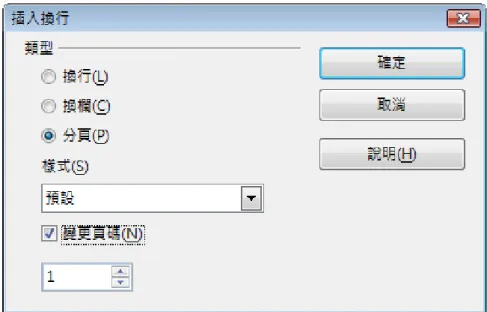
常常您希望由1 開始重新編列頁碼,例如:在標題頁或目錄之後的頁面希望頁碼由 1 開始編碼。另外, 許多文件有簡介事項(像是目錄),頁碼通常為羅馬數字,文件頁碼則為阿拉伯數字,並且由1 開始 編碼。 重新開始設定頁碼有兩個方法: 方法1: 1) 將游標放置於新頁的第一個段落。 2) 在功能表中選擇「格式」→「段落」。 3) 在段落對話方塊 直書/橫書 標籤頁中,於換行和分頁區中勾選 插入。 4) 在 類型 下拉式清單中選擇 頁。 5) 在 位置 下拉式清單中選擇 之前 或 之後 插入分頁位置。 6) 勾選 使用頁面樣式,並指定使用的頁面樣式。 7) 在 頁碼 方塊中指定頁碼由那一頁開始編號,並點擊確定鈕。 方法2: 1) 將游標放置於新頁的第一個段落。將游標放置於新頁的第一個段落。 2) 在功能表中選擇「插入」→「手動換行」。 3) 在插入分頁對話方塊中 分頁 是預設被選取的。 頁碼 20 圖 51: 插入章節編號欄位指令4) 在 樣式 下拉式清單中選擇需要的樣式。 5) 勾選 變更頁碼。
6) 指定頁碼由那一頁開始編號,並點擊確定鈕。
範例:重新開始編頁碼-前言
一個標準的前言有以下特性:
• 頁碼顯示為羅馬數字(i, ii, iii, iv, …)。 • 在前言之後,文件開始於 預設 頁面。 • 頁碼重新由1 開始編號,數字格為為阿拉伯數字(1, 2, 3, 4, …)。 重設頁碼需要進行分頁。 首先,讓我們先來完成前言的頁面樣式設定: 1) 建立一個新的頁面樣式,名稱為前言。 2) 因為前言可能延續數頁,因此下一個樣式 請選擇 前言。
3) 加入頁首至前言樣式,並且插入頁碼欄位指令,讓頁碼顯示為羅馬數字 (i, ii, iii, iv, …): a) 開啟前言頁面樣式對話方塊,在 頁首 標籤頁 頁首 區中,勾選 顯示頁首。
b) 選擇 頁 標籤頁,在 設定版面配置 區的 格式 下拉式清單中選取 i, ii, iii, …. ,最後點擊確定 鈕關閉對話方塊。
21 頁碼
在前言撰寫後,我們已經準備重新設定頁碼格式為阿拉伯數字。 1) 將游標放置於前言結束的最後一個空白段落。 2) 在功能表中選擇「插入」→「手動換行」。 3) 選擇 分頁,並在樣式下拉式清單中選擇 預設 樣式。 4) 勾選 變更頁碼 選項,設定新值為 1,點擊確定鈕關閉對話方塊。 設定如下圖: 頁碼 22 圖53: 設定頁碼格式為羅馬數字 圖 54: 設定新頁由 1 開始編頁碼,頁面樣式為預設
備註 您無法指定一個奇數至左頁或偶數至右頁,OOo 強烈堅持右頁只能使用奇 數頁碼,左頁只能使用偶數頁碼。 這個變更也會反應至狀態列中,在狀態列中的頁面區現在會包括總頁數和頁碼欄位指令的項目。
重新開始頁碼的問題
重新開始頁碼可能導致兩個問題: • 在文件的特性(「檔案」→「特性」)統計 標籤頁中,永遠顯示的是文件的總頁數,這也許不 是您希望出現在 頁數 欄位指令中的內容。 • 當頁碼重新開始,OOo 永遠會確認奇數頁是在右頁,而偶數頁是在左頁,有需要時還會插入空 白頁,但對使用者而言,也許並不希望這個空白頁存在,特別是在建立PDF 檔或是單面列印時。 解決頁數問題 假設您精準的知道有多少頁是不應加計至頁數中。 在插入頁數前,請進行下列步驟: 將游標放置於頁數出現的位置。 1) 按 F2 開啟公式列,公式列會出現在 Writer 視窗水平標尺上方。 2) 在=號後面輸入 page –1,如果您希望排除幾頁就減幾頁。 3) 按 Enter 鍵結束公式列並插入結果欄位指令至文件中。 如果您在未來不知道頁面總數,則可在最後一頁上建立一個書籤,插入一個交互參照。 要在最後一頁,建立一個書籤: 1) 移至文件最後一頁(Ctrl+End)。 2) 在功能表中選擇「插入」→「書籤」。 3) 在插入書籤對話方塊中,輸入一個書籤的名稱,例如:最後一頁,按確定鈕。 23 頁碼 圖 55: 在狀態列的頁碼 圖 56: 公式列要在頁首或頁尾插入一個交互參照至最後一頁,以顯示總頁數: 1) 將游標放置放您想要的位置,例如:在頁首或頁尾中空白後面加上一個 of ,page xx of yy。 2) 在功能表中選擇「插入」→「參照」。 3) 在欄位指令對話方塊交互參照標籤頁,於欄位類型清單中選擇 書籤,於選取 區中選擇 最後一 頁,現在最後一頁出現在 名稱 方塊中。 4) 在插入 參照 方塊中,選擇 和頁面樣式相同,點擊插入鈕。 備註 不要刪除文件最後的書籤,如果刪除的話,交互參照的功能將會無法作用。 如果欄位指令,像是交互參照,無法自動更新,選擇含有欄位指令的文字, 然後按功能鍵F9。 頁碼 24 圖57: 插入書籤 圖58: 插入參照至文件最後一頁的書籤