第一章 伺服器安裝與架站
1.1 前言 2
1.2 應用軟體及工作環境 2
1.2.1 工作目錄規劃 2
1.2.2 安裝IIS 3
1.3 WEB站台規劃 3
1.4 AspDoMySQL.dll應用程式註冊 6
1.5 安裝檔案上傳應用程式-ASPUpload.dll 7
1.5.1 註冊 7
1.5.2 安裝 7
回目錄
第一章 伺服器安裝與架站
1.1 前言
本應用系統使用之 ASP 程式套件,需搭配 Microsoft 之 IIS 伺服器,在資料 上網前,必須先行安裝 IIS 伺服器,方可正常執行 ASP 程式。本章將依序介紹 IIS 伺服器之安裝過程,以及必要之目錄規劃,安裝過程將以 XP 作業系統當範 例,其它版次之作業系統之安裝方式相當類似,請讀者自行參閱相關手冊。
隨著 Internet 之普及,加上全球化趨勢之導引下,以區域形式規劃之傳統資 料庫,已不敷企業界急於建構諸如顧客關係管理系統(CRM)、供應鏈管理系統
(SCM)等以全球導向之資訊系統之要求。有鑑於此,資訊科技界乃共同著手 設計以網際網路技術(Web-base)為基礎之資料庫管理系統,將傳統的資料庫伺 服器架構在網路伺服器上,然後以網頁為應用程式介面,讓使用者可以輕易地以 瀏覽器來連結遠端的資料庫。運用此技術之好處略述於下:
9 資訊處理將不再受到地理位置之區隔。
9 資訊處理將不再受到時區之限制。
9 實現立即回應(QR)之管理需求 9 資訊分享更為簡易。
9 可作為建構電子商務(eCommerce)系統之基礎。
9 可作為規劃客製化資訊系統(CTO)之基礎。
為符合時代潮流,本發展工具也提供以 ASP 技術發展而成的網路式資料庫 管理系統-AspDoMySQL,此系統只提供資料處理功能而無資料庫發展與管理 介面。透過 IE 瀏覽器,使用者即可執行各式各樣的資料處理工作,就如同在 EasyDOMySQL 之 處 理 介 面 , 因 為 AspDoMySQL 之 介 面 資 料 來 源 仍 然 是 EasyDoMySQL 。 雖 然 兩 者 功 能 非 常 類 似 , 但 仍 有 一 點 差 異 , 其 中 之 一 為 ASPDoMySQL 無法執行 EasyDoMySQL 所提供的非標準 SQL 指令。其二為受限 於網頁生命週期,大部份的資料錄的處理是以一筆或一頁為範圍,處理完後,立 即寫回伺服端。
1.2 應用軟體及工作環境
1.2.1 工作目錄規劃
在安裝 IIS 之前,請在擬當伺服器之主機硬碟 D 槽建立下列目錄:
9 D:\AspDoMySQL(ASP 應用程式根目錄)
9 D:\ AspDoMySQL \AspExport(輸出檔案暫存處)
9 D:\ AspDoMySQL \AspImport(上傳檔案暫存處)
9 D:\ AspDoMySQL \Picture(圖檔存放處) ↑H
完 成 上 述 工 作 後 , 再 將 光 碟 ASP 目 錄 內 之 ASP.zip 解 壓 縮 至 D:\
AspDoMySQL。充當 WEB 伺服器之主機,仍然需要安裝 MyODBC 驅動程式。
1.2.2 安裝 IIS
使用 XP 專業版作業系統之讀者,在安裝作業系統時,IIS 已載入你的硬碟,
但是尚未安裝。請依下列步驟依序執行安裝程序:
1. 點取桌面之【開始】→【設定】→【控制台】,開啟系統管理介面。
2. 點取【新增或移除程式】。
3. 在新增或移除程式介面,點取【新增/移除元件】,工作畫面如圖 1.1 所示。
4. 在圖 1.1 上,移動捲軸並點選【Internet Information Services (IIS)】,接著按【下 一步】,即可完成 IIS 之安裝。
5. 開啟 IE 並在 URL 鍵入 http://localhost,若出現圖 1.2 畫面,表示你已成功地 安裝 IIS。
1.3 WEB 站台規劃
圖 1.1 IIS 安裝過程示意圖
WEB站台是由主目錄和虛擬目錄所構成,所謂主目錄就是WEB站台之根目 錄,該目錄及其子目錄內之WEB網頁將可被登入WEB站台之使用者自由瀏覽。
安裝IIS 時,預設之根目錄為C:\Inetpub\wwwroot\資料夾。所謂虛擬目錄則是指 WEB站台之邏輯目錄,假如伺服器所在之其它目錄也要開放給登入WEB站台之 使用者自由瀏覽,就必須將這些目錄建立為WEB站台之虛擬目錄。在WEB站台 上,根目錄只能有一個,而虛擬目錄可以指定多個。本書附加的ASP程式,必須 放在D:\AspDoMySQL目錄內,因此需要建立一個虛擬目錄。附帶說明一點,WEB 站台可以和MySQL資料庫伺服器放在不同主機,也可以 ↑H
放在相同主機,建議最好不要放在同一主機。
圖 1.2 IIS 啟用測式畫面 有關虛擬目錄之建立方式說明如下:
1. 點取桌面之【開始】→【設定】→【控制台】,開啟系統管理介面。
2. 點取【系統管理工具】,然後點選【Internet Information Services】,開啟如圖 1.3 之工作畫面。
圖 1.3 設定虛擬目錄起始視窗
3. 在圖 1.3 展開【本機電腦】→【預設網站】,在預設網站選項上按滑鼠右鍵,
點選【新增】及【虛擬目錄】,工作畫面如圖 1.4。
↑H
圖 1. 4 選用虛擬目錄新增功能 4. 在圖 1.4 上點取【下一步】,將開起圖 1.5 之工作畫面。
圖 1.5 虛擬目錄選定及命名
5. 在圖 1.5 之別名欄上輸入 MySQL,點取【下一步】後,將出現目錄選擇對話 框,請按【瀏覽】按鈕,選取 D:\ ASpDoMySQL 目錄,再點取【下一步】,
將開起圖 1.6 之工作畫面。
6. 在圖 1.6 上,請依你的需要勾選虛擬目錄之工作權限。各權限之意義說明如 下:
讀取:登入 WEB 站台之使用者擁有讀取或下載存放根目錄或虛擬目錄內之 檔案。
執行指令碼:讓使用者在不具執行權限之情況下,可以執行特定的指令碼,
諸如 ASP, IDC 等。必須將此權限開放,否則使用者將無法執行 ASP 應用 程式。
↑H
執行:讓使用者有權處理目錄內之應用程式,一般建議不要開放此權限。
寫入:更改目錄內檔案內容之權限。
瀏覽:瀏覽目錄內之檔案清單。
7. 完成權限勾選後,按【下一步】將開啟圖 1.7 畫面,點取【完成】即可順利 設定虛擬目錄。
8. 若要將某個虛擬目錄刪除,可在圖 1.4 上點取該目錄,然後按【Del】即可刪 除該虛擬目錄。
圖 1.7 虛擬目錄設定完成畫面 圖 1.6 權限設定畫面
1.4 AspDoMySQL.dll 應用程式註冊
事前將AspDoMySQL.dll拷貝至D:\AspDoMySQL目錄內,然後點取 ↑H
桌面之【開始】、【執行】,在輸入方塊內輸入下列指令,即可完成註冊手續。
Regsvr32 D:\AspDoMysql\AspDoMysql.dll
本應用系統所有資料處理程序都是透過 ASpDoMySQL.dll 來完成,所以必先 完成註冊手續後,方能正常處理 MySQL 資料庫。
1.5 安裝檔案上傳應用程式-ASPUpload.dll
為方便使用者將外部檔案匯入 MySQL 資料表,本發展工具自行提供檔案上 傳應用程式-ASPUpload.dll,在使用此應用程式前,必須先在你的伺服器註冊及 安裝。以下依序說明註冊及安裝程序。
1.5.1 註冊
註冊程序非常簡單,只需點取桌面之【開始】→【執行】,然後在文字方塊 內輸入指令 “regsvr32 d:\AspDoMySQL\AspUpload.dll”,再按【確定】即可,工 作畫面如圖 1.8,註冊成功畫面如圖 1.9。
圖 1.8 ASPUpload.dll 註冊畫面
圖 1.9 註冊成功畫面 1.5.2 安裝
請依下列程序執行安裝:
1. 點取桌面之【開始】→【設定】→【控制台】,開啟系統管理介面。
↑H
2. 點取【系統管理工具】,然後點選【元件服務】,開啟新增元件工作畫面。
3. 展開【元件服務】→【電腦】→【我的電腦】,點選【COM+應用程式】,按 滑鼠右鍵,然後點選【新增】→【應用程式】,工作畫面如圖 1.10,當點取【應 用程式】後,螢幕接著提示歡迎畫面,在歡迎畫面按下【下一步】,將開啟如 圖 1.11 之屬性設定畫面。
圖 1.10 安裝元件起始畫面
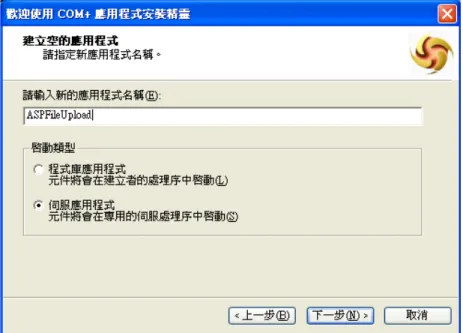
4. 在圖 1.11,請點選【空的應用程式】,接著出現圖 1.12 畫面,在此畫面請點 取【伺服應用程式】,並在[輸入新的應用程式名稱]方塊輸入應用程式名稱,
按下【下一步】後,將開啟如圖 1.13 之畫面。
圖 1.11 選用應用程式類形
↑H
圖 1.13 選用互動式使用者工作畫面 圖 1.12 選用伺服應用程式及名稱設定
5. 在圖 1.13,請選取互動式使用者,然後點取【下一步】,最後出現安裝完成畫 面。點取【完成】後,即可結束 COM+服務之安裝工作。
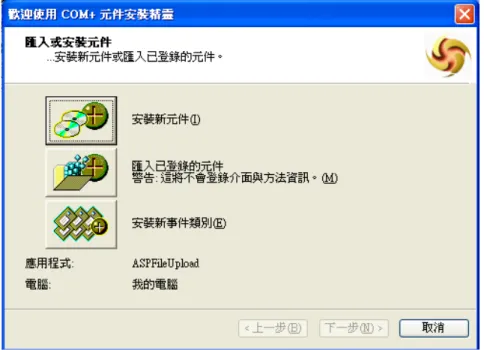
6. 再次開啟如圖 1.10 工作畫面,點取方才設定之服務名稱,將此目錄展開,然 後點選【元件】,按滑鼠右鍵,然後點選【新增】→【元件】,工作畫面如圖 1.14。當點選【元件】後,螢幕將提示歡迎畫面,如圖 1.15,請點取【下一 步】繼續後續程序。
7. 在圖 1.16 點取【安裝新元件】及【下一步】繼續後續程序。 ↑H
8. 當出現檔案開啟對話框時,請開啟 D\AspDoMySQL\ASPUpload.dll,接著點 取【下一步】及【完成】,即可結束元件之安裝工作。
註:若讀者偏好其它的上傳應用程式,可省略 1.4 節之安裝程序。
圖 1.15 新增元件歡迎畫面 圖 1.14 新增元件起始畫面
↑H
圖 1.16 選擇安裝新元件面
↑H