
cwtex 5.1
排版系統吳聰敏.吳聰慧*
this version: 2019.12.5
1
安裝與設定: Windows
系統3 1.1
系統管理員權限. . . 3 1.2
安裝與更新. . . . 4 1.3
更新問題: MiKTEX . 5 1.4
設 定 文 字 編 輯 軟 體功能鍵
: TeXstudio . . 5 1.5
設 定 文 字 編 輯 軟 體功能鍵
: WinEdt . . . 6 1.6
排版例子: examp1 . . 6 1.7
排 版 例 子examp2:
安裝巨集套件
. . . . 10 1.8
排 版 其 他 例 子 及 已知問題
. . . . 11 1.9
文稿檔名之限制. . . 12 1.10
安 裝 與 排 版 問 題 檢查
: Windows
系統. . 13 1.11
手動設定WinEdt
功能鍵
. . . . 14 1.12
安裝光碟中文字型. . 14 1.13
使用texlive
系統. . . 14 1.14
解除安裝cwtex
系統14 2
安裝與設定: Mac
系統15 2.1
安裝與更新. . . . 15 2.2
排版測試. . . . 16 2.3 Mac
排版檔案管理. 17
2.4 Mac
手動安裝cw-
tex 5.1 . . . . 18 2.5
安裝光碟中文字型. . 19 3
安裝: Unix/Linux
系統20
4
排版錯誤訊息20
4.1
文字編輯軟體閃退. . 20 4.2
排版錯誤訊息. . . . 20
5
進階排版功能21
5.1
表格排版. . . . 21 5.2
引用圖形與pstool . . 21 5.3 biblatex
文獻系統. . 24 5.4
文稿管理與搜尋. . . 25 5.5 PDF
書籤功能. . . . 26 5.6
索引. . . . 27 5.7
詞彙. . . . 28 5.8 tex4ht
系統. . . . 28 5.9
排版純英文檔. . . . 28 5.10
排版big5
檔案. . . . 29 5.11 big5
與utf8
之內碼轉換
. . . . 29 5.12
搜尋中文字詞. . . . 30 6 TeX
與Word
之轉換30 6.1
由ctx
轉成docx . . . 30 6.2
使用Acrobat
轉換. . 32 6.3
由docx
轉成ctx . . . 32 7 Total Commander
工具32
*感謝黃俊傑早期的努力與建議。 詹森智協助測試
,
並寫出install.sh。 吳哲仰協助解決程式 問題。 版權說明:
細節尚待確定,
但請參考Redistributing MiKTeX
。 個人可自由免費使用;
使用者 不得任意更改程式 作者對於程式可能的後果不負任何責任。cwtex 5.1
版說明若你使用
Windows 10,
並更新至1709
或以上, MiKTEX
排版時可能會出問題。 測 試方法:
若排版c:\Program Files\cwtex5\tex\examples\examp5-biblatex.ctx
無法跑出結果
,
表示你的電腦受影響。 避開此問題的方法是改用luatex, cwtex 5.1
系統設定使用luatex
。 不過,
如果你有特定需求,
也可以更改cwpdf.py
之設定,
改 用pdfL
ATEX
或L
ATEX
排版。luatex
系統是pdfL
ATEX
的下一代,
它具備pdfL
ATEX
所有的功能,
並且在排版時 可以使用lua
程式語言。•
若你以往曾安裝cwtex 5.0,
請先讀一下1.8
節的已知問題。• lualatex
使用utf-8 ,
因此若你的文稿是big5
格式,
必須先轉換格式。•
使用lualatex,
請確認全文設定區有以下指令: \usepackage[T1]{fontenc} ,
否則中文會變成亂碼。•
透過lua
程式,
排版時可以在文稿內作基本運算,
請見例子examp8-lua.ctx
。•
使用TEX
排版,
你需了解排版指令,
請見: cwTeX
使用手冊(PDF) [2005.10.7]
********************
cwtex
以Knuth
的TEX
系統為基礎,
但加入處理中文的功能。TEX
本身有多種子系統
,
包括L
ATEX, pdfL
ATEX, LuaTEX
等, cwtex
目前主要支援L
ATEX
與pdfL
ATEX
。 早期的cwtex 3.4
版本僅能排版big5
文稿, cwtex 5.1
主要是用於排版utf8
文稿,
但也可以排版big5
文稿。1cwtex 5.1
可以排版中文簡體,
中文繁體,
日文 與韓文,
但韓文系統尚待加入。 底下是簡體中文的例子(New York Times,
中文版2012.9.14):
华盛顿
—
周四,
美联储启动了新一轮经济刺激计划,
称其将大量购买住 房抵押债券,
可能还包括其他资产,
直至就业市场大幅改善为止。下文是日文排版的例子
,
摘錄自 《朝日新聞》(2012.9.15):
大型で猛烈な台風
16
号は15
日午前、沖縄の南の海上を北へ進んだ。 非 常に強い勢力を保ったまま16
日未明にも、沖縄本島に最接近する見込み。沖縄や奄美地方では、最大瞬間風速
60–70
メートルが. . .
cwtex 5.1
系統以Python
程式重寫,
因此可以使用於各種平台,
包括Windows, Mac,
與Unix & Linux
等。 使用cwtex 5.1
系統排版需要以文字編輯軟體輸入文字 與排版指令,
之後再啟動排版程式排版。 各作業系統(Windows, Mac, Unix/Linux)
1
未來我們不再支援 cwtex 3.4 。
之文字編輯軟體不同
,
因此,
排版功能鍵之設定也不同。 以下兩節分別說明Win- dows
與Mac
系統上之安裝方法與文字編輯軟體之功能鍵設定。TEX
可以排版簡單的文稿,
也可以排版學術論文與專業書籍。 專業書籍可能有 許多圖表,
學術論文則一定會引用參考文獻, TEX
有各種工具可以處理專業排版的 需求,
請見5
節之說明。1
安裝與設定: Windows
系統Windows
系統分64
位元與32
位元, 64
位元版本之安裝程式為cwtex51-w64.exe , 32
位元版本之安裝程式為cwtex51-w32.exe ,
若電腦曾安裝
cwtex 5.0
或更早版本,
請依照1.14
節的說明移除舊版。 請由以 下位置cwtex51,
下載以下3
個檔案:
• cwtex51-w64.exe (
安裝程式)
• PathEditor.exe (
環境變數environment variable
管理工具)
• tcmd852ax64.exe (Total Commander
檔案管理軟體)
後兩個檔案是有用的工具
,
推薦使用。(
感謝台大計算中心提供存放空間。)
下載檔 案一般會存在Windows
的 「下載」 檔案夾內,
但你可以自行選擇存放位置,
例如,
d:\tex\cwtex51-CD
。使用
cwtex 5.1
須自行管理檔案,
因此建議先安裝tcmd852ax64.exe ,
安裝時可 選用英文字體介面。 環境變數管理工具, PathEditor.exe ,
直接點選即可使用,
不 須安裝。1.1
系統管理員權限Windows
為了系統安全起見,
嚴格管制使用者把檔案寫入c:\Program Files
檔案夾內
,
但應用程式通常是安裝在上述的檔案夾內,
這也是為何使用者在安裝程 式時, Windows
常出現訊息,
要求使用者確認。cwtex 5.1
之Windows
版本安裝程 式是以NSIS
程式所寫,
安裝之前,
不需取得系統管理員權限,
也不需要關閉 「使用 者帳戶控制」(UAC)
。不過
,
如果你需要手動設定文字編輯軟體的功能鍵,
必須把設定檔案寫入c:\Program Files
內。 另外, cwtex 5.1
提供的排版例子放在c:\Program Files
之下
,
而排版結果之,
如果你沒有系統管理員權限,
排版例 子檔案時會出問題。 解決問題的方法之一是把例子檔案複製到其他位置後,
再行 排版。反之
,
如果你取得系統管理員權限,
以上兩項動作都不會出問題。 因此,
強烈建 議:
先取得系統管理員權限,
再行安裝/
排版。Windows
系統下,
系統管理員權限必需手動設定,
請見以下說明的步驟1
。 簡 單來說,
你必須以系統管理員身分開啟Command Prompt,
再鍵入以下指令:
net user administrator /active:yes
重開機後
,
以 「系統管理員」 身分登入電腦;
未來排版時,
也以系統管理員身分登入 電腦。1.2
安裝與更新欲安裝
cwtex 5.1
系統,
請點選cwtex51-w64.exe
。 安裝每一軟體之前,
電腦會等 待你按 「確定」,
全部過程需時約10–15
分鐘,
最後會重開機。有些防毒軟體會阻擋
MikTEX
安裝程式。 若安裝之後無法運作,
請檢查以下檔 查夾: c:\Program Files\MiKTeX 2.9\miktex\bin\x64
之下是否有pdflatex.exe?
若無
,
請試移除防毒軟體,
重新安裝。重開機後
,
建議啟動PathEditor.exe ,
視窗下方的System
內列出已設定之程 式路徑Path
變數,
應該有下列之設定:
C:\Perl64\bin
C:\Program Files\SumatraPDF C:\Program Files\cwtex5\bin
C:\Program Files\MiKTeX\miktex\bin\x64
cwtex
系統與MiKTEX
系統時有更新,
安裝cwtex 5.1
之後請查看cwtex 5.1
下 載區是否有cwtex51-win-upgrade.zip
。 若檔案日期比你安裝的cwtex51-w64.exe
更新
,
則其中含有更新程式。 以右鍵點選,
「以系統管理員身分執行」 將檔案解壓於c:\Program Files\cwtex5
。 解壓更新後,
請依照下一小節的說明,
更新MiKTEX
的檔名資料系統(filename database)
。1.2.1 MiKTEX 的檔名資料系統
請由Windows
的 「所有程式」MiKTeX 2.9 > MiKTeX Console
點選工作列上
TasKs ,
依序執行Refresh file name database
與Refresh font map file
。1.2.2 MiKTEX 更新
MiKTEX
的更新須經由網路,
請由左下角Windows
圖像(icon):
MiKTeX 2.9 > MiKTeX Console
進入後
,
先選擇Restart as administrator ,
視窗更新後,
選擇左邊工作列上的Updates ,
再選擇Check for updates
。 若有可更新之項目,
請按Update Now
。MiKTEX
分主程式與附屬程式,
若主程式需要更新,
則以上步驟只會更新主程式。 你必須再重覆以上動作
,
才能更新其他程式與巨集套件。MiKTeX
尚有其他功 能,
請見說明。1.3
更新問題: MiKTEX
MiKTEX
更新時有時候會中途出現錯誤,
此時你不需要移除整個cwtex 5
系統,
只需手動解除安裝
MiKTEX,
再手動安裝。 手動解除MiKTEX
安裝方法:
請進入dos box,
再進入c:\Probram Files\MiKTeX 2.9\miktex\bin\x64 ,
執行:
miktexsetup uninstall
之後
,
退回到c:\ ,
執行:
rmdir /S /Q "C:\Program Files\MiKTeX 2.9"
接下來
,
請由MiKTeX
官網,
下載basic-miktex-2.9.6813-x64.exe
。 若是更 新版, 6813
數字會更大。 以右鍵點選,
再以系統管理員身分安裝。以上安裝完成後
,
請依以下方法把cwtex 5
加入檔案系統內。 由Windows
的「所有程式」
:
MiKTeX Console > Settings > Directories
按
+
號,
再指向c:\Program Files\cwtex5 ,
即把cwtex 5
加入系統。接下來
,
在MiKTeX Console
視窗上,
選擇Task ,
依序執行以下兩道指令: Refresh file name data base ,
與Refresh font map files
。1.4
設定文字編輯軟體功能鍵: TeXstudio
排版時需使用文字編輯軟體
,
輸入文字與指令。 安裝程式會安裝WinEdt
與TeXs- tudio
兩個軟體,
你可以選用其中之一排版。TeXstudio
可免費使用, WinEdt
是shareware,
可試用31
天。 為方便排版,
請先設定排版功能鍵,
本小節說明TeXstu- dio
功能鍵之設定方法,
下一小節說明WinEdt
之設定方法。TeXstudio
是32
位元軟體,
安裝於c:\Program Files (x86)\TeXstudio
檔案 夾下。 由檔案總管以右鍵點選,
可以設定為 「釘選到工作列」,
或者 「傳送到桌面」。完成之後
,
依以下步驟設定。•
以右鍵點選TeXstudio,
選擇 「以系統管理員身分執行」,
進入後 內容>
相容性>
變更所有使用者的設定圖 1: WinEdt 功能鍵
勾選 「以系統管理員身分執行此程式」。 完成以上設定後關閉。
•
重新以滑鼠右鍵點TeXstudio,
「以系統管理員身分執行」 啟動TeXstudio,
由 工作列上Options > Load Profile
選取
C:\Program Files\cwtex5\util
檔案夾下之cwtex5.txsprofile ,
再 點選“ Save Current Settings ”,
即完成設定。 請退出,
再重新開啟。經過以上設定後
,
即可使用功能鍵排版。1.5
設定文字編輯軟體功能鍵: WinEdt
若選用
WinEdt
文字編輯軟體,
安裝之後,
以右鍵點選WinEdt,
內容>
相容性>
變更所有使用者的設定勾選 「以系統管理員身分執行此程式」。 以上設定完成後
,
重新啟動WinEdt,
Options > Maintenance > Rebuild All ...
WinEdt
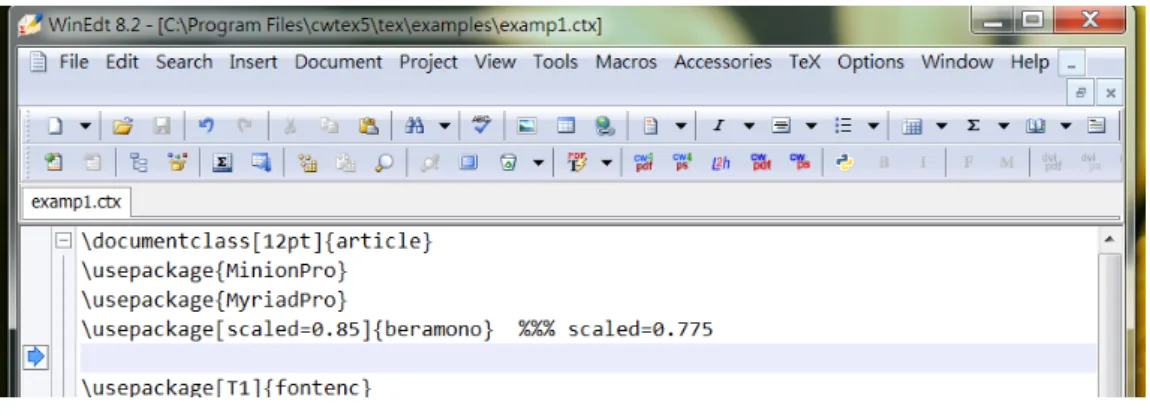
視窗工作列上會出現如圖1
所示的cw4pdf
等5
個彩色圖像(
第4
列右邊)
。 若未出現5
個彩色圖像,
表示功能鍵設定不成功,
請依1.11
節之說明重新設定。1.6
排版例子: examp1
cwtex 5.1
提供一些測試例子,
置於c:\Program Files\cwtex5\tex\examples
檔 案夾內。 上面1.1
節已經說明, Windows
系統對於使用者把檔案寫入c:\Program Files
作了限制
,
除非你已取得系統管理員權限,
排版結果可能無法存入硬碟,
以致出現 錯誤訊息。 因此,
如果你未取得系統管理員權限,
建議建立d:\tex\examples
檔案 夾,
將c:\Program Files\cwtex5\tex\examples
內的檔案(
含子目錄)
複製至其 內。 若你的電腦沒有硬碟d: ,
則請複製於c:\tex\examples ,
再由此一檔案夾的檔 案測試。圖 2: TeXstudio 排版視窗
cwtex
檔案以.ctx
為延伸檔名。 若使用WinEdt,
開啟例子檔案c:\Program Files\cwtex5\tex\examples\examp1.ctx
之後,
畫面如圖1
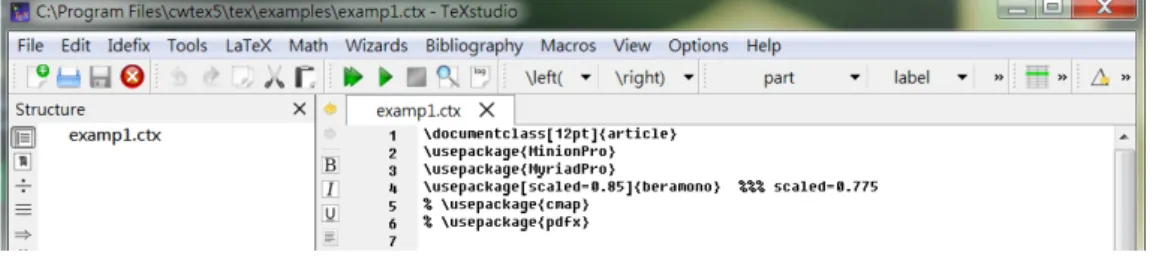
。 反之,
若使用TeXstudio,
畫面如圖2
。排版時可使用
pdfL
ATEX (
按功能鍵: [Ctrl]+[Shift]+T ),
也可使用L
ATEX (
按功 能鍵: [Ctrl]+[Shift]+S )
。 若文稿內並無引用圖形,
則以pdfL
ATEX
排版速度較快。若引用外製圖形
,
則視圖形格式:
• pdfL
ATEX:
用於排版引入.pdf , .jpg , .png
圖形之文稿,
• L
ATEX:
用於排版引入.eps
圖形之文稿。除非文稿引用
.eps
外製圖形檔,
否則應使用pdfL
ATEX
排版,
速度較快。 事實上,
若 文稿若引用.eps
外製圖形檔,
透過使用pstool
套件,
你仍可使用pdfL
ATEX
排版。請見
1.8
節之examp4-fig-pdf.ctx
例子,
以及5.2
節之說明。•
換言之,
如果設定使用pstool套件,
所有文稿都可以用pdfL
ATEX
排版。本例未引用外製圖形檔
,
故以pdfL
ATEX
排版,
按下功能鍵: [Ctrl]+[Shift]+T ,
排版結果為examp1.pdf ,
會由預覽軟體SumatraPDF
呈現在另一個視窗。 以TeXs- tudio
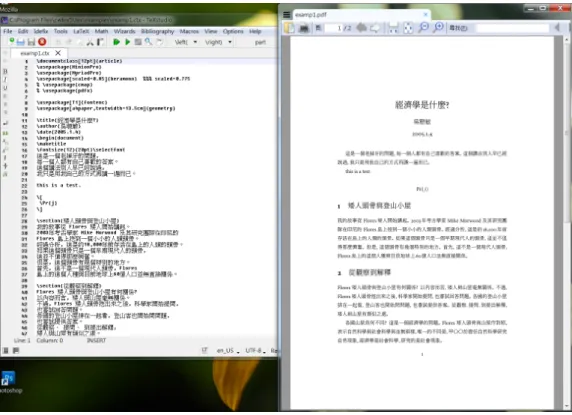
為例,
畫面如圖3
。若未出現排版結果
,
表示安裝不正確,
或你的文稿指令有錯誤。 若排版結果正 確,
請回到文字編輯軟體視窗,
在文稿正文第一段文字後加入: this is a test ,
再按功能鍵[Ctrl]+[Shift]+T ,
檢查以上句子是否出現。若指令錯誤
,
或者文稿內鍵入排版程式無法處理的符號,
排版程式會發出訊息。舉例來說
,
若要排版數學符號a ≠ b,
指令應該是$a \neq b$ ,
你若在文稿內直接 輸入a ≠ b ,
排版時會發出錯誤訊息。另一個情況是排版百分比符號。 若要排版 「成長率
2%
」,
指令為 「成長率2\%
」。在
TEX
系統裡,
排版“%”
之指令是\%
。 若直接鍵入% ,
這是註銷(comment out)
指 令,
排版時, %
及其後的文字都不會排出。 因此,
如果輸入 「成長率2%
。」,
排版結果 為 「成長率2
」,
百分比符號與中文句點都不見了。另外一個例子
,
若在examp1.ctx
第21
行右邊加入右大括號,
變成:
矮人頭骨與登山小屋圖 3: TeXstudio 排版結果
你加入大括號時
,
大括號本與上幾行的\begin{document}
會變成紅底黃字,
表示 文字編輯軟體偵錯到指令有錯誤。 若你不管此錯誤,
而按下[Ctrl]+[Shift]+T , TeXstudio
視窗下方出現 「請按任意鍵繼續. . .
」 訊息,
其上一行為:
Line 21 (File ‘examp1.ctx’): Too many }’s
表示錯誤出現在文稿第
21
行。在出現錯誤時
, TeXstudio
與WinEdt
兩個軟體之處理方法不同,
以下首先說明TeXstudio
的情況。1.6.1 使用 TeXstudio
排版程式出現錯誤時
, TeXstudio
的視窗可能凍結。 因為畫面已凍結,
因此,
按任何 鍵並無法脫離。 但是,
圖2
工作列上有一個綠色右向三角形,
其右邊原為灰色方塊,
此時會變成紅色方塊。(
若看不到紅色方塊,
請把TeXstudio
視窗的寬度拉大,
即 可看到。)
以滑鼠點選紅色方塊,
即可強制脫離。 之後,
請回到TeXstudio
視窗,
刪 除第21
行最右邊多餘的大括號,
重新排版。另一種錯誤情況如下。 請把例子檔案第
24
行前端的Flores
改成\Flores
。 在TEX
系統裡,
反斜線開頭之文字代表排版指令。 因此,
排版程式看到\Flores ,
認定 這是一個排版指令,
但TEX
系統並無此一指令,
故排版時視窗下方發出錯誤訊息:
! Undefined control sequence.
l.24 \Flores
{\MeQ\cH191}\z{\MaQ\cH44}\z{\MfQ\cH146}\z{\MaQ\...
?
其中
,
第2
行的l.24
指示錯誤是出現在第24
行,
而錯誤是在\Flores
指令上。 此 時畫面仍然會凍結,
請同樣依以上方式排除錯誤。TeXstudio
是免費軟體,
其排除錯誤的方法較麻煩。 相對的,
若使用下一小節介紹的
WinEdt,
排除錯誤的方法較簡單,
但僅能試用31
天。1.6.2 使用 WinEdt
如上一小節之說明
,
以pdfL
ATEX
排版之功能鍵為[Ctrl]+[Shift]+T ;
而使用L
ATEX
排版之功能鍵為[Ctrl]+[Shift]+S )
。 但你也可以直接點選WinEdt
工作列上的 彩色圖像啟動排版:
• cw4pdf (
或[Ctrl]+[Shift]+T ):
使用pdfL
ATEX
排版,
• cw4ps (
或[Ctrl]+[Shift]+S ):
使用L
ATEX + dvips
排版,
• L2h (
或[Ctrl]+[Shift]+L ):
啟動tex4ht
轉換成html ,
• cwpdf (
或[Ctrl]+[Shift]+F9 ):
適用於big5
檔案,
使用pdfL
ATEX
排版,
• cwps (
或[Ctrl]+[Shift]+F8 ):
適用於big5
檔案,
使用L
ATEX
排版。其中
,
後兩項是早期big5
格式之排版指令。前面圖
1
視窗上已開啟examp1.ctx
。 本文稿未引用外製圖形檔,
故以pdfL
ATEX
排版,
按下功能鍵: [Ctrl]+[Shift]+T ,
排版結果examp1.pdf
會由預覽軟體Suma-
traPDF
呈現在另一個視窗,
畫面類似前面圖3
。 請試在文稿正文第一段文字後加入
: this is a test ,
重新排版,
檢查以上句子是否出現。以下將說明若文稿指令有錯誤時
, WinEdt
之處理方式,
但請先閱讀上一小節,
其中說明指令錯誤的情況。 若examp1.ctx
第21
行右邊多了一個右大括號,
變成:
\section{
矮人頭骨與登山小屋}}
排版時
WinEdt
開啟之DOS box
視窗會暫停,
並出現:
Line 21 (File ‘examp1.ctx’): Too many }’s
表示錯誤出現在文稿第
21
行。 下一行出現 「請按任意鍵繼續. . .
」 訊息。此時
,
若按下[Enter]
鍵,
排版會繼續,
但畫面仍會暫停,
並出現類似的錯誤訊 息。 再按下[Enter]
鍵,
排版程式會嘗試自行跳脫錯誤指令之影響,
最後排出正確 的結果。 雖然如此, examp1.ctx
內的錯誤仍在(
第21
行最後多一個右括號),
請回 到文字編輯軟體視窗,
修正修誤,
再重新排版。圖 4: MiKTEX 的巨集管理
另一個指令錯誤之情況如下。 請試把例子檔案第
24
行前端的Flores
改成\Flores ,
排版時pdfL
ATEX
會出現錯誤訊息。 在TEX
系統裡,
反斜線開頭之文字代表排版指 令。 因此,
排版程式看到\Flores ,
認定這是一個排版指令,
但TEX
系統並無此一 指令,
故視窗下方發出錯誤訊息:
! Undefined control sequence.
l.24 \Flores
{\MeQ\cH191}\z{\MaQ\cH44}\z{\MfQ\cH146}\z{\MaQ\...
?
其中
,
第2
行的l.24
指示錯誤是出現在第24
行,
而錯誤是在\Flores
指令上。 請 由上面說明的方法排除錯誤。1.7
排版例子examp2:
安裝巨集套件首次測試
examp2.ctx
檔案時,
排版時程式會停下來,
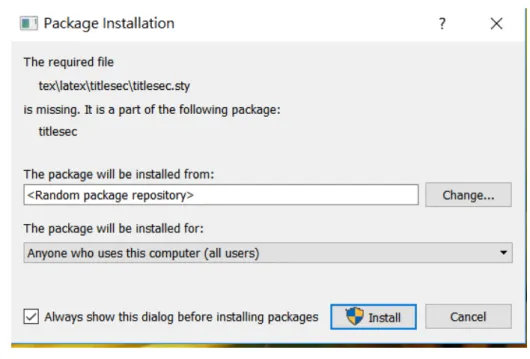
出現圖4
之畫面(
以WinEdt
為例),
原因是examp2.ctx
內引用titlesec
巨集套件,
但電腦內並無此巨集。MiKTEX
可以即時下載安裝所需之巨集,
若點選[Install]
鍵, MiKTEX
即開始下載安裝,
並在完成後接續排版。圖
4
畫面的左下角有一選項: “ Always show this dialog before installing package ”,
若取消勾選,
則MiKTEX
要安裝套件時會直接進行,
不再提問。MiKTEX
即時安裝巨集的功能非常方便,
但前提是電腦需要連線。 此外,
網路上存放巨集檔案的伺服器必須正常運作。
MiKTEX
會選擇最近的網址下載所需要的巨集,
但可能在連線至網址時出現問題。 若你發現
MiKTEX
無法自動下載安裝,
也可以由以下之步驟手動安裝。 請由:
所有程式
> MiKTeX 2.9 > MiKTeX Console > Restart as Administra- tor > Packages
視窗內會列出可供安裝的巨集
,
若某巨集已安裝, Installed on
欄下會列出安裝 日期。 假設你要安裝titlesec ,
請點選,
再點選左上角的+
號, MiKTEX
即開始下 載安裝。若
MiKTEX
選用的網址有連線問題,
請由視窗上方工作列上的Install from
選用其他網址
,
重新連線。本例使用
MinionPro
與MyriadPro
巨集套件,
其中使用的Adobe
公司的2
套 商用字體。 如果你電腦安裝Adobe Reader,
其中即有這2
套字體。 但是,
取用這2
套字體用於L
ATEX
排版是否合法,
請見討論。 若你不使用MinionPro
與MyriadPro
巨集套件,
請把文稿前端\usepackage{MinionPro}
\usepackage{MyriadPro}
兩行指令註銷。
SumatraPDF
具有inverse-search (
反向搜尋)
之功能。 排版結果(PDF)
出現 後,
點選,
文字編輯視窗上即跳到對應的文字那一行。 這對於 長篇文稿之排版很很方便。 若使用WinEdt,
反向搜尋應該已設定好。 若使用TeXs- tudio,
設定方法請見安裝設定說明裡, SumatraPDF
這一節之說明。1.8
排版其他例子及已知問題由上小節的說明
, MiKTEX
有即時安裝巨集套件的功能,
好處是未使用的巨集不會 安裝進來,
但有時候,
即時安裝的功能會出錯。 常見的情況是以下巨集無法順利安 裝: beamer , translator
。 有時候,
重跑一次即可解決問題,
若不行,
請使用上一小 節的手動安裝方法安裝。另外
,
有些巨集之安裝與設定錯誤(2018.4.4),
以下為解決方法。• examp4-fig-pdf.ctx
排版例子使用pstool
巨集將.eps
圖形轉為.pdf ,
其 中需要使用pdfcrop
套件。 但MiKTEX
在安裝pdfcrop
套件時,
經常不成 功。 建議事先手動安裝。• examp5-biblatex.ctx
排版例子使用biblatex
排版參考文獻,
請先試排版,
應該會出現錯誤,
原因是fvmr8r
字型未正確安裝。 請依照1.2.1
節之說明,
更新
MiKTEX
檔名資料系統。以下簡單說明其他排版例子。
• examp3.ctx
排版結果會存為
,
若要使用(bookmark)
功能,
則章 節指令( \section
或\subsection
等)
須加入\texorpdfstring
指令,
請參 考examp3.ctx
內之指令。 欲出現書籤,
排版時至少需執行指令2
次。關於書籤之進一步說明
,
請見5.5
節。• examp4-fig-eps.ctx
本文稿必需以
[Ctrl]+[Shift]+S
排版,
因為是其中引入一個.eps
圖形。事實上
,
若文稿內引用.eps
外製圖形,
你仍可使用[Ctrl]+[Shift]+T
功能 鍵排版,
但文稿須加入pstool
指令,
排版時,
程式會即時將.eps
圖檔轉為examp4-fig-pdf.ctx
前端之說明。 但是,
如上所 說明, MiKTeX
在安裝pdfcrop
套件時,
經常不成功。 請手動安裝。若外製圖形檔之格式是
.jpg , .png ,
或者.pdf ,
仍使用[Ctrl]+[Shift]+T
功能鍵。
以上
examp4-
兩個例子內都使用\label
與\ref
指令,
其功能用自動編排 圖表編號,
如圖1
與表2
。• examp5-biblatex.ctx
L
ATEX
提供biblatex
排版參考文獻,
若使用此一系統,
則除了pdfL
ATEX
之 外,
排版時須另外執行biber.exe
程式。 不過,
使用[Ctrl]+[Shift]+T
排 版,
程式也會判斷是否需要執行biber.exe
程式。 換言之,
排版時只需按下[Ctrl]+[Shift]+T
功能鍵,
即會出現正確的結果。關於
biblatex
巨集之使用,
請參考5.3
節。• beamer-examp1.ctx
使用beamer
巨集排版投影片排版時至少需執行指令
2
次,
才會出現目錄。 此例使用cxbeamer.ctx
巨集檔 案,
並與文稿檔置放於同一檔案夾內。 若巨集指令為多個檔案使用,
我們可 將巨集放置於指定位置,
再以cwtex.ini
設定搜尋。 請見5.4
節之說明。使用
cwtex
排版,
你必須了解L
ATEX
指令,
請參考cxbook.pdf (
《cw TEX
排 版系統》),
置於c:\Program Files\cwtex5\doc
內。 本書除了介紹常用的L
ATEX
指令外,
也說明cwtex
中文字體指令。若你要以
pdfL
ATEX
排版早期的big5
檔案,
請用[Ctrl]+[Shift]+F9
功能鍵;
使用L
ATEX
排版big5
檔案,
則用[Ctrl]+[Shift]+F8
功能鍵。1.9
文稿檔名之限制有人習慣在檔名中加入空白字元
,
在排版時這會造成錯誤。 例如,
以下的檔名在排 版時都會出現錯誤:
“
油價變動 分析.ctx ”
“ econ analysis.ctx ”
“
經濟analysis.ctx ”
使用建議如下
,
檔名與檔案夾名都取英文。1.10
安裝與排版問題檢查: Windows
系統若安裝之後無法排版
,
請由以下步驟了解,
問題出在哪裡。•
請見第1.8
節前端的已知問題。•
檢查MiKTEX
是否已安裝?
c:\Program Files\MiKTeX 2.9\miktex\bin\x64
檔案夾內應有pdflatex.exe
。•
檢查cwtex 5.1
是否已安裝?
c:\Program Files\cwtex5\bin
檔案夾內應有cwpdf.py
。•
檢查MiKTEX
程式路徑是否已設定正確?
進入
DOS box (
按下鍵盤左下角的[Windows]
鍵,
再按R ,
接者鍵入cmd ,
再 按 「確定」),
在開啟的視窗內,
鍵入pdflatex ,
再按[Enter] ,
若設定正確,
視 窗內會出現:
This is pdfTeX, Version 3.14159 ...
**
按
[Ctrl]+c ,
即可退出。•
檢查MiKTEX
是否已加入cwtex 5
系統。 請由Windows
所有程式> MiKTeX 2.9 > MiKTeX Console
選擇
Switch to administrator mode ,
再選擇左欄中的Settings ,
點選上 方的Directories ,
檢查視窗內是否有c:\Program Files\cwtex5
若無
,
請點選+
號加入。完成後
,
點選工作列上TasKs ,
依序執行Refresh file name database
與Refresh font map files
。1.11
手動設定WinEdt
功能鍵安裝程式會安裝並設定
WinEdt 8
排版功能鍵,
若你使用WinEdt
第9
版或第10
版,
或者原先
WinEdt
第8
版沒設定好,
請依以下步驟安裝/
設定。 以下之說明以第10
版
(64
位元)
為例。WinEdt 10
可與第8
版同時安裝在電腦上,
故不須移除舊版。 自行安裝WinEdt
10
時,
在開始安裝的前一個畫面( Selected Additional Tasks ),
請取消勾選“En- able User Profile creation”
選項。請從
cwtex 5.1
下載區下載WinEdt10-Local-cwtex5.exe
。 請確認WinEdt
已 關閉,
將以上檔案複製於c:\Program Files\WinEdt Team\WinEdt 10\Local
檔 案夾內。 以右鍵點選,
以系統管理員身份執行,
即可解壓檔案。 完成後,
同樣以系 統管理員身份啟動WinEdt 10,
執行Options -> Maintenance -> Rebuild All
即完成設定。 若你使用第
9
版,
檔名為WinEdt9-Local-cwtex5.exe ,
第8
版之檔名 為WinEdt8-Local-cwtex5.exe
。1.12
安裝光碟中文字型如果你曾購買 《
cwtex
排版系統》(2005),
其中附有中文Type 1
字型光碟。 若要安 裝光碟中所附之中文字型,
請寫一個,
信件主旨請寫“ cwtex Chinese fonts ”,
我會回函告知安裝方法。1.13
使用texlive
系統以上安裝程式選用
MiKTEX,
你也可以選用texlive
。•
安裝前,
請先移除環境變數內TEXINPUTS
與BIBINPUTS
之設定•
建議先下載.iso ,
解壓於硬碟內,
再開始安裝(
需時較久)
•
選用install-tl-advanced.bat
1.14
解除安裝cwtex
系統欲移除
cwtex 5.0
或cwtex 5.1
系統,
請使用Windows
移除程式方法,
依序移除以 下程式:
•
請先移除cwtex 5.0
或cwtex 5.1
若
Windows
移除程式顯示 「無法使用」 訊息,
請進入c:\Program Files\cwtex5
檔案夾
,
直接執行uninstaller.exe
。pypy3
應該會一起移除。•
移除MiKTEX 2.9
• Ghostscript
• SumatraPDF
• WinEdt
• TexStudio
• ActivePerl
若你個人的其他工作會使用
Perl,
則不需移除。以上軟體移除之後
,
請進一步手動移除c:\Program Files\cwtex5
檔案夾之下所 有的檔案。 建議重開機,
以確認舊版已清除乾淨。最後
,
請使用PathEditor
檢查環境變數之設定正確。 若程式已移除,
但環境變數內之路徑設定仍留著
,
請移除。若電腦內安裝的是
cwtex 4
或更早之版本,
請由Windows
之 「新增/
移除」 功 能移除:
• cwtex-basic (cwtex 4.0
或cwtex 3.4,
或更早版本)
• MiKTeX 2.9 (
舊版使用32
位元),
• Ghostscript (8.60
或更早版本)
• ActivePerl
• WinEdt (8
版或更早版本)
以上軟體移除之後
,
請進一步手動移除c:\Program Files (x86)\cwtex
檔案夾 之下所有的檔案。 建議重開機,
以確認舊版已清除乾淨。2
安裝與設定: Mac
系統若你的
Mac
以往曾安裝cwtex33-mac,
須先移除。 開啟Finder,
按shift+com- mand+G,
於框內輸入~/Library ,
若其下存在/texmf
檔案夾,
請將其整個刪除。電腦內的其他位置若存在
cwtex33-mac
的解壓縮檔也請刪除。2.1
安裝與更新請以下步驟安裝
cwtex 5.1
系統。•
安裝Python3
cwtex 5.1
以Python (version 3)
寫成,
目前Python
有兩大版本並存, version
2
與3,
你的Mac
系統已內建python 2,
但cwtex 5.1
是以version 3
程式寫 的。 因此,
請安裝Python
第3.7.0
版(
或更新版本)
。•
安裝MacTeX
請安裝
MacTeX,
完成後硬碟內會產生“
應用程式/TeX ”
檔案夾,
其內有Setup- 2018.pkg (
或更新版本),
請點擊安裝。•
更新TeXShop
MacTeX
會同時安裝TeXShop editor
軟體,
位於“
應用程式/TeX ”
檔案夾內。請啟動
TeXShop
軟體,
按左上角TeXShop
鍵,
選取Check for Updates,
將TeXShop
更新至3.61
版或以上。•
安裝cwtex 5.1
請由
cwtex 5.1
下載區( ftp://ftp.ntu.edu.tw/cwtex/cwtex51 )
下載cwtex51-mac.zip
至桌面,
並點擊以解壓縮。 接下來,
打開終端機( Terminal ),
在視窗內輸入依序以下指令:
cd Desktop/cwtex51-mac ./install.sh
並輸入你的使用者密碼
,
即可完成安裝。若安裝正確
,
並假設電腦者使用者名稱為cado386 ,
則Users/cado386/Library/texmf/bin
之下應可找到cwtex.ini
檔案。 以下 的說明假設電腦名稱為cado386
。cwtex
時有更新,
請檢查cwtex 5.1
下載區( ftp://ftp.ntu.edu.tw/cwtex/cwtex51 )
是否有日期較新的cwtex51-mac-upgrade.zip
。 若有,
請下載至桌面,
點擊進行解 壓縮。 打開終端機(Terminal),
於終端機的視窗內輸入依序以下指令:
cd Desktop/cwtex51-mac-upgrade ./upgrade-mac.sh
2.2
排版測試如果你的作業系統是
macOS Sierra 10.12.6,
以上的安裝可能無法成功。 安裝後,
請 打開終端機,
執行以下指令:
sudo -H mktexlsr updmap -user
安裝完成後
, ~/Library/texmf/tex/examples
內有一些例子可供測試。 以上 路徑名稱內“ ~ ”
代表電腦使用者。 若使用者為cado386 ,
則“ ~ ”
等於/Users/cado386
。 依Mac
之設定,
以上存放例子之檔案夾為隱藏檔案夾,
欲前往隱藏檔案夾,
啟動Finder ,
按Shift+Command+G ,
將上述路徑複製於框內,
即可前往例子存放位置。圖 5: texshop 排版視窗
請將
examp1.ctx
例子複製於桌面。 啟動TeXShop ,
開啟examp1.ctx ,
畫面如圖5
。 視窗上方工作列最左邊為Typeset ,
其右之方格內可選用排版工具,
確認已選用cw4pdf
。 選定之後,
點選Typeset ,
即可排出結果examp1.pdf
。 結果畫面類似前面 圖3 (
頁8)
。一般
L
ATEX
純英文稿是以.tex
為延伸檔名,
但cwtex
之中文稿以.ctx
為延 伸檔名。 若以.tex
延伸檔名,
無法使用cwtex
排版。 為方便起見,
我們可以設定 點選.ctx
檔案,
即以TeXShop
。 謮選定任一.ctx
檔案,
點選右鍵,
選取 「簡介」,
於「打開檔案的應用程式」 中選取
TeXShop ,
並按下 「全部更改」。以
examp1.ctx
為例,
排版之後桌面上會出現排版結果examp1.pdf ,
以及一些 附屬檔案(
暫存檔)
。 若結果正確,
這些附屬檔案無必要再保留,
因此每次排版都會 重新產生。 排版的文稿越多,
附屬檔案也越多,
桌面上變得很雜亂。 使用cwtex
排 版,
請了解如何管理文稿檔案,
請見第2.3
節的說明。回到
examp1.ctx ,
其內容有中英文,
其中之英文與數字是以TEX
內建的字體 排出,
但我們可以選用其他字體,
例子如下。examp1.ctx
的第2
與第3
行分別為:
%\usepackage{MinionPro}
%\usepackage{MyriadPro}
請將最前端的百分比符號
%
刪掉,
儲存檔案,
點選Typeset
功能鍵排版。 在TEX
裡,
%
符號是註銷(comment out),
因此原先這兩行並無作用。 去掉%
符號後,
這兩行 指令發揮作用,
英數字體將改用MinionPro
與MyriadPro
英數。cwtex 5.0
尚提供一些測試例子檔案,
請見第1.6
節至1.8
之說明。 使用cwtex
排 版,
你必須了解L
ATEX
指令。 請參考cwTeX
使用手冊(PDF) [2005.10.7]
。2.3 Mac
排版檔案管理排版過程中會產生很多暫存檔案
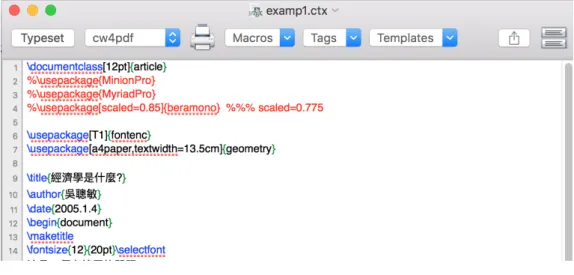
![圖 6: 輸出 .eps 圖檔 圖檔之格式有很多種 , 但從 L A TEX 排版的角度來說 , 主要區分如下。 如果是引用 .eps 圖檔 , 排版時應使用 cw4ps ( [Ctrl]+[Shift]+s ); 反之 , 如果是 .jpg , .png , 與 .pdf 圖檔 , 則使用 cw4pdf ( [Ctrl]+[Shift]+t ) 排版。 例子檔案 examp4-fig-eps.ctx 引用 .eps 圖形 , 故須使用 cw4ps 功能鍵排版。 5.2.1 引用 .eps 圖形常見問題](https://thumb-ap.123doks.com/thumbv2/9libinfo/9054331.340189/22.892.179.714.95.349/輸出圖檔圖檔之格式有很多但從排版角度來說主要區如果是則使用.webp)
