部署
用户指南
文档版本 84
发布日期 2022-02-14
版权所有 © 华为技术有限公司 2022。 保留一切权利。
非经本公司书面许可,任何单位和个人不得擅自摘抄、复制本文档内容的部分或全部,并不得以任何形式传 播。
商标声明
和其他华为商标均为华为技术有限公司的商标。
本文档提及的其他所有商标或注册商标,由各自的所有人拥有。
注意
您购买的产品、服务或特性等应受华为公司商业合同和条款的约束,本文档中描述的全部或部分产品、服务或 特性可能不在您的购买或使用范围之内。除非合同另有约定,华为公司对本文档内容不做任何明示或暗示的声 明或保证。
由于产品版本升级或其他原因,本文档内容会不定期进行更新。除非另有约定,本文档仅作为使用指导,本文 档中的所有陈述、信息和建议不构成任何明示或暗示的担保。
目 录
1 主机管理...1
1.1 添加/编辑/删除主机... 1
1.2 配置主机的连通性... 4
1.2.1 导读... 4
1.2.2 添加 Windows2016、2019... 9
1.2.3 添加 Windows2012...17
1.2.4 添加 Linux... 25
1.2.5 添加 linux(密钥)...26
1.2.6 购买弹性 IP...28
1.2.7 检查黑白名单... 29
1.2.8 如何在客户 VPC 中的私有 IP 主机中部署应用... 30
2 主机组管理...31
2.1 什么是主机组...31
2.2 创建主机组... 33
2.3 主机组权限矩阵... 34
3 配置通过代理机进行部署... 36
3.1 配置通过代理机部署 linux 主机... 36
3.1.1 导读... 36
3.1.2 配置通过代理机进行部署(云主机)...36
3.1.3 配置通过代理机进行部署(非云主机)... 38
3.2 配置通过代理机部署 Windows 主机... 40
4 创建部署任务...42
4.1 新建任务... 42
4.2 执行任务... 46
4.3 查看任务... 47
4.4 修改/删除任务...49
4.5 关注任务... 49
4.6 参数设置... 50
4.6.1 参数设置介绍... 50
4.6.2 主机组参数化使用... 51
4.6.3 运行时设置参数对接流水线... 52
4.7 使用系统模板...52
用户指南 目 录
4.7.1 SpringBoot 应用部署模板... 52
4.7.2 Tomcat 应用部署模板...54
4.7.3 Django 应用部署模板... 56
4.8 自定义组合部署任务... 60
4.8.1 安装 JDK...60
4.8.2 URL 健康测试... 61
4.8.3 安装 Tomcat... 62
4.8.4 停止服务... 64
4.8.5 拷贝文件... 64
4.8.6 启动/停止 Tomcat 服务... 65
4.8.7 启动/停止 SpringBoot 服务... 67
4.8.8 启动/停止 nodejs 服务...69
4.8.9 删除文件... 70
4.8.10 解压文件... 71
4.8.11 配置文件修改...72
4.8.12 选择部署来源...75
4.8.13 执行 Docker 命令...78
4.8.14 执行 shell 脚本... 86
4.8.15 执行 shell 命令... 88
4.8.16 执行 powerShell 脚本... 91
4.8.17 Ansible... 93
4.8.18 ServiceStage... 97
4.8.19 Kubernetes 部署... 102
4.8.20 Helm3 部署... 110
4.8.21 新建 IIS 站点... 117
4.9 Docker 应用部署(Linux)... 120
5 非模板任务迁移指导... 123
5.1 背景... 123
5.2 Ansible 部署迁移... 123
5.2.1 导读... 123
5.2.2 Ansible 自定义 playbook 任务... 124
5.2.3 Tomcat 部署任务... 128
5.2.4 JAVA 部署任务... 130
5.3 Shell 部署迁移... 131
5.3.1 导读... 131
5.3.2 迁移步骤... 132
5.3.3 停止服务... 138
5.3.4 备份文件... 139
5.3.5 删除文件... 140
5.3.6 下载软件包... 141
5.3.7 解压软件包... 142
5.3.8 删除软件包... 143
用户指南 目 录
5.3.9 启动服务... 144
5.3.10 配置文件修改... 145
5.3.11 自定义 shell 命令...148
5.4 模板任务对接流水线... 149
用户指南 目 录
1 主机管理
1.1 添加/编辑/删除主机
背景信息
本节主要介绍如何在主机组下添加主机/代理机器、编辑主机、删除主机、如何验证连 通性等。主机是在数据通信系统中专门用来完成各种数据处理工作的计算机,通常包 括CPU、内存、硬盘、光驱、电源、以及其他输入输出控制器和接口。可以把一台绑 定了公网IP的弹性云服务器作为部署代理机,为其他无公网IP的云服务器提供访问通 道。代理机一般分为云主机和物理主机两种,在DevCloud部署服务中,我们通常提到 代理机,如无特殊说明,一般都指云主机。主机和代理机器支持的操作系统如下表所 示。
须知
主机的密码不支持空字符、单引号、双引号、和%,且长度需控制在5~32个字符。
表1-1 操作系统
操作系统 版本号
CentOS 6.3, 6.5, 6.8, 6.9, 7.0, 7.1, 7.2, 7.3, 7.4, 7.5, 7.6, 8.0, 8.1, 8.2 Debian 9.0.0, 8.8.0, 8.2.0, 10.0.0
EulerOS 2.0, 2.2, 2.3, 2.5 Ubuntu 14.04, 16.04, 18.04 Windows 2012 R2, 2016, 2019
用户指南 1 主机管理
操作步骤
步骤1 进入主机组管理页面,如下图所示。
图1-1 主机组管理
步骤2 单击操作列 ,并切换到“主机信息”页面,如下图所示。
图1-2 主机信息
说明
在“基本信息”页签,可以修改主机组基本信息。
步骤3 单击“添加主机”,弹出“添加主机”窗口,如下图所示。
用户指南 1 主机管理
图1-3 添加主机
切换至“代理机”,可以添加代理机器,如下图所示。
图1-4 添加代理机
用户指南 1 主机管理
表1-2 参数说明
参数项 说明
主机名 必选。主机名称。
说明如果没有虚拟机,请单击“购买虚拟机”到华为云ECS购买弹性云服务器 。
IP 必选IP。
说明如果没有弹性IP,请单击购买弹性IP。
操作系统 必选。操作系统类型,包括“linux”和“windows”。
须知
● 主机操作系统类型和主机组相同,不可以修改。
● 请务必确认机器配置,单击“Linux配置文档”,查看如何配置主机的连 通性。
用户名 必选。用户名。
密码 必选。密码。
ssh 端口 必选。连通性端口,linux 操作系统主机默认以22端口连通性,
windows 操作系统主机默认以5986端口连通性,可自定义。
通过 SSH 代
理 添加主机时可选。主机组下有代理机的才可选择代理机。
说明
单击“通过代理连通性的主机配置文档”,查看如何配置通过代理授信的主 机。
步骤4 设置完参数信息,单击“添加”。
主机/代理机添加后显示在主机列表中,可以根据实际需要进行编辑、连通性验证或删 除。
说明
选择多台主机/代理机,单击“连通性验证”,可以批量验证主机/代理机连通性。
----结束
1.2 配置主机的连通性
1.2.1 导读
本文档适用于华为云ECS主机、客户自有主机。
主机配置
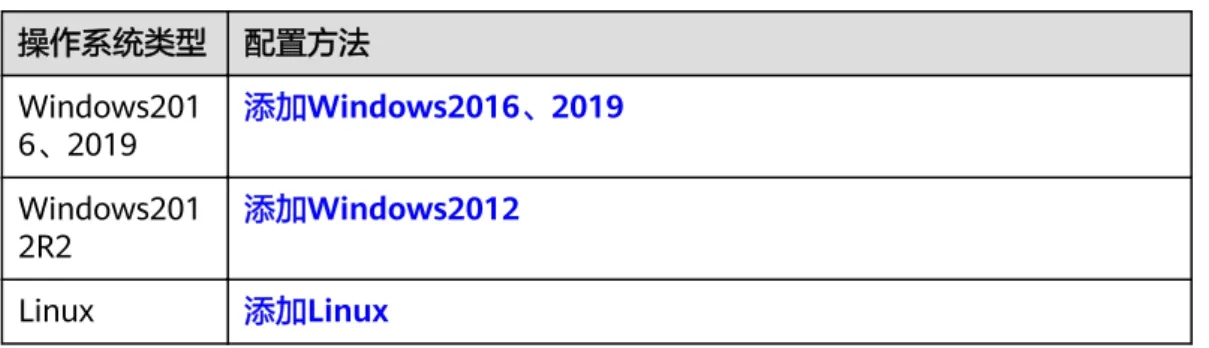
部署服务支持的操作系统作为授信主机的配置方法如下表所示。
用户指南 1 主机管理
表1-3 主机配置
操作系统类型 配置方法 Windows201
6、2019 添加Windows2016、2019 Windows201
2R2 添加Windows2012
Linux 添加Linux
安全组和防火墙配置
添加授信前请配置安全组和防火墙,否则会出现授信失败的情况。
● 安全组配置
步骤1 登录控制台,单击“服务列表 > 弹性云服务器”,进入“云服务器控制台 > 弹性云服 务器”节点。
步骤2 单击主机名,进入主机详情页面,选择“安全组”页签,如下图所示。
图1-5 配置安全组
步骤3 单击“更改安全组规则”,然后做如下设置:
● 将ssh协议端口的入方向TCP协议放开限制,远端设置为0.0.0.0/0。
说明
ssh协议端口,即添加主机时添加的授信端口,如:添加linux主机时,授信端口设置的 22;添加Windows主机时,授信端口设置的5986。
如果您对安全有较高的要求,至少需要将以下IP地址加入安全组并放开限制,否则将无法 进行授信。
中国站:42.202.130.147 49.4.3.11 122.112.212.206 139.159.226.153 49.4.85.127 124.70.46.237
用户指南 1 主机管理
● 将主机上部署的应用的端口的入方向放开限制(如tomcat应用的8080端口,或者 其他应用的所有端口的入方向必须打开),否则将访问不到该应用。
● 出方向不做限制或者至少可以访问80和443端口。
----结束
● 防火墙配置
将防火墙配置成允许ssh协议端口被访问,否则将无法进行授信。
以下详细介绍不同操作系统防火墙配置方式。
Linux防火墙配置方式 操作系统系列 配置方式
redhat系列 1. 修改“/etc/sysconfig/iptables”文件,在文件中加入如下内 容:-A INPUT -p tcp -m tcp --dport 22 -j ACCEPT
-A INPUT -p tcp -m tcp --sport 22 -j ACCEPT
2. 重启iptables,命令如下:
service iptables restart
debian系列 1. 打开ufw服务,命令如下:
sudo ufw enable
2. 然后执行sudo ufw allow 22/tcp
Windows防火墙配置方式
步骤1 在控制面板中选择“Windows防火墙设置”。
步骤2 选择“高级设置”。
用户指南 1 主机管理
步骤3 选择“入站规则”。
步骤4 选择“新建规则”。
步骤5 规则类型选择“端口”,然后单击“下一步”。
步骤6 协议和端口分别“TCP”和“特定本地端口”,端口号设置为5986,然后单击“下一 步”。
用户指南 1 主机管理
步骤7 操作选择“允许连接”,然后单击“下一步”。
步骤8 配置文件选择全部,然后单击“下一步”。
用户指南 1 主机管理
步骤9 最后,输入规则名称,单击“完成”。
----结束
在目标机上配置 IP 白名单
主要用于使目标机信任部署执行机,详细请参照检查黑白名单。
1.2.2 添加 Windows2016、2019
介绍Windows2016作为授信主机的配置方法,有如下两种:
用户指南 1 主机管理
● 自动化脚本配置
● 手动配置 说明
Windows2019作为授信主机的配置方法,请参考Windows2016。
自动化脚本配置
自动化脚本配置具体步骤如下:
步骤1 添加授信前请检查是否已经配置安全组和防火墙,否则会出现授信失败的情况。
步骤2 获取自动化配置脚本。
1. 下载win2016自动化配置脚本 。 2. 手动拷贝/下载脚本压缩文件
“Windows2016ConfigureRemotingForAnsible.zip” 至windows主机某路径 下,如:“C:\Users\Administrator\Downloads”。
3. 手动解压“Windows2016ConfigureRemotingForAnsible.zip”,得到
“Windows2016ConfigureRemotingForAnsible.ps1”脚本。
步骤3 配置主机。
进入主机,打开powershell,进入
“Windows2016ConfigureRemotingForAnsible.ps1”脚本所在目录,输入如下命 令:
.\Windows2016ConfigureRemotingForAnsible.ps1
执行“Windows2016ConfigureRemotingForAnsible.ps1”脚本,如下图所示。
图1-6 执行 Windows2016ConfigureRemotingForAnsible.ps1 脚本
如果提示“无法加载文件,需要进行数字签名”,如下图所示。
图1-7 执行报错
该错误是因为主机powershell默认模式禁止执行脚本,需要在powershell中执行如下 命令:
set-executionpolicy unrestricted
将策略更改为unrestricted,执行命令后提示是否确认更改,输入“Y”即可,如下图 所示。
图1-8 更改策略
用户指南 1 主机管理
步骤4 查看配置。
在powershell内执行如下命令:
winrm e winrm/config/listener
若出现HTTPS且Hostname不为空,则表示监听成功,即windows2016部署环境自动 化配置成功,如下图所示。
图1-9 校验监听
须知
如果监听命令的返回结果中,Hostname为空,则是因为您的主机无IIS服务和签名证书 等信息,需要执行以下脚本。
#配置WinRM远端管理
winrm enumerate winrm/config/listener winrm quickconfig
winrm set winrm/config/service/auth '@{Basic="true"}' winrm set winrm/config/service/auth '@{CredSSP="true"}' winrm set winrm/config/service '@{AllowUnencrypted="true"}'
#安装IIS服务
Import-Module servermanager
Add-windowsfeature Web-Server,Web-WebServer,Web-Common-Http,Web-Static-Content,Web-Default- Doc,Web-Dir-Browsing,Web-Http-Errors,Web-App-Dev,Web-ASP,Web-ISAPI-Ext,Web-Health,Web-Http- Logging,Web-Log-Libraries,Web-Request-Monitor,Web-Security,Web-Filtering,Web-Stat-Compression,Web- Mgmt-Tools
#新建自签名证书
New-SelfSignedCertificate -CertStoreLocation Cert:\LocalMachine\My\ -DnsName 'windows-deploy-connect'
#查看自签名证书 ls Cert:\LocalMachine\My
#通过新增的自签名证书添加安全连接
$windows_test_key=(Get-ChildItem -Path Cert:\LocalMachine\My | Where-Object {$_.Subject -match
"windows-deploy-connect"}).Thumbprint
cmd /c "winrm set winrm/config/Listener?Address=*+Transport=HTTPS
@{Enabled=`"true`";Port=`"5986`";Hostname=`"windows-deploy- connect`";CertificateThumbprint=`"$windows_test_key`"}"
----结束
如遇到问题,请参考Windows主机授信失败指导 。
用户指南 1 主机管理
手动配置
手动配置具体步骤如下:
步骤1 修改Powershell,将powershell策略更改为unrestricted。
管理员用户打开Powershell,执行如下命令:
set-executionpolicy unrestricted
更改powershell策略,如下图所示。
图1-10 更改 powershell 策略
执行命令后提示是否确认更改,输入“Y”即可。
步骤2 配置Windows远端管理(WinRM)。
1. 在Powershell中依次输入如下五条命令:
winrm enumerate winrm/config/listener winrm quickconfig
winrm set winrm/config/service/auth '@{Basic="true"}' winrm set winrm/config/service/auth '@{CredSSP="true"}' winrm set winrm/config/service '@{AllowUnencrypted="true"}'
2. 校验是否配置成功,命令如下:
winrm get winrm/config/service/auth
执行命令后如果“Basic”、“Kerberos”、“CredSSP”均为true则表示配置成 功,如下图所示。
图1-11 配置结果校验
步骤3 安装证书。
1. 打开服务器管理器,启动IIS。
2. 单击“添加角色和功能”,如下图所示。
用户指南 1 主机管理
图1-12 服务器管理器
3. 单击“下一步”,在“安装类型”节点,选择第一个选项,如下图所示。
图1-13 选择安装类型
4. 单击“下一步”,在“服务器角色”节点,确认勾选“IIS Management Scripts and Tools”和“Management Service”,如下图所示。
用户指南 1 主机管理
图1-14 选择服务器角色
5. 单击“下一步”,在“功能”节点,确认勾选.NET,如下图所示。
图1-15 选择功能
6. 单击“下一步 > 安装”,完成安装。
步骤4 添加证书。
1. 打开IIS管理器,双击“服务器证书”,如下图所示。
用户指南 1 主机管理
图1-16 IIS 管理器
2. 进入“服务器证书”界面,单击“创建自签名证书”,如下图所示。
图1-17 服务器证书
3. 进入“创建自签名证书”界面,为证书指定好名称,单击“OK”,如下图所示。
用户指南 1 主机管理
图1-18 创建自签名证书
4. 在Powershell中查看证书,输入如下命令:
ls Cert:\LocalMachine\My
出现如下图所示两列数据即表示证书添加成功。
图1-19 查看证书
5. 通过证书监听HTTPS端口,配置安全连接。
命令格式如下:
winrm set winrm/config/Listener?Address=*+Transport=HTTPS
@{Enabled="true";Port="自定义端口号,默认5986";Hostname="证书域名
";CertificateThumbprint="证书key值"}
说明
– “Hostname”为上一步“Subject”列对应的值。
– “CertificateThumbprint”为上一步“Thumbprint”列对应的值。
如,在cmd中输入如下命令,如下图所示。
用户指南 1 主机管理
winrm set winrm/config/Listener?Address=*+Transport=HTTPS
@{Enabled=”true”;Port="5986";Hostname="XXXXXXXXXXXXX";CertificateThumbprint="12DE438EE83 D6A8DEFD814BD6595C843C630FBC7"}
图1-20 监听 HTTPS 端口
6. 在Powershell中校验是否监听成功,输入如下命令:
winrm e winrm/config/listener
若出现HTTPS 则表示监听成功,即完成了所有配置,如下图所示。
图1-21 校验监听
步骤5 添加授信前请检查是否已经配置安全组和防火墙,否则会出现授信失败的情况。
----结束
如遇到问题,(参考)Windows主机授信失败指导 。
1.2.3 添加 Windows2012
介绍Windows2012作为授信主机的配置方法,有如下两种:
● 自动化脚本配置
● 手动配置
自动化脚本配置
自动化脚本配置具体步骤如下:
步骤1 添加授信前请检查是否已经配置安全组和防火墙,否则会出现授信失败的情况。
步骤2 获取自动化配置脚本。
1. 下载win2012自动化配置脚本 。
用户指南 1 主机管理
2. 手动拷贝/下载脚本压缩文件
“Windows2012ConfigureRemotingForAnsible.zip”至windows主机某路径下,
如:“C:\Users\Administrator\Downloads”。
3. 手动解压“Windows2012ConfigureRemotingForAnsible.zip”,得到
“Windows2012ConfigureRemotingForAnsible.ps1”脚本。
步骤3 配置主机。
进入主机,打开powershell,进入
“Windows2012ConfigureRemotingForAnsible.ps1”脚本所在目录,输入如下命 令:
.\Windows2012ConfigureRemotingForAnsible.ps1
执行“Windows2012ConfigureRemotingForAnsible.ps1”脚本,如下图所示。
图1-22 执行 Windows2012ConfigureRemotingForAnsible.ps1 脚本
如果提示“无法加载文件,需要进行数字签名”,如下图所示。
图1-23 执行报错
该错误是因为主机powershell默认模式禁止执行脚本,需要在powershell中执行如下 命令:
set-executionpolicy unrestricted
将策略更改为unrestricted,执行命令后提示是否确认更改,输入“Y”即可,如下图 所示。
图1-24 更改策略
步骤4 查看配置。
在powershell内执行如下命令:
winrm e winrm/config/listener
若出现HTTPS且Hostname不为空,则表示监听成功,即windows2012部署环境自动 化配置成功,如下图所示。
用户指南 1 主机管理
图1-25 校验监听
须知
如果监听命令的返回结果中,Hostname为空,则是因为您的主机无IIS服务和签名证书 等信息,需要执行以下脚本。
#配置WinRM远端管理
winrm enumerate winrm/config/listener winrm quickconfig
winrm set winrm/config/service/auth '@{Basic="true"}' winrm set winrm/config/service/auth '@{CredSSP="true"}' winrm set winrm/config/service '@{AllowUnencrypted="true"}'
#安装IIS服务
Import-Module servermanager
Add-windowsfeature Web-Server,Web-WebServer,Web-Common-Http,Web-Static-Content,Web-Default- Doc,Web-Dir-Browsing,Web-Http-Errors,Web-App-Dev,Web-ASP,Web-ISAPI-Ext,Web-Health,Web-Http- Logging,Web-Log-Libraries,Web-Request-Monitor,Web-Security,Web-Filtering,Web-Stat-Compression,Web- Mgmt-Tools
#新建自签名证书
New-SelfSignedCertificate -CertStoreLocation Cert:\LocalMachine\My\ -DnsName 'windows-deploy-connect'
#查看自签名证书 ls Cert:\LocalMachine\My
#通过新增的自签名证书添加安全连接
$windows_test_key=(Get-ChildItem -Path Cert:\LocalMachine\My | Where-Object {$_.Subject -match
"windows-deploy-connect"}).Thumbprint
cmd /c "winrm set winrm/config/Listener?Address=*+Transport=HTTPS
@{Enabled=`"true`";Port=`"5986`";Hostname=`"windows-deploy- connect`";CertificateThumbprint=`"$windows_test_key`"}"
----结束
如遇到问题,请(参考)Windows主机授信失败指导 。
手动配置
手动配置具体步骤如下:
步骤1 修改Powershell,将powershell策略更改为unrestricted。
管理员用户打开Powershell,执行如下命令:
用户指南 1 主机管理
set-executionpolicy unrestricted
更改powershell策略,如下图所示。
图1-26 更改 powershell 策略
执行命令后提示是否确认更改,输入“Y”即可。
步骤2 配置Windows远端管理(WinRM)。
1. 在Powershell中依次输入如下五条命令:
winrm enumerate winrm/config/listener winrm quickconfig
winrm set winrm/config/service/auth '@{Basic="true"}' winrm set winrm/config/service/auth '@{CredSSP="true"}' winrm set winrm/config/service '@{AllowUnencrypted="true"}'
2. 校验是否配置成功,命令如下:
winrm get winrm/config/service/auth
执行命令后如果“Basic”、“Kerberos”、“CredSSP”均为true则表示配置成 功,如下图所示。
图1-27 配置结果校验
步骤3 安装证书。
1. 打开Server Manager,启动IIS。
2. 单击“Add roles and features”,如下图所示。
用户指南 1 主机管理
图1-28 Server Manager
3. 然后单击“Next”,进入“Installation Type”节点时,选择第一个选项,如下图 所示。
图1-29 Select installation type
4. 继续单击“Next”,进入“Server Roles”节点时,确认勾选“IIS Management Scripts and Tools”和“Management Service”,如下图所示。
用户指南 1 主机管理
图1-30 Select server roles
5. 单击“Next”,进入“Features”节点,确认勾选.NET,如下图所示。
图1-31 Select features
6. 单击“Next>Install”,完成安装。
步骤4 添加证书。
1. 打开IIS Manager,双击“Server Certificates”,如下图所示。
用户指南 1 主机管理
图1-32 IIS Manager
2. 进入“Server Certificates”界面,单击“Create Self-Signed Certificate”,如下 图所示。
图1-33 Server Certificates
3. 进入“Specify Friendly Name”界面,自定义输入自验证证书名字,单击
“OK”,如下图所示。
图1-34 Specify Friendly Name
4. 在Powershell中查看证书,输入如下命令:
ls Cert:\LocalMachine\My
用户指南 1 主机管理
出现如下图所示两列数据即表示证书添加成功。
图1-35 查看证书
5. 通过证书监听HTTPS端口,配置安全连接。
命令格式如下:
winrm create winrm/config/Listener?Address=*+Transport=HTTPS
@{Port="自定义端口号,默认5986";Hostname="证书域名
";CertificateThumbprint="证书key值"}
说明
– “Hostname”为上一步“Subject”列对应的值。
– “CertificateThumbprint”为上一步“Thumbprint”列对应的值,每两个字母以空格 分开。
如,在cmd中输入如下命令,如下图所示。
winrm create winrm/config/Listener?Address=*+Transport=HTTPS
@{Port="5986";Hostname="XXXXXXXXXXXXXXXX";CertificateThumbprint="DF D7 02 1D F6 AB E2 78 C2 0D 87 4C FC 15 5F 16 D3 33 24 2A"}
须知
请务必在cmd中执行该命令,且“Thumbprint”列对应的值,每两个字母必须以 空格分开,否则会授信失败。一旦未以空格分开,请务必删除签名重新添加。
图1-36 监听 HTTPS 端口
6. 在Powershell中校验是否监听成功,输入如下命令:
winrm e winrm/config/listener
若出现HTTPS则表示监听成功,即完成了所有配置,如下图所示。
用户指南 1 主机管理
图1-37 校验监听
步骤5 添加授信前请检查是否已经配置安全组和防火墙,否则会出现授信失败的情况。
----结束
如遇到问题,请(参考)Windows主机授信失败指导 。
1.2.4 添加 Linux
为了授信Linux主机,用户需要人工确认/配置如下授信条件。
步骤1 安装python,分为如下两种情况:
● 安装python2.6及以上版本。
● 如果已经安装了python2.6以下版本,可以在主机上安装以下模块。
– ubuntu系统
sudo apt install python-minimal python-simplejson
– centos或euler系统
sudo yum install python-minimal python-simplejson ln -s /usr/bin/python2 /usr/bin/python
步骤2 开启SELinux机制的主机需要安装“libselinux-python”模块。
1. 查看SELinux状态,命令如下:
/usr/sbin/sestatus 说明
如果“SELinux status”参数值为“enabled”即为开启状态。
2. 如果主机开启了SELinux,则在主机上安装“libselinux-python”模块,各系统安 装命令如下:
– ubuntu系统
sudo apt install libselinux-python
– centos或euler系统
sudo yum install libselinux-python
步骤3 目标主机能够联通互联网,否则部署服务将连接不上目标主机。
说明
如果不希望通过弹性IP访问该主机,可参考通过代理机进行部署。
用户指南 1 主机管理
步骤4 添加授信前请检查是否已经配置安全组和防火墙,否则会出现授信失败的情况。
----结束
如遇到问题(参考)Linux主机授信失败指导 。
1.2.5 添加 linux(密钥)
步骤1 检查系统是否存在密钥
使用授信用户登录主机,查询密钥文件:
ls ~/.ssh 密钥文件所在目录 说明
如果目录下没有id_rsa文件说明你是第一次使用, 需要生成密钥。如果不是第一次使用您可以选 择使用已有密钥或者重新生成密钥方式。
步骤2 生成密钥
参考以下命令生成密钥对:
1. 生成RSA密钥。
ssh-keygen -t rsa
2. 是否将密钥保存在/root/.ssh目录下,直接回车默认选择“是”。
3. 直接回车默认不设置密码。(设置密码会导致部署服务密钥校验失败)
4. 再次回车后生成密钥。
说明
密钥生成后.ssh目录下会生成密钥文件,其中的id_rsa、id_rsa.pub文件里储存的分别是刚 生成的ssh私钥、公钥。
用户指南 1 主机管理
5. 检查生成的密钥信息:
cat /root/.ssh/id_rsa
正确的密钥前缀:---BEGIN RSA PRIVATE KEY--- 错误的密钥前缀:---BEGIN OPENSSH PRIVATE KEY--- 如果出现错误前缀,请使用以下命令重新生成密钥:
ssh-keygen -m PEM -t rsa
步骤3 密钥授权。
执行以下命令,将公钥追加到授信主机authorized_keys文件。
步骤4 配置以私钥授信。
编辑所需的主机,选择“密钥授信”,并将私钥信息填写进去,单击“保存”即可。
说明
手工复制私钥时不要复制多余的空格,否则可能授信不成功。
步骤5 连通性验证成功
保存后将自动验证连通性,也可手动点击“连通性验证”按钮。
用户指南 1 主机管理
----结束
1.2.6 购买弹性 IP
背景信息
介绍用户没有弹性IP时,如何购买。
操作步骤
步骤1 登录控制台。
步骤2 选择所在区域,单击“服务列表 > 虚拟私有云”,如下图所示。
图1-38 选择服务
步骤3 进入“网络控制台”,单击左侧导航“弹性公网IP”,进入“弹性公网IP”页面,如下 图所示。
用户指南 1 主机管理
图1-39 弹性公网 IP
步骤4 单击“购买弹性公网IP”,请根据页面提示完成购买。
----结束
1.2.7 检查黑白名单
基于安全机制考虑,您可以将以下IP地址加入防火墙白名单,并检查是否已经被防火 墙拦截。
中国站:42.202.130.147 49.4.3.11 122.112.212.206 139.159.226.153 49.4.85.127 124.70.46.237
IP白名单相关指令
● 查看是否有被拒绝的请求IP,命令如下:
vi /var/log/secure
● 查看授信主机黑名单中是否加入了以上IP,如果有请从黑名单中去除,命令如 下:vi /etc/hosts.deny
● 将以上IP列表中相关IP加入白名单, 例如:
vi /etc/hosts.allow
sshd:42.202.130.147,49.4.3.11,122.112.212.206,139.159.226.153,49.4.85.127,124.70.46.237:allow
用户指南 1 主机管理
1.2.8 如何在客户 VPC 中的私有 IP 主机中部署应用
前提条件
在VPC中的私有IP主机上部署应用需要满足以下条件:
● 具有EIP的主机作为SSH代理提供从部署引擎到私有IP主机的通信通道。
● 私有IP主机可以通过路由器/代理访问外网以下载软件包。
操作步骤
步骤1 添加SSH代理机器作为授信机器,为本租户下的其他私有IP提供外部接入访问。
步骤2 (可选)添加授信机器后,执行部署任务配置网关。
则此主机可以作为网关/路由器为本租户下的其他私有IP提供访问外网的路由配置。
步骤3 (可选)添加授信机器后,执行部署任务安装NGINX。
则可以在此主机安装NGINX,提供外网访问VPC内私有IP主机的代理服务。
步骤4 添加私有IP主机,选择相应的SSH代理机器。
说明
需要此VPC内有EIP的主机提供SSH代理、网关和NGINX反向代理服务。
步骤5 (可选)执行配置访问外网路由。
在私有IP主机上执行配置访问外网路由操作,使私有IP主机能够访问外网。
步骤6 部署应用到私有IP主机。
如Tomcat应用、Java应用等。
步骤7 (可选)添加代理规则使外部网络可以访问部署的应用。
在NGINX/SSH代理上执行添加代理规则任务,使外部可以访问到部署的应用。
步骤8 (可选)从私有IP主机卸载应用。
步骤9 (可选)从NGINX主机移除代理规则。
----结束
用户指南 1 主机管理
2 主机组管理
2.1 什么是主机组
主机组归属于项目。是一种用于管理主机类型信息管理的资源类型,使用主机组可以 为部署服务实现更丰富的管理交互操作,例如:
● 从云服务导入主机列表。
● 控制部署任务对主机列表分批生效。
主机组类型
主机组按操作系统划分有两种类型:linux 和 windows
● 操作系统为 linux 的主机组可以添加 linux 主机和 linux 代理机,其中 linux 主机 支持密码连通性验证和密钥连通性验证,linux 代理机仅支持密码连通性验证,连 通性验证使用 ssh 协议。
● 操作系统为 windows 的主机组只能添加 windows 主机,其中 windows 主机仅 支持密码连通性验证,连通性验证使用 WSMan 协议。
主机组和任务的关系
主机组主要与部署服务的模板任务功能进行交互,如下两张图所示。
用户将特定部署步骤组成部署模板任务的同时,每个部署步骤都必须与某个主机组关 联,表示当前部署步骤的目标是对应主机组下的所有主机。
用户指南 2 主机组管理
图2-1 所有部署步骤
图2-2 添加部署步骤
主机组和项目的关系
一个项目可以有多个主机组(数量上限为 1000)。
用户指南 2 主机组管理
同个主机组下的主机限制
每个主机组保存一个主机列表,同个主机组下的主机列表有以下限制:
● 主机名不可重复
● ip+端口组合不可重复
● 操作系统与主机组一致
● 主机数量上限为 1000
● 用户新建 linux 主机有安全限制:主机 ip 如果为内网 ip,必须指定公网代理机
2.2 创建主机组
步骤1 登录DevCloud项目管理首页,搜索目标项目,单击项目名称进入项目。
步骤2 单击菜单栏“设置 >通用设置>主机组管理”,进入“主机组管理”页面,如下图所 示。
图2-3 主机组管理
步骤3 单击“新建”,进入“新建主机组 > 基本信息”页面,如下图所示。
图2-4 基本信息
用户指南 2 主机组管理
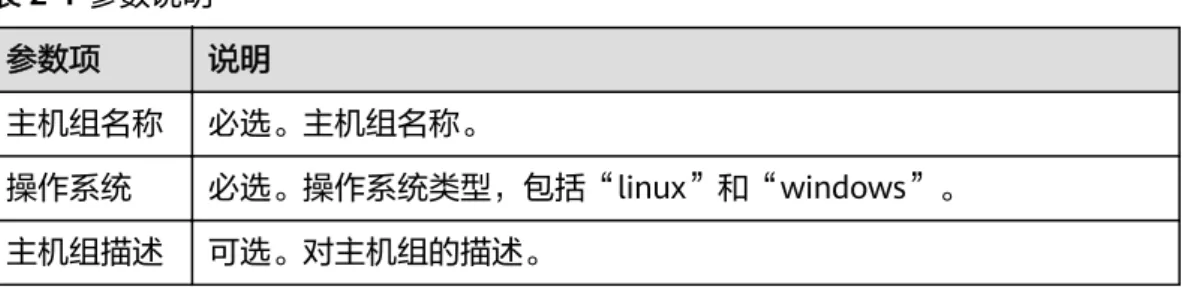
表2-1 参数说明
参数项 说明
主机组名称 必选。主机组名称。
操作系统 必选。操作系统类型,包括“linux”和“windows”。
主机组描述 可选。对主机组的描述。
说明
● 主机组还可以在新建模板任务配置部署步骤页面单击“创建主机组”进行创建。
● 主机组归属于项目,不论以哪种方式新建,都属于所选择的项目。
步骤4 设置完基本信息,单击“保存”。
主机组创建成功后跳转到“主机信息”页面,可以根据需要添加主机、修改基本信 息,如下图所示。
图2-5 主机信息
----结束
2.3 主机组权限矩阵
目前主机组的权限矩阵如下表所示。
主机组默认权限说明 角色\动
作
默认权限
查看权限 编辑主机
(组)
删除主机
(组)
添加主机 连通性验 证
权限管理
主机组创
建者 √* √* √* √* √* √*
项目创建
者 √* √* √* √* √* √*
项目经理 √ √ √ √ √ √
开发人员 √ √ √ √ √ x
用户指南 2 主机组管理
主机组默认权限说明
运维经理 √ x x x x x
测试经理 √ x x x x x
测试人员 √ x x x x x
参与者 √ x x x x x
浏览者 √ x x x x x
说明
总结:项目管理员(项目创建者和项目经理)拥有对主机组和主机的增删查改权限,而非项目管 理员对主机组和主机只有查看权限。
项目管理员和非项目管理员对应的前端页面也有区别,没有权限的功能按钮一般不显 示。
用户指南 2 主机组管理
3 配置通过代理机进行部署
3.1 配置通过代理机部署 linux 主机
3.1.1 导读
介绍配置通过代理机部署Linux主机,分为云主机、非云主机两种进行介绍。
3.1.2 配置通过代理机进行部署(云主机)
背景信息
介绍只有一个或少量公网ip或弹性公网IP的用户需要在其他无公网IP的云服务器进行部 署任务时需要做哪些配置。
前提条件
● 添加代理机器和部署主机。
● 确认授信端口在安全组中的入方向规则已经打开,详见安全组和防火墙配置。
● 检查黑白名单。
操作步骤
步骤1 配置代理机
为已授信的代理机配置SNAT服务,详细操作如下。
1. 进入华为云控制台,搜索NAT网关服务。
用户指南 3 配置通过代理机进行部署
2. 进入网关设置创建NAT网关(已有网关不需要重新创建)。
3. 设置SNAT规则,选择设置规则—》添加SNAT规则
说明
详细操作信息,可参考添加SNAT规则详解。
步骤2 配置部署主机
为目标主机添加路由规则,方法如下:
1. 单击控制台,进入管理控制台。
2. 展开所有服务,“选择网络 > 虚拟私有云 VPC”,进入网络控制台。
3. 选择需要添加路由表的虚拟私有云,在“路由表”页面,单击“添加路由信 息”,根据界面提示,填写路由信息。
用户指南 3 配置通过代理机进行部署
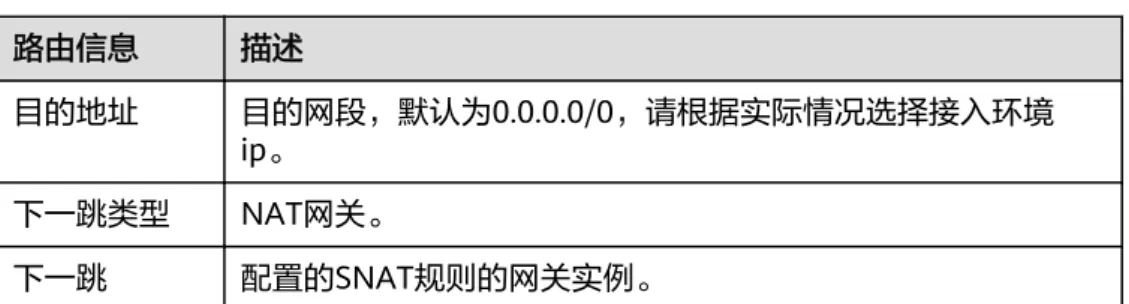
表3-1 路由信息说明
路由信息 描述
目的地址 目的网段,默认为0.0.0.0/0,请根据实际情况选择接入环境 ip。
下一跳类型 NAT网关。
下一跳 配置的SNAT规则的网关实例。
配置部署主机的路由规则,在路由表中,“目的地址”填写接入0.0.0.0/0。
----结束
3.1.3 配置通过代理机进行部署(非云主机)
背景信息
介绍不能访问公网的非云主机或服务器进行部署任务需要哪些配置。
前提条件
在一个主机组中添加代理机器和部署主机。
操作步骤
步骤1 配置代理机:
● 确认代理机授信的端口是否开放。
● 为已授信的代理机配置SNAT服务。
步骤2 配置部署主机:
1. 检查黑白名单。
2. 配置路由(主机可以直接连接外网时不需要配置)。
用户指南 3 配置通过代理机进行部署
表3-2 路由配置方式 操作系统 路由配置方式 redhat系
列
#添加静态路由
#sudo route add -net {{deatination_ip}} netmask 255.255.255.255 gw {{proxy_ip}}
#此处填入要接入的ip deatination_ip=''
#此处应填入代理机器的私网ip proxy_ip=''
sudo route add -net ${deatination_ip} netmask 255.255.255.255 gw ${proxy_ip}
#固化route命令
content='sudo route add -net '${deatination_ip}' netmask 255.255.255.255 gw '$
{proxy_ip}
content_static='any net '${deatination_ip}' netmask 255.255.255.255 gw '${proxy_ip}
#给rc.local添加固化命令
if [ `grep -c "${content}" /etc/rc.local` -eq '0' ] then echo "${content}" >> /etc/rc.local
else echo "existing rc.local!"
fi
#创建static-routes文件,并添加固化命令 if [ ! -f "/etc/sysconfig/static-routes" ]
then echo "${content_static}" >> /etc/sysconfig/static-routes
else if [ `grep -c "${content_static}" /etc/sysconfig/static-routes` -eq '0' ] then
echo "${content_static}" >> /etc/sysconfig/static-routes else
echo "existing static-routes!"
fi fi
debian系 列
#添加静态路由
#sudo route add -net {{deatination_ip}} netmask 255.255.255.255 gw {{proxy_ip}}
#此处填入要接入的ip deatination_ip=''
#此处应填入代理机器的私网ip proxy_ip=''
sudo route add -net ${deatination_ip} netmask 255.255.255.255 gw ${proxy_ip}
#固化route命令
content='sudo route add -net '${deatination_ip}' netmask 255.255.255.255 gw '$
{proxy_ip}
content_static='up route add -net '${deatination_ip}' netmask 255.255.255.255 gw '$
{proxy_ip}
#给rc.local添加固化命令
if [ `grep -c "${content}" /etc/rc.local` -eq '0' ] then sed -i '/exit 0/i\'"${content}" /etc/rc.local else echo "existing rc.local!"
fi
#给interfaces文件添加固化命令
if [ `grep -c "${content_static}" /etc/network/interfaces` -eq '0' ] then echo "${content_static}" >> /etc/network/interfaces
else echo "existing interfaces!"
fi
用户指南 3 配置通过代理机进行部署
----结束
3.2 配置通过代理机部署 Windows 主机
背景信息
当用户环境包含多台windows主机,只有1台windows主机绑定公网IP(下文中的“代 理机”代表该主机),其它主机只有内网IP(下文中的“目标机”代表该类主机),
使用端口映射方式实现同时在多台内网主机部署服务。
前提条件
代理机和目标机网络连通正常
配置代理机
步骤1 进入代理机,打开powershell窗口,执行netsh命令,注意按参数说明替换参数:
参考命令:
netsh interface portproxy add v4tov4 listenaddress=${proxy_ip} listenport=${proxy_port} connectaddress=$
{host_ip} connectport=${host_port}
表3-3 参数说明
参数 参数释义
${proxy_ip} 代理机私网IP
${proxy_port} 代理机监听端口,如54
${host_ip} 目标主机私网IP
${host_port} 目标机授信端口,一般为5986
步骤2 安全组和防火墙配置,需要开通代理监听端口,即上述指令中的${proxy_port}。
----结束
配置部署主机
按如下步骤配置部署主机:
1. 配置主机授信;
2. 创建主机组,需要注意,其中操作系统类型选择 windows;
3. 添加主机,正确填写配置信息,参考如下:
用户指南 3 配置通过代理机进行部署
配置信息 配置信息填写说明
IP 填写代理机的公网IP。
用户名 填写目标机的用户名。
密码 填写目标机的密码。
端口 填写代理机的监听端口。
用户指南 3 配置通过代理机进行部署
4 创建部署任务
4.1 新建任务
前提条件
在项目下,如果当前用户没有新建部署任务的权限,“新建任务”按钮不显示。
操作步骤
步骤1 登录首页,搜索目标项目,单击项目名称进入项目。
步骤2 单击顶部菜单“构建&发布 > 部署”进入项目下部署。
步骤3 单击“新建任务”。
进入新建部署任务-基本信息页面,如下图所示。
说明
部署任务还可以在服务下进行创建,进入控制台首页后,单击顶部菜单“服务 > 部署”进入部 署首页即可创建。
用户指南 4 创建部署任务
图4-1 新建部署任务-基本信息
表4-1 参数说明
参数项 说明
任务名称 任务名称。
所属项目 任务所属的项目。
描述 对任务的描述。
步骤4 设置完基本信息,单击“下一步”,进入选择部署模板页面,如下图所示。
用户指南 4 创建部署任务
图4-2 新建部署任务-选择部署模板
说明
可以选择系统模板、自定义模板等,如果没有需要的模板,可以单击“不使用模板,直接创 建”。
步骤5 选择完部署模板,单击“下一步”,进入“部署步骤”页面,根据所选模板大致可分 为如下两种操作:
● 不使用模板,直接创建,进入部署步骤页面后显示所有任务步骤,如下图所示。
将鼠标移至待添加的任务步骤上,单击“添加”将任务步骤添加至左侧。
用户指南 4 创建部署任务
图4-3 部署步骤-创建模板
● 选择已有模板,如 Tomcat 部署模板,部署步骤页面如下图所示。
图4-4 部署步骤-Tomcat 模板
步骤6 单击已添加的任务步骤上面或者下面的 ,会显示所有任务步骤,可以分别在当前任 务步骤前面或者后面添加任务步骤。
说明
可以根据需要拖动、删除任务步骤。
步骤7 任务步骤添加后,需要设置任务步骤信息,请参见自定义组合部署任务中的相关步 骤。
用户指南 4 创建部署任务
说明
● 选择主机组时,如果没有可选主机组,可以单击“创建主机组”进行创建,请参见主机组/主 机。
● 单击“另存为模板”,可以将当前配置好的任务步骤保存到自定义模板,方便下次使用。
步骤8 (可选)部署步骤配置完后,切换到“参数设置”页面,可根据需要为模板任务设置 参数。
步骤9 设置完所有信息,单击“保存”。
新建好的任务显示在部署任务页面中,请根据实际需要进行相应操作。
----结束
4.2 执行任务
背景信息
部署任务可以在部署下单独执行,也可以通过流水线调度执行,以下介绍单独执行的 操作步骤。
操作步骤
步骤1 登录首页,搜索目标项目,单击项目名称进入项目。
步骤2 单击顶部菜单“构建&发布 > 部署”进入项目下部署。
步骤3 在部署任务列表搜索目标任务。
步骤4 单击 ,即可执行该任务,如果任务配置了运行时参数,会弹出参数设置框,如下图 所示。
图4-5 参数设置
步骤5 参数设置完后,单击“执行”。
步骤6 执行完成后可在任务列表查看执行状态,也可以单击任务名称进入详情页面查看更多 信息。
----结束
用户指南 4 创建部署任务
4.3 查看任务
操作步骤
步骤1 登录首页,搜索目标项目,单击项目名称进入项目。
步骤2 单击顶部菜单“构建&发布 > 部署”进入项目下部署。
步骤3 在部署任务列表目标任务,单击任务名称。
进入“部署详情”页面,默认显示“详情”页面,如下图所示。
可以部署、编辑、复制和删除任务,还可以查看部署进程、部署信息、部署日志、部 署历史等信息。
说明
如果当前用户没有修改权限,编辑按钮、删除按钮以及部署按钮呈置灰状态。
图4-6 任务详情
表4-2 任务详情说明
总览项 说明
基本信息 任务创建时间、部署结果、部署持续时间和最近部署时间。
部署进程 任务部署过程。
部署信息 任务所有者、描述、所属项目、部署类型、模板名称和描述。
部署日志 部署日志信息。
说明
● 单击日志窗口右上角放大按钮,可以最大化日志窗口;重新单击放大按 钮,可以退出最大化。
● 单击“下载全量日志”,可以将日志下载到本地。
用户指南 4 创建部署任务
总览项 说明
部署历史 历史部署信息。
说明
单击“查看执行历史”可以查看详细的部署历史信息,包括“部署详情”
和“部署日志”。
步骤4 (可选)单击任务名称旁的编辑/删除按钮修改/删除任务。
步骤5 (可选)单击部署按钮执行任务。
步骤6 单击任务列表的 进入任务详情,单击“权限”页签。
可以为各角色配置相应操作权限,请根据实际情况单击 (表示有权限)/
(表示没有权限)进行设置,如下图所示。
图4-7 权限设置
说明
● 部署任务的创建者、项目创建者的权限不能修改。
● 如果当前用户没有修改权限,则不显示“权限”页签。
步骤7 单击“通知”页签。
可以设置事件类型的通知状态(是否发送服务动态/邮件),请根据实际情况单击
(表示已开启)/ (表示未开启)进行设置,如下图所示。
图4-8 消息通知
用户指南 4 创建部署任务
说明
如果当前用户没有修改权限,则不显示“通知”页签。
----结束
4.4 修改/删除任务
前提条件
用户具有修改权限。
操作步骤
步骤1 登录首页,搜索目标项目,单击项目名称进入项目。
步骤2 单击顶部菜单“构建&发布 > 部署”进入项目下部署。
步骤3 在部署任务列表搜索目标任务,展开操作按钮。
● 单击 ,进入“编辑任务”页面,可以根据需要修改基本信息、部 署步骤和参数信息。
说明
所属项目不能修改。
修改完各项信息后,单击“保存”。
进入“部署详情”页面,查看修改后的结果。
● 单击 ,在扩展框中单击 弹出删除确认提示框,请根据实际情况确定是否删 除。
----结束
4.5 关注任务
前提条件
部署任务已创建。
操作步骤
步骤1 登录部署首页。
步骤2 在部署任务列表中搜索目标任务。
步骤3 在目标任务的操作列单击 ,即可关注成功。
用户指南 4 创建部署任务
步骤4 如果需要放弃关注,点击 图标即可取消关注。
----结束 说明
关注部署任务后,该任务会在任务列表中置顶显示。
关注部署任务后,会根据该任务设置的通知事件类型获取相应的通知。
4.6 参数设置
4.6.1 参数设置介绍
介绍模板任务参数设置相关操作,通过配置任务参数,用户可以根据自定义的参数执 行任务。以下详细介绍如何添加参数、使用参数。
参数添加
● 列表方式
a. 在部署任务列表搜索目标任务,单击操作列 进入编辑任务-基本信息页 面,切换到“参数设置”页面,如下图所示。
图4-9 参数设置
b. 为任务添加参数,参数名为“Param_1”,并设置默认值等。
表4-3 参数属性说明 属性名 描述
名称 参数的名称。
默认值 参数的值。
用户指南 4 创建部署任务
属性名 描述
私密参数 参数为私密参数时,系统会将输入参数做加密存储,使用时进 行解密,同时在运行日志里不可见 。
运行时设 置
打开表示单独执行部署任务时支持变更参数值。
4.6.2 主机组参数化使用
步骤1 在部署任务列表中搜索目标任务,单击 进入编辑任务-基本信息页面,切换到“参数 设置”页面。
步骤2 添加主机类型的参数
● 类型选择“主机组”。
● 将“运行时设置”不勾选(修改参数为非静态参数,在执行部署任务的时候,每 次可以选择需要部署的主机组)。
步骤3 在主机组中选择${hostGroup}主机组。
步骤4 在执行任务的时候选择需要部署的主机组。
用户指南 4 创建部署任务
----结束
4.6.3 运行时设置参数对接流水线
在流水线关联部署任务的时候,可将参数动态绑定,在执行流水线的时候,输入的参 数值会替换到部署任务中并执行,在DevCloud流水线中添加一个类型为部署的任务步 骤,然后选择配置了运行时设置参数的部署任务,执行流水线时可动态设置。
4.7 使用系统模板
4.7.1 SpringBoot 应用部署模板
1. 登录首页,搜索目标项目,单击项目名称进入项目。
2. 单击顶部菜单“构建&发布 > 部署”进入项目下部署。
3. 单击“新建任务”,进入新建部署任务-基本信息页面,如下图所示。
图4-10 基本信息
用户指南 4 创建部署任务
4. 设置完基本信息,单击“下一步”,进入选择部署模板页面,如下图所示。
图4-11 选择部署模板
5. 选择SpringBoot应用部署模版,点击“下一步”,进入部署步骤页面,如下图所 示。
图4-12 部署步骤页面
6. 如下图所示,用户根据自己的实际需要,添加和删除任务的部署步骤,选择修改 的任务步骤位置,单击 添加/ 删除任务步骤。
用户指南 4 创建部署任务
图4-13 添加和删除部署步骤
7. 填写步骤中的内容信息
选择主机组时,如果没有可选主机组,可以单击“创建主机组”进行创建,请参见创 建主机组。
如需对内容信息或者主机组进行参数化,请参见参数设置链接。
4.7.2 Tomcat 应用部署模板
1. 登录首页,搜索目标项目,单击项目名称进入项目。
2. 单击顶部菜单“构建&发布 > 部署”进入项目下部署。
3. 单击“新建任务”,进入新建部署任务-基本信息页面,如下图所示。
图4-14 基本信息
4. 设置完基本信息,单击“下一步”,进入选择部署模板页面,如下图所示。
用户指南 4 创建部署任务
图4-15 选择部署模板
5. 选择Tomcat应用部署模版,点击“下一步”,进入“部署步骤”页面,如下图所 示。
图4-16 部署步骤
6. 如下图所示,用户根据自己的实际需要,添加和删除任务的部署步骤,选择修改 的任务步骤位置,单击 添加/ 删除任务步骤。
用户指南 4 创建部署任务
图4-17 添加和删除任务步骤
7. 填写步骤中的内容信息
选择主机组时,如果没有可选主机组,可以单击“创建主机组”进行创建,请参见创 建主机组。
如需对内容信息或者主机组进行参数化,请参见参数设置。
4.7.3 Django 应用部署模板
本文档为部署服务的Django应用部署模板使用说明,主要包含部署架构、前置操作、
部署流程、使用说明和常见问题,旨在指导用户灵活使用部署服务部署一个Python后 台应用。
部署架构
Django应用部署模板架构如下图:
● uWSGI用于连接Web服务器(Nginx)和Python应用程序(Django Application)。
● Nginx做为反向代理,处理Http请求。
● Django Application为Python后台应用,提供服务。
前置操作
1. 配置pip源和yum源保证安装正常:
– 模板中安装软件使用yum和pip,请配置好对应的源地址,保证安装正常。
用户指南 4 创建部署任务
1. 创建Django项目,并上传至发布仓库:
– 使用构建服务,将Django项目文件压缩后上传至发布仓库,之后在部署步骤 中下载并解压后使用。
部署流程
服务部署的流程为:
安装相关组件(可选,且只执行一次)->启动Nginx(只执行一次)->下载并解压软件 包 ->重新启动服务->服务启动测试
使用说明
1. 模板包含了在一台新主机上部署Django应用的关键步骤,在实际使用时要根据主 机及应用的实际情况适当修改。
例如:
a. 主机已经安装过的组件,不需要再重复安装。
b. 第一次执行,如没有启动uWSGI,则需禁用“停止uWSGI服务”步骤。
c. Nginx如果已经启动,则不需再启动。使用reload重新加载配置文件。
如下图,部署步骤的“控制选项”中选择是否启用该步骤。
2. 模板的部署步骤中定义了一些变量,需要在“参数设置”中填入正确的值。
用户指南 4 创建部署任务
操作实践示例
本章阐述使用一个Demo程序,完成整个部署流程。
1. 创建Demo程序,项目文件如下图:
mysite.ini为uWSGI配置文件,内容如下:
[uwsgi]
socket= 127.0.0.1:9092 http = :9091
chdir= /home/djangoTest/mysite module= mysite.wsgi
master= true processes= 4 vacuum= true
# 不配置log目录,可能会导致服务访问异常 logto = /home/djangoTest/mysitemylog.log stats=%(chdir)/mysite/uwsgi/uwsgi.status pidfile=%(chdir)/mysite/uwsgi/uwsgi.pid
其中:
– socket为uWSGI服务的IP和端口;
– chdir为Django项目根目录;
用户指南 4 创建部署任务
– pidfile为进程ID存储文件,用于停止服务。
2. 使用构建服务,压缩打包项目文件并上传到发布仓库,发布仓库文件如下图:
3. 创建部署任务 a. 参数设置
设置好部署步骤中的变量,如下图:
b. 下载Python后台软件包:
c. 解压软件包:
用户指南 4 创建部署任务
d. 重新启动uWSGI:
shell命令如下:
if [ -s ${uwsgiPidFilePath} ] then
uwsgi --stop ${uwsgiPidFilePath}
sleep 5
fi nohup uwsgi --ini ${uwsgiIniFilePath} &
4. 创建完成后点击执行,结果如下图。
4.8 自定义组合部署任务
4.8.1 安装 JDK
添加该任务步骤可以在主机组机器上安装JDK,信息配置如下图所示。
用户指南 4 创建部署任务
图4-18 安装 JDK
表4-4 参数说明
参数项 说明
步骤显示名 称
任务步骤添加后在部署步骤显示的名称。
主机组 目标主机组。
jdk版本 jdk的版本。
jdk安装路径 jdk的安装路径。
控制选项 配置是否启用该操作/失败后是否继续执行。
4.8.2 URL 健康测试
添加该任务步骤可以在主机组机器上通过访问 URL 测试服务状态,信息配置如下图所 示。
用户指南 4 创建部署任务
图4-19 URL 健康测试
表4-5 参数说明
参数项 说明
步骤显示名 称
任务步骤添加后在部署步骤显示的名称。
主机组 目标主机组。
重试次数 失败后重试次数,超过重试次数服务未启动会导致URL检测失败。
等待时间 测试等待时间。
测试路径 待测试服务的路径,可以添加多个。
控制选项 配置是否启用该操作/失败后是否继续执行。
4.8.3 安装 Tomcat
添加该任务步骤可以在主机组机器上安装 Tomcat,信息配置如下图所示。
用户指南 4 创建部署任务
图4-20 安装 Tomcat
表4-6 参数说明
参数项 说明
步骤显示名称 任务步骤添加后在部署步骤显示的名称。
主机组 目标主机组。
tomcat版本 tomcat的版本号。
安装路径 tomcat的安装路径。
http端口 默认为8080。
ajp端口 默认为8009。
shutdown端口 默认为8005。
控制选项 配置是否启用该操作 / 失败后是否继续执行。
用户指南 4 创建部署任务
4.8.4 停止服务
添加该任务步骤作可以在主机组机器上根据端口号停止对应服务,信息配置如下图所 示。
图4-21 停止服务
表4-7 参数说明
参数项 说明
步骤显示名称 任务步骤添加后在部署步骤显示的名称。
主机组 目标主机组。
停止服务的端 口号
需要被停止的服务的端口号。
控制选项 配置是否启用该操作/失败后是否继续执行。
4.8.5 拷贝文件
添加该任务步骤可以在主机组机器上拷贝文件,信息配置如下图所示。
通过指定源路径和目标路径,实现主机内拷贝文件。
用户指南 4 创建部署任务
图4-22 拷贝文件
表4-8 参数说明
参数项 说明
步骤显示名称 任务步骤添加后在部署步骤显示的名称。
拷贝方式 ● 选择主机内拷贝,会在一台主机上的不同目录之间进行拷贝 。
● 选择主机间拷贝,会在多台主机之间进行拷贝(主机之间必须 保证连通性,目前只支持Linux主机间拷贝)。
主机组 进行拷贝任务的主机。
目标主机组 当拷贝方式选择为“选择主机间拷贝”时,需要选择目标主机组。
拷贝文件 指定待拷贝文件的源路径和目标路径,都必须绝对路径。
控制选项 配置是否启用该操作/失败后是否继续执行。
4.8.6 启动/停止 Tomcat 服务
添加该任务步骤可以在主机组机器上根据指定的 Tomcat 服务路径启动或者停止该服 务,信息配置如下图所示。
用户指南 4 创建部署任务
图4-23 启动/停止 Tomcat 服务
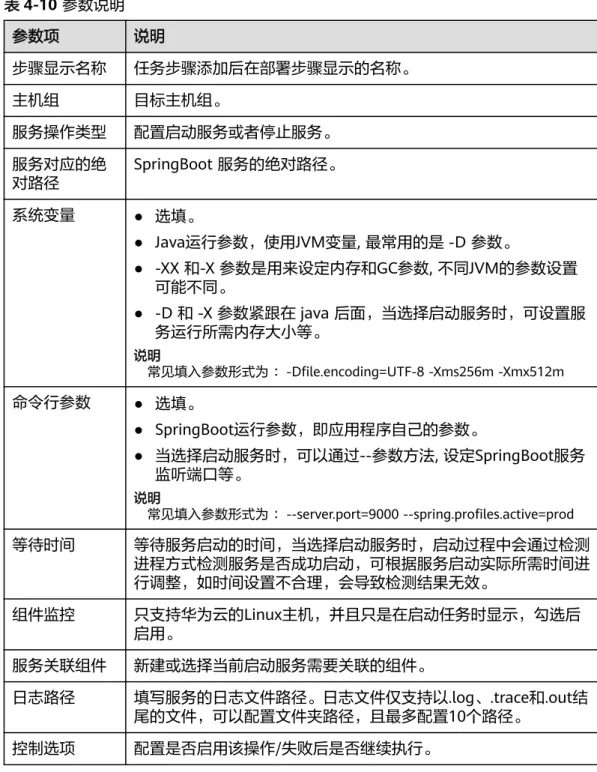
表4-9 参数说明
参数项 说明
步骤显示名称 任务步骤添加后在部署步骤显示的名称。
主机组 目标主机组。
用户指南 4 创建部署任务
参数项 说明
服务操作类型 配置启动服务或者停止服务。
服务对应的绝
对路径 Tomcat 服务的路径。
http端口 Tomcat 服务监听的http端口。
ajp端口 Tomcat 服务监听的ajp端口。
shutdown端口 Tomcat 服务监听的shutdown端口。
等待时间 等待服务启动的时间,当选择启动服务时,启动过程中会通过检测 进程方式检测服务是否成功启动,可根据服务启动实际所需时间进 行调整,如时间设置不合理,会导致检测结果无效。
组件监控 只支持华为云的Linux主机,并且只是在启动任务时显示,勾选后 启用。
服务关联组件 新建或选择当前启动服务需要关联的组件
日志路径 填写服务的日志文件路径。日志文件仅支持以.log、.trace和.out结 尾的文件,可以配置文件夹路径,且最多配置10个路径
控制选项 配置是否启用该操作/失败后是否继续执行/是否使用sudo权限执 行。
4.8.7 启动/停止 SpringBoot 服务
添加该任务步骤可以在主机组机器上根据指定的 SpringBoot 服务路径启动或者停止该 服务,信息配置如下图所示。
用户指南 4 创建部署任务
图4-24 启动/停止 SpringBoot 服务
用户指南 4 创建部署任务