國立臺東大學教育學系教學科技碩士班 碩士學位論文
指導教授:蔡東鐘 博士
SketchUp 在建築及室內設計 模型繪製之探討
研究生:蔡宛庭 撰
中華民國一○四年七月
國立臺東大學教育學系教學科技碩士班 碩士學位論文
SketchUp 在建築及室內設計 模型繪製之探討
研究生:蔡宛庭 撰 指導教授:蔡東鐘 博士
中華民國一○四年七月
謝誌
本論文得以完成,首先要感謝指導教授蔡東鐘老師這些年來對我的教導、支 持、和鼓勵。在就讀研究所的過程中,我多次休學,放棄撰寫論文的念頭也出現 過好幾次。然而,感謝蔡老師一路以來,在每個關鍵時刻給予我的幫助及肯定,
讓我對完成論文一事保有盼望。此時,坐在電腦前打著謝誌、準備辦理畢業手續 的我,內心滿是感激之情。
在臺東大學就讀研究所感謝有幸能受到蔡東鐘老師、鄭承昌老師等教育系師 長的教導。他們對教學的用心啟發了我意識到自己在邏輯、分析、統整等方面的 能力。這些學習上獲得的成就感及肯定,改變了我對教育及完成學業的看法,也 是支持我堅持下去將論文完成一個很主要的原因。
我也要感謝職場上的同事們,陳力欣老師及欣慧在繪圖軟體操作及工作上給 予我的指導,能在這樣一個和諧、有人情味的環境工作,是我的榮幸。
最後,要感謝愛我、包容我的家人,以及督促我、使我在最後這學期論文寫 作過程中絲毫不敢鬆懈的身旁好友,因為你們的相伴,這個目標才得以完成。
蔡宛庭 謹致 中華民國一O四年七月
SketchUp 在建築及室內設計模型繪製之 探討
蔡宛庭
國立臺東大學教育學系
摘要
SketchUp 為近年來竄紅的 3D 繪圖軟體,其簡易的操作特性受到各領域使用 者好評。研究者在多年學習及使用 SketchUp 繪製建築及室內設計 3D 模型的過 程中發現,就算是要繪製相同的建物模型,使用者所選用的建模技巧、作品呈現 手法,都會影響整體建模效率及作品的美感與專業性。研究者於是根據現有 SketchUp 使用技巧相關文獻並融合自身使用 SketchUp 繪製模型的經驗,歸納出 六種能提高建模效率的技巧,並運用這些技巧於三種業界常見的建模模式。模型 繪製完成後,最後套用 SketchUp 獨特的樣式表現技法來提升作品的美感與專業 性。三種不同建模模式的案例的繪製過程皆證實運用這六種建模技巧,的確能提 升 3D 模型繪製效率,套用樣式技法表現也確實能提升作品的美感與專業性。
關鍵字:SketchUp、建模技巧、建模模式、樣式表現技法
SketchUp in architectural and interior modeling
Wan-Ting Tsai
Abstract
SketchUp is a 3D modeling program that becomes popular recently. It is favored by users from different field for its simple operation. The researcher has been learning and using SketchUp in architectural and interior modeling for many years and discovers that using different modeling technique can effects modeling efficiency and proficiency. The purpose of this research is to analyze six highly-effective modeling skills and apply them into three different architectural and interior modeling modes.
The study shows that using these highly-effective modeling skills indeed increases modeling efficiency and proficiency.
Keywords: SketchUp, modeling technique, modeling mode, style
目 次
目 次... III 圖 次... V
第一章 緒論... 1
第一節 研究背景 ... 1
壹、 SketchUp 的竄紅 ... 1
貳、 3D 繪圖技術運用於建築及室內設計業... 1
第二節 研究動機與目的 ... 2
壹、 研究動機 ... 2
貳、 研究目的 ... 3
第二章 文獻探討... 5
第一節 SKETCHUP建模技巧 ... 5
壹、 鎖定軸向與參考位置 ... 7
貳、 推拉成形 ... 10
參、 陣列複製 ... 12
肆、 模型分類與管理 ... 13
伍、 媒合照片 ... 19
陸、 模型資料庫 ... 20
柒、 小節 ... 21
第二節 業界常見的 SKETCHUP建模模式 ... 22
壹、 依據平面圖繪製建物模型 ... 22
貳、 依據現有參考照片繪製建物模型 ... 23
參、 直覺式創造與設計建物模型 ... 24
第三節 SKETCHUP的樣式表現技法 ... 24
第四節 本章小節 ... 25
第三章 研究方法... 27
第一節 研究架構 ... 27
第二節 研究工具 ... 28
壹、 SketchUp ... 28
第三節 研究對象 ... 29
壹、 連棟別墅外觀 3D 模型繪製... 30
貳、 Community Center Herstedlund 外觀 3D 模型繪製 ... 30
參、 蔬服蛋餅店面設計 3D 模型繪製... 31
第四章 案例製作與展示... 33
第一節 依據平面圖繪製建物模型 ... 33
壹、 案例介紹與資料內容 ... 33
貳、 連棟別墅外觀 3D 模型繪製流程概要... 39
參、 連棟別墅外觀 3D 模型繪製實作... 40
第二節 依據現有參考照片繪製建物模型 ... 53
壹、 案例介紹與資料內容 ... 53
貳、 Community Center Herstedlund 外觀 3D 模型繪製流程概要 ... 54
參、 Community Center Herstedlund 外觀 3D 建模案例實作 ... 56
第三節 直覺式創造與設計建物模型 ... 72
壹、 案例介紹與資料內容 ... 72
貳、 蔬服蛋餅店面設計 3D 模型繪製流程概要... 74
參、 蔬服蛋餅店面設計 3D 建模案例實作... 75
第五章 結論與建議... 89
第一節 結論 ... 89
第二節 建議 ... 90
參考文獻... 91
(一)中文部分 ... 91
(一)外文部分 ... 91
圖 次
圖 1:使用直線工具繪製立方體 ... 5
圖 2:使用推拉工具繪製立方體 ... 5
圖 3:偵測推斷系統顯示各種相對位置 ... 7
圖 4:當畫面顯示物件在某軸向上移動,按住 SHIFT鍵,軸向提示線會變粗 ... 8
圖 5:以推拉工具選取做邊長方體上方的面 ... 9
圖 6:右邊長方體長高至與參考位置同樣的高度 ... 9
圖 7:使用推/拉工具在 3D 形體上開一個窗口 ... 10
圖 8:匯入的 CAD 平面圖主牆結構 ... 11
圖 9:使用推/拉工具將主牆面結構拉出高度,生成 3D 模型 ... 11
圖 10:以 CTRL+移動工具往右複製一個圓錐體並輸入落點位置 ... 12
圖 11:鍵入愈複製的數量,按 ENTER,陣列複製即完成 ... 12
圖 12:一樓外牆結構已透過建立群組保護起來,被選取時會出現藍色框線 .... 13
圖 13:針對某一窗戶元件做編輯,其作用結果會反映在所有元件上 ... 14
圖 14:只需針對其中一個樓層模型做編輯,所有樓層模型都會跟著一起改變 15 圖 15:在大綱中可直接選擇所需的群組或元件並指定隱藏或顯示他們 ... 16
圖 16:使用圖層來管理較大群同類型物件的能見度 ... 17
圖 17:以場景儲存正立面視角 ... 18
圖 18:以場景儲存左立面視角 ... 18
圖 19:以媒合照片繪製模型並將照片紋理投射至模型上 ... 19
圖 20:SKETCHUP 3DWAREHOUSE是世界最大的免費 3D 模型庫。 ... 20
圖 21:依據平面圖繪製建物模型 ... 22
圖 22:依據現有參考照片繪製建物模型 ... 23
圖 23:套用 SKETCHUP樣式表現技法呈現手繪風格 ... 25
圖 24:研究架構圖 ... 27
圖 25:SKETCHUP簡潔的介面 ... 28
圖 26:SKETCHUP官方網站提供軟體下載 ... 29
圖 27:連棟別墅正立面圖 ... 30
圖 28:COMMUNITY CENTER HERSTEDLUND ... 31
圖 29:蛋餅店設計概念手繪圖 ... 32
圖 30:連棟別墅正立面圖 ... 33
圖 31:連棟別墅背立面圖 ... 34
圖 32:連棟別墅剖立面圖 ... 34
圖 33:獨棟左立面圖 ... 35
圖 34:連棟別墅右立面圖 ... 35
圖 35:連棟別墅外牆細部尺寸圖 ... 36
圖 36:連棟別墅一樓平面圖 ... 37
圖 37:連棟別墅二樓平面圖 ... 37
圖 38:連棟別墅三樓平面圖 ... 38
圖 39:連棟別墅四樓與頂樓平面圖 ... 38
圖 40:確認模型檔案單位是否正確 ... 40
圖 41:匯入 AUTOCAD 圖檔 ... 40
圖 42:刪除隨 AUTOCAD 檔匯入的圖層 ... 41
圖 43:以充滿畫面功能檢查模型多餘物件 ... 41
圖 44:平面圖群組右方留白處過多代表此區域內有多餘物件 ... 42
圖 45:將各視角的平面圖分別建立群組 ... 42
圖 46:將各平面圖指定到不同圖層 ... 42
圖 47:將平面圖與立面圖間格一段距離對齊垂直擺放 ... 43
圖 48:將外牆的平面形狀確立 ... 44
圖 49:用推拉工具去偵測立面圖外牆高度以擠出成牆結構體 ... 44
圖 50:利用各向平面圖為參考點,逐步建構出外觀模型 ... 45
圖 51:利用各向平面圖為參考點,逐步建構出外觀模型 ... 45
圖 52:建立一套常用門窗模型 ... 45
圖 53:將門窗模型擺放至建築外觀模型中 ... 46
圖 54:將門窗模型擺放至建築外觀模型中 ... 46
圖 55:設計師所提供的材質說明資料 ... 47
圖 56:為模型各部位套上指定材質 ... 48
圖 57:連棟別墅外觀模型正視圖 ... 49
圖 58:連棟別墅外觀模型後視圖 ... 49
圖 59:進入邊緣編輯視窗調整輪廓與延長線參數 ... 50
圖 60:匯出水印圖像 MASONITE OVERLAY與 MASONITE UNDERLAY ... 51
圖 61:連棟別墅建築外觀 3D 模型圖 ... 52
圖 62:連棟別墅建築外觀 3D 模型圖 ... 52
圖 63:連棟別墅建築外觀 3D 模型圖 ... 52
圖 64:COMMUNITY CENTER HERSTEDLUND ... 53
圖 65:COMMUNITY CENTER HERSTEDLUND ... 54
圖 66:透過 GOOGLE圖片來搜尋建築物資訊 ... 56
圖 67:COMMUNITY CENTER HERSTEDLUND參考照片 ... 57
圖 68:COMMUNITY CENTER HERSTEDLUND參考照片 ... 58
圖 69:COMMUNITY CENTER HERSTEDLUND參考照片 ... 58
圖 70:COMMUNITY CENTER HERSTEDLUND參考照片 ... 59
圖 71:COMMUNITY CENTER HERSTEDLUND參考照片 ... 59
圖 72:匯入選定的三點透視照片作為新的媒合照片 ... 60
圖 73:透過媒合照片定位功能調整建模視角 ... 61
圖 74:移動XY軸向調整桿使之平行於媒合照片中建物的平行線 ... 61
圖 75:SKETCHUP自動建立一個以參考照片命名的場景 ... 62
圖 76:依據媒合照片繪製建築外觀雛形 ... 62
圖 77:利用樣式設定編輯浮水印將參考圖設為背景 ... 63
圖 78:調整參考圖至適當大小並放置在螢幕左上角 ... 64
圖 79:利用量尺工具測量建築長寬高的比例 ... 64
圖 80:利用量尺工具註記尺寸位置繪製出建築物一至二樓之細節 ... 65
圖 81:利用量尺工具註記尺寸位置繪製出建築物頂樓欄杆細節 ... 65
圖 82:透過觀察參考圖片繪製出建築物後方滑道細節 ... 66
圖 83:透過觀察參考圖片繪製出建築物樓梯細節 ... 66
圖 84:使用媒合照片檢視已繪製的模型 ... 67
圖 85:建築外觀模型繪製完成 ... 67
圖 86:採用簡單樹林排列作為背景 ... 68
圖 87:灰色紋理圖片 ... 69
圖 88:匯入紙的材質作為前景與背景浮水印 ... 69
圖 89:編輯樣式內的筆觸參數 ... 70
圖 90:最終建築物模型作品呈現出堅固穩重的質感 ... 70
圖 91:最終建築物模型作品呈現出堅固穩重的質感 ... 71
圖 92:最終建築物模型作品呈現出堅固穩重的質感 ... 71
圖 93:最終建築物模型作品呈現出堅固穩重的質感 ... 71
圖 94:類似友人心目中店面樣貌的小木屋 ... 72
圖 95:類似友人心目中店面樣貌的小木屋 ... 73
圖 96:研究者手繪店面外觀設計圖 ... 73
圖 98:網路上的店面參考圖 ... 75
圖 98:位於台中市的某間可麗餅店門面設計 ... 76
圖 100:位於台中市的某間咖啡店牆壁層板設計 ... 76
圖 101:一般早午餐店內器具擺設參考圖 ... 77
圖 102:類似風格店內的內部擺設參考 ... 78
圖 103:蛋餅店建物外觀主結構模型繪製 ... 79
圖 104:最初流理臺動線及位置設計 ... 80
圖 105:蛋餅店外觀與室內設計最終定稿圖 ... 81
圖 106:以關鍵字搜尋到符合需求的檔案 ... 82
圖 107:在元件上按右鍵另存為獨立的.SKP檔案 ... 83
圖 108:將檔案整理按自己需求整理好以備之後使用 ... 83
圖 109:參考煎台圖片繪製出的煎台模型 ... 84
圖 110:蛋餅店設計案模型繪製完成 ... 85
圖 111:套用 SKETCHUP內建的淡棕色鉛筆線條樣式 ... 86
圖 112:編輯樣式內的背景參數,選用橄欖綠作為背景色。 ... 86
圖 113:編輯邊緣參數,將細節級別調製最大 ... 87
圖 114:蔬服蛋餅店面設計模型作品最終呈現 ... 88
圖 115:蔬服蛋餅店面設計模型作品最終呈現 ... 88
圖 116:蔬服蛋餅店面設計模型作品最終呈現 ... 88
第一章 緒論
第一節 研究背景
壹、 SketchUp 的竄紅
近年來,在設計界竄紅的 3D 繪圖軟體 SketchUp,是一套容易學習、功能強 大的 3D 繪圖軟體。它簡潔的介面、平易近人的操作方式,相較於其他 3D 繪圖 軟體的繁複指令,更能讓使用者在繪製 3D 模型時專注於創造與設計。就如同 SketchUp 官網上所說:「對於使用者而言,繪圖即是一種思考方式。 繪圖就是 開發大腦想出創意、設計出作品,然後將自己的創意展示給大眾(關於 SketchUp,
2015)。」而 SketchUp 便是為了協助使用者達到此目的而開發的繪圖軟體。
貳、 3D 繪圖技術運用於建築及室內設計業
過去,建築及室內設計業界的設計圖與施工圖大多以 2D 平面圖為主,建築 師、土木技師、室內設計師、水電工程師等專業人員依照制定的數據格式、符號、
與文字,繪製各個視角(俯視、正立面、背立面、左側立面、右側立面)的平面 圖來呈現 3D 空間設計資訊。然而,對於未受過專業訓練的業主們來說,要明確 地理解 2D 平面圖資訊,在腦海中將這些平面圖資訊轉換為 3D 立體影像,並非 容易之事。近年來,隨著電腦軟硬體發展,許多業界設計師們開始使用 3D 繪圖 技術,將建築外觀設計、室內裝修設計、甚至建築物周圍的街道、景觀設計等,
繪製成 3D 模型來具體呈現設計案的規劃與設計概念,讓所有建案參與者更清楚 理解設計師的想法,進而能對設計案進行更有效的溝通。
第二節 研究動機與目的
研究者熱愛 3D 建模(3D Modeling),先後於建築室內設計公司、動畫公司 擔任 3D 建模師(3D Modeler),目前任職於一間 3D 繪圖軟體教學機構,針對建 築及室內設計業界人員做 3D 模型繪製教學。
壹、 研究動機
在多年來學習與使用 SketchUp 的過程中,研究者觀察到,同樣是使用 SketchUp 繪製 3D 模型,建模效率及品質會因為使用方式的不同而造成差異。就 算是繪製相同的模型,每位使用者會根據其個人的使用習慣和思考模式,選用不 同的工具及操作方式來繪製,進而影響了其建模的速度與成效;此外,研究者也 發現,大多數的使用者不知如何使用 SketchUp 內建的樣式設定功能來表現 3D 模型線條與畫面的豐富性,導致所繪製的 3D 模型樣式過於單調,以設計師的角 度審視,美感略顯不足,作品品質有待提升。
因此,研究者想透過此專題研究,分享多年來學習及使用 SketchUp 繪製建 築及室內設計 3D 模型的經驗,期望這些經驗能協助業界 SketchUp 使用者提升 其建模效率與作品品質。
在此研究中,研究者將展示:
一、利用 SketchUp 功能特性發展出的六種高效率建模技巧 二、三種業界常見的 SketchUp 建模模式:
(一)依據平面圖繪製建物模型
(二)依據現有參考照片繪製建物模型
(三)直覺式創造與設計建物模型
三、使用 SketchUp 的樣式表現技法呈現更具美感的 3D 模型作品
貳、 研究目的
此專題研究執行的目的為:
一、根據現有文獻與自身經驗,歸納出六種利用 SketchUp 功能特性發展出 的高效率建模技巧。
二、以實際案例示範三種常見的建築及室內設計業界建模模式。
三、以實際案例所繪製之模型示範 SketchUp 樣式表現技法,呈現更具美感 的 3D 模型作品。
第二章 文獻探討
第一節 SketchUp 建模技巧
研究者在學習 SketchUp 的過程中,參閱了許多坊間書籍及大量的網路資源 如 SketchUp 相關社群論壇內的討論、YouTube 上的教學影片、其他使用者分享 的部落格教學文章等等。研究者從這些資料中觀察到,每位使用者在繪製 3D 模 型時,選用的工具及操作技巧不盡相同。舉例來說,同樣是繪製一個正立方體,
便有多種不同的方式可選擇,在此列出兩種方法做示範說明:方法一、使用直線 工具,將正立方體的 12 條邊,一條條繪出,使自動生成的面組成立方體(圖 1)。
方法二、使用矩形工具先畫出一個正方形,再使用推拉工具擠出正立方體的高度
(圖 2)。
圖 1:使用直線工具繪製立方體
圖 2:使用推拉工具繪製立方體
所謂條條大路通羅馬,從上述例子可看出,就算最終繪製的模型長的一模一 樣,使用者們仍可依照其喜好習慣,選用不同的工具及操作方式來繪製模型。然 而,從建模效率的觀點來看,製作上述案例中的正立方體,採用方法二會比方法 一來得更有效率。
本研究的執行目的之一是:探討並歸納出利用 SketchUp 功能特性而發展出 的高效率建模技巧。本研究不會著墨於講解如何使用直線工具描繪直線、如何使 用圓形工具畫圓、如何使用比例工具縮放物件等這類繪圖及編輯工具的基本操作 方式,坊間書籍及網路上有太多相關教學資源,本研究不加以贅述。本研究將專 注於探討有助於提升繪製 3D 模型效率的建模技巧。這些技巧包含多種 SketchUp 獨有的功能與特性,在操作上也需搭配 SketchUp 繪圖編輯工具使用。
在本節中,研究者將依據文獻佐證及個人使用經驗,分別介紹六種建模技巧 的實用性、操作方式及使用時機。
壹、 鎖定軸向與參考位置
SketchUp 軟體有個強大的偵測推斷系統(Inference System),能在繪製模型 過程中,自動偵測出各個點線面之間的相對位置與關係(圖 3),提供使用者有 效的建模參考數值,加速建模效率。「它是讓 SketchUp 如此容易操作的核心功 能,而你無法任意設定、開啟或將之關閉(Donley,2013)。」SketchUp 隨時提 供這些相對位置的資訊,讓使用者在繪製模型的過程中,可以快速地找到正確位 置及方向(Donley,2013;Tal,2009)。
圖 3:偵測推斷系統顯示各種相對位置 資料來源:Tal (2009),Fig. 2-24
利用偵測推斷系統搭配指令鍵,便能鎖定軸向及參考點,準確指定模型繪製 的方向、距離、和落點位置。Pfeiffer(2014)在其撰寫的 10 種 SketchUp 要訣與 技巧中提到,有時在 2D 螢幕上移動 3D 環境中的物件會發生軸向錯誤的情形,
譬如:當使用者操作移動工具移動某物件時,某物件在螢幕畫面上看起來是往 Z 軸方向向上移動,但實際上卻是沿著 Y 軸向後移動。為了避免這種錯誤發生,
使用者便可以在移動物件時搭配鎖定軸向的指令,以確保物件在正確的軸向移 動。鎖定軸向的指令鍵分別為:鍵盤中的上下鍵鎖定 Z 軸(藍色軸),左鍵鎖定 Y 軸(綠色軸),右鍵鎖定X軸(紅色軸)。另一個鎖定軸向的方法是:當畫面顯 示物件在某軸向上移動時,按住 Shift 鍵,移動軸向的提示線會變粗(圖 4)。這 時,無論滑鼠往什麼方向滑動,物件都只會沿著已被鎖定的軸向移動。
圖 4:當畫面顯示物件在某軸向上移動,按住 Shift 鍵,軸向提示線會變粗 資料來源:SketchUp Tutor(2015)。2015 年 1 月 18 日,取自:http://sketchup-tut
or.blogspot.tw/2010/01/improving-model-accurary.html
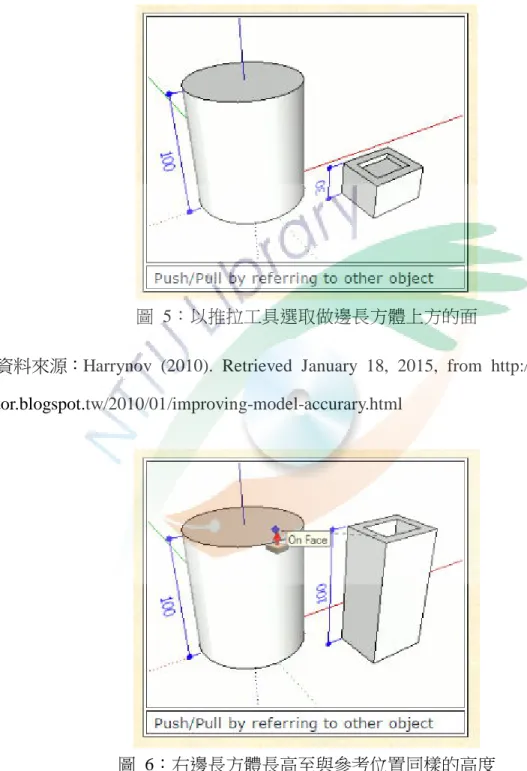
除了鎖定軸向外,鎖定參考位置也是非常實用的技巧,甚至可以說是編輯物 件最有效率的方法(Harrynov,2010)。此技巧的使用方式是:使用者先以編輯 工具選取愈被編輯的物件,再移動滑鼠至一個參考位置,透過偵測推斷系統去偵 測此參考位置與愈編輯物件作之間的關係,進而對與編輯物件產生作用。舉例來 說,圖 4 中右邊的長方體為愈被編輯的物件,使用者以推拉工具選取其上方的
面,之後,移動滑鼠去觸碰左邊圓柱體最上方的面。這時候,偵測推斷系統便自 動偵測到此參考位置,螢幕出現了「在面上」的提示,而右邊的長方體同時就在 推拉工具的作用下,長高至與參考位置同樣的高度(圖 5)。
圖 5:以推拉工具選取做邊長方體上方的面
資料來源:Harrynov (2010). Retrieved January 18, 2015, from http://sketchup-tu tor.blogspot.tw/2010/01/improving-model-accurary.html
圖 6:右邊長方體長高至與參考位置同樣的高度
資料來源:Harrynov (2010). Retrieved January 18, 2015, from http://sketchup-tu tor.blogspot.tw/2010/01/improving-model-accurary.html
貳、 推拉成形
推/拉工具(Push/Pull tool)是 SketchUp 軟體創建的基礎(10 Must-have SketchUp Plugins,2009),也可稱為是 SketchUp 最惡名昭彰的功能了(Using the PushPull Tool in Google SketchUp,2010)。這個強大的工具讓使用者可以輕易地 將 2D 平面圖形推拉成 3D 立體物件,自由地增加或減少物件體積。在任何平整 的面上,推/拉工具皆能控制被選取的面朝著法線方向(與面垂直的方向)進行 向外或向內推展,改變模型整體的體積和形狀。下圖為研究者從 SketchUp 官網 上擷取的教學資料,此範例示範了如何使用推/拉工具在 3D 形體上開一個窗口。
首先,以推/拉工具選取 3D 形體上的一個平面形狀,然後對其做內推的動作直到 碰到另一邊的面,螢幕這時便會顯示「在面上」的提示,放掉滑鼠後,窗口便自 然成形。
圖 7:使用推/拉工具在 3D 形體上開一個窗口
資料來源:Creating Geometry with the Push/Pull Tool (2015). Retrieved January 18, 2015, from http://help.sketchup.com/zh-TW/article/95135
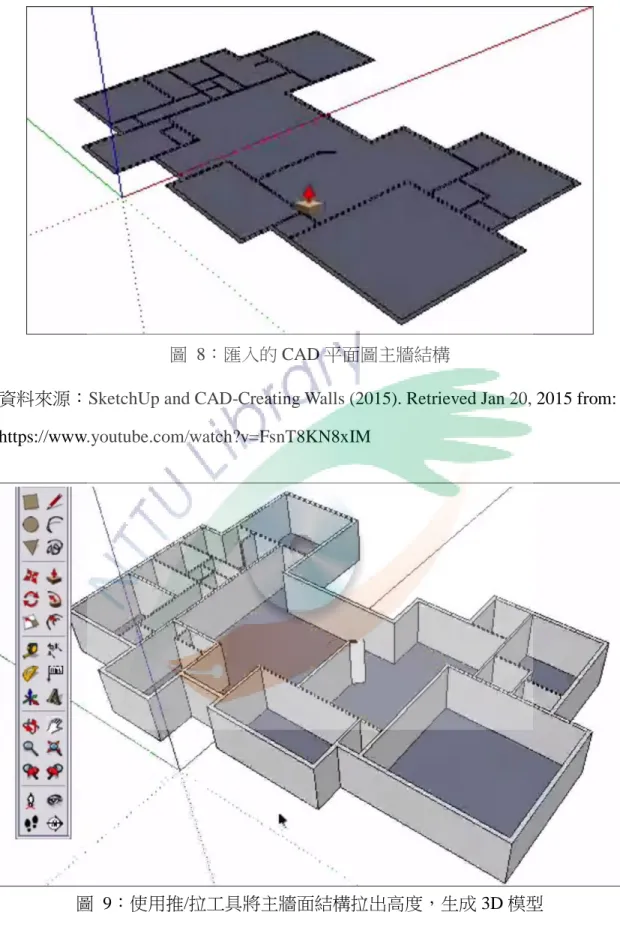
這種直觀地操作方式,省去了編輯各個邊長的步驟,大幅提升了模型繪製的 速度。以製作建築及室內設計業界模型來說,運用推拉成形技巧,還能非常有效 率的將匯入的 CAD 平面圖主牆結構推拉成 3D 的立體模型(圖 8 至圖 9)。
圖 8:匯入的 CAD 平面圖主牆結構
資料來源:SketchUp and CAD-Creating Walls (2015). Retrieved Jan 20, 2015 from:
https://www.youtube.com/watch?v=FsnT8KN8xIM
圖 9:使用推/拉工具將主牆面結構拉出高度,生成 3D 模型
資料來源:SketchUp and CAD-Creating Walls (2015). Retrieved Jan 20, 2015 from:
https://www.youtube.com/watch?v=FsnT8KN8xIM
參、 陣列複製
Pfeiffer(2014)談到,使用 SketchUp 繪製模型時,很多時候是在複製相同 的形狀、物件或元件。要把這些複製出的物件整齊地排列、對齊是個非常累人的 工作,重複地按 Ctrl+V 執行複製也會花掉許多時間,若能善用陣列複製功能,
將有效提升 SketchUp 的建模效率。楊比比(2012)指出,陣列複製的功能是個 運用在「移動工具」與「旋轉工具」的特殊性質,它能跟據所指定的數值,重複 前一個複製過程。圖 10 與圖 11 是研究者實際操作楊比比書中提供的教材檔案的 截圖,主要是在呈現陣列複製的操作方式。首先,以移動工具選取圓錐體,按住 Ctrl+移動工具往右複製一個圓錐體並鍵入 180 以確定複製物件的落點位置。之 後,以乘號+數字如:*5 鍵入愈複製的數量,按 Enter,陣列複製即完成。
圖 10:以 Ctrl+移動工具往右複製一個圓錐體並輸入落點位置
圖 11:鍵入愈複製的數量,按 Enter,陣列複製即完成
陣列複製技巧運用在製作欄杆、層板櫃或是連棟建築物等這類的相同物件大 量複製的模型時非常有效率。
肆、 模型分類與管理
組織不同實體物件(Entities)的結構(Organizing the structure)與指定其能 見度(Toggling the visibility)是建模過程中,控管模型的兩個重要項目(Donley,
2013)。SketchUp 的使用者可利用群組(Group)、元件(Component)、大綱
(Outliner)、圖層(Layer)、與場景(Scene)來控管模型的組成結構。以下會分 別介紹此五種管理類別的特性及使用方式。
一、 群組
群組是一或多個實體的集合,使用者可將所選取的邊緣、面等物件放入一個 想像中的保護殼中(Donley,2013)。群組化物件不僅能避免實體物件之間互相 沾黏、拉扯變形,還能提供隱藏的功能,讓使用者將目前未使用到的物件隱藏起 來,提升建模的速度(Donley,2013;Bekerman,2009)。圖 12 為研究者繪製的 某建築外觀圖,建築的一樓外牆、二樓地板、二樓外牆、屋頂都分別以群組分類 保護起來。當某群組被選取時,群組外圍會出現藍色框線,表示在已選取狀態。
圖 12:一樓外牆結構已透過建立群組保護起來,被選取時會出現藍色框線
二、 元件
元件與群組很類似,主要差別是,複製出的元件彼此間擁有關聯性。當使用 者修改了其中一個元件,所做的改變會同步反映到所有的元件上面(Donley,
2013)。圖 13 為窗戶元件的編輯示範,當研究者針對某一窗戶元件做編輯,其作 用結果會反映在所有原件上。
圖 13:針對某一窗戶元件做編輯,其作用結果會反映在所有元件上
這種連動式編輯的特性時常被運用在製作大樓或連棟住宅等這類重複排列 的建物。使用者建好其中一個樓層後,將其指定為元件,然後複製排列,若之後 需要更改造型,只需修改其中一個樓層,所有關聯的樓層便會一起變更,編輯起 來非常有效率。圖 14 為研究者繪製的某大樓模型,大樓的二到九樓便是由元件 組成。研究者繪製了二樓的模型後便將之設為元件,往上複製。這樣一來,當之 後建築外觀有需要修改時,研究者只需對其中一個樓層模型做編輯,所有樓層的 模型都會跟著一起改變。
圖 14:只需針對其中一個樓層模型做編輯,所有樓層模型都會跟著一起改變
三、 大綱
大綱就像一個階層樹狀圖,讓使用者可以一目瞭然模型檔案中所有群組、元 件、實體物件之間的層級關係並快速選取到指定的物件(Chopra,2010;Outliner,
2015)。Chopra(2010)分享他管理 SketchUp 檔案的經驗時談到,大綱除了清楚 列出所有物件的層級關係外,使用者可在大綱中直接選擇所需的群組或元件,並 可利用右鍵選單功能來指定隱藏或顯示他們,比起在模型中一層層搜尋,使用大 綱來管理檔案中的物件相對起來簡便許多(圖 15)。
圖 15:在大綱中可直接選擇所需的群組或元件並指定隱藏或顯示他們 資料來源:Chopra (2010)。Retrieved January 25, from http://sketchupdate.blogs pot.tw/2010/02/layers-vs-outliner.html
四、 圖層
SketchUp 的圖層系統可視為控管物件能見度的通道(visibility channel),它 只提供視覺上的區分,也就是控制顯示或隱藏指定的物件(Bekerman,2009;
Donley,2013)。使用者可設定所選的群組、元件、實體物件到指定圖層,透過 控制圖層能見度來顯示或隱藏這些物件。Chopra(2010)談到他使用圖層來管理 較大群的同類型物件的能見度如:傢俱、植物、人物、車(圖 16)。建模過程中,
利用圖層隱藏未使用的物件,特別是那些面數較高、檔案量較大的物件,能減輕 電腦硬體負荷,提升建模效率。
圖 16:使用圖層來管理較大群同類型物件的能見度
資料來源:Chopra (2010)。Retrieved January 25, from http://sketchupdate.blogs
五、 場景
場景可用來記錄攝影機視角、陰影、樣式、圖層能見度等參數,使用者可透 過設定不同場景,快速轉換模型所要呈現的樣貌。Bekerman(2009)提到,在 繪製模型的過程中,可單單使用場景來儲存圖層的狀態,這樣一來,選擇不同的 場景,便能顯示或隱藏多個所指定的圖層,更有效控管模型檔案。圖 17 至圖 18 為研究者繪製某住宅外觀模型時的場景設定,研究者將正立面視角與左立面視角 分別用場景儲存起來,以便在建模過程中快速點選視圖觀察繪製的模型是否正 確。
圖 17:以場景儲存正立面視角
圖 18:以場景儲存左立面視角
伍、 媒合照片
當使用者需要參考實際照片,按照實景比例大小來製作模型時,媒合照片是 個非常實用的工具。它提供了 XYZ 軸向調校功能,能準確設定模型尺寸、攝影 機視角,使其與照片吻合,讓使用者能依照參考圖片,建構出比例精準的模型。
同時,媒合照片中投射紋理的功能,可快速地將照片上的材質,直接投射到模型 上,讓模型更符合實景樣式。圖 19 截取自楊比比(2013)針對媒合照片功能的 網路教學影片,楊比比先以媒合照片定位了建模視角後,繪製出模型外觀,最後 再將照片中的紋理投射至模型上。
圖 19:以媒合照片繪製模型並將照片紋理投射至模型上
資料來源:楊比比(2013)。2015 年 2 月 12 日,取自:http://yangbibi375.blogsp ot.tw/2013/05/sketchup.html
陸、 模型資料庫
繪製業界設計案模型,特別是室內設計模型,往往需要擺放大量家具及裝 飾,作品看起來才會有生氣、真實感。但如果每個設計案中的家具模型都要靠使 用者逐一繪製,將會耗去許多時間,降低案件模型繪製的效率。
「何必要從零開始建構模型(尋找任意事物的 3D 模型,2015)?」SketchUp 研發團隊洞悉使用者的需求,官網上繼續寫道:「不論您是想為設計的房間增添 一張椅子或為您的動物園加入一隻犀牛,凡是您需要的,幾乎都能在 SketchUp 3D Warehouse 中找到,因為它是世界最大的免費 3D 模型。每個人都可以運用 SketchUp 的 3D 模型庫來儲存自己的模型以及與全世界共用(尋找任意事物的 3D 模型,2015)。」擁有豐富的免費模型資源的是 SketchUp 的一大特色,使用 者可以在資料庫中以關鍵字搜尋所需物件並從中挑選適合的模型下載。下載後的 模型可以直接匯入檔案中使用,也可以加以修改,編輯成符合自己需求的樣式後 再使用。善用現有的模型資料庫能提升繪製設計案模型的效率。
圖 20:SketchUp 3D Warehouse 是世界最大的免費 3D 模型庫。
資料來源:SketchUp 3D Warehouse (2015). Retrieved February 20, 2015, from https://3dwarehouse.sketchup.com/
柒、 小節
上述六種 SketchUp 建模技巧是研究者根據坊間書籍、網路教學資源等文獻 資料及自身使用經驗歸納而成的。由文獻探討的結果可得知,使用者在繪製 SketchUp 模型的過程中,若運用這幾項由 SketchUp 功能特性發展出的建模技 巧,確實可以大幅提升 3D 模型的建模速度與模型尺寸準確度,進而提高製作模 型的效率。
第二節 業界常見的 SketchUp 建模模式
壹、 依據平面圖繪製建物模型
國內建築及室內設計業最普遍的 3D 建模流程是:先由設計師於手稿上繪製 最初的設計概念圖,然後交由繪圖員以 AutoCAD 等平面圖繪製軟體把設計稿精 準地繪製成 2D 平面圖,最後再將平面圖交給 3D 建模師,依據尺寸建構出建物 的 3D 立體模型。由於此種作業模式分工較細,建模師在製作這類型案件只需依 據給予的各向 2D 平立面視圖尺寸,精準地建構出 3D 建物模型即可。
圖 21 是 Youtube 教學影片 Model a House in SketchUp (2008)依據平面圖繪製 建物模型的案例。從圖中可觀察到,建模師將平面圖匯入模型檔案中,然後依照 平面圖上的尺寸,建構出立體牆柱的 3D 模型。
圖 21:依據平面圖繪製建物模型
資料來源:Model a House in SketchUp (2008). Retrieved February 22, 2015 fr om https://www.youtube.com/watch?v=yQXgKP2NOwM
貳、 依據現有參考照片繪製建物模型
另一種業界常見的建模模式為:仿照現有建築物建構出相似甚至一模一樣的 建物模型。這類型作品在 SketchUp 3D Warehouse 模型資料庫中比比皆是。製作 這些建物模型主要是為了檢討修繕工程、數位化古蹟遺址或是搭配 Google Earth 在虛擬地球中以 3D 模型呈現建物樣貌。
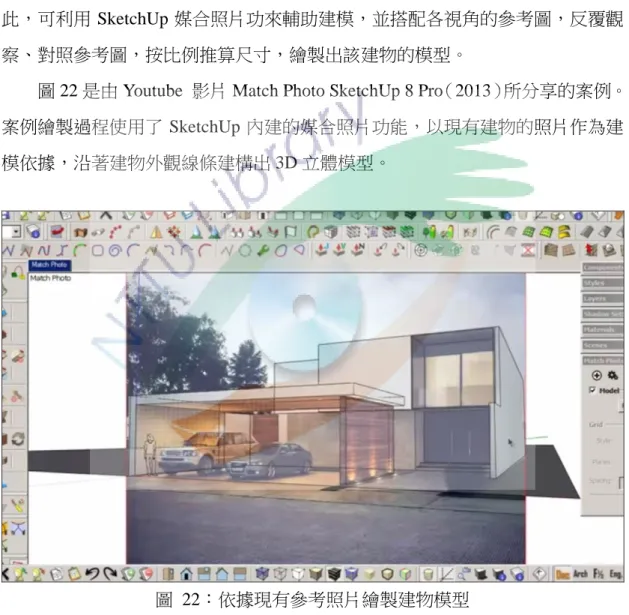
在製作這類型建物模型的過程中,有時無法取得該建物詳細尺寸資料,因 此,可利用 SketchUp 媒合照片功來輔助建模,並搭配各視角的參考圖,反覆觀 察、對照參考圖,按比例推算尺寸,繪製出該建物的模型。
圖 22 是由 Youtube 影片 Match Photo SketchUp 8 Pro(2013)所分享的案例。
案例繪製過程使用了 SketchUp 內建的媒合照片功能,以現有建物的照片作為建 模依據,沿著建物外觀線條建構出 3D 立體模型。
圖 22:依據現有參考照片繪製建物模型
資料來源:Match Photo SketchUp 8 Pro (2013). Retrieved February 25, 2015, from https://www.youtube.com/watch?v=pYLKI23_as0
參、 直覺式創造與設計建物模型
SketchUp 與其他建模軟體最大的差異就在於它直覺式的操作方式。它就「像 是一支擁有超能量的鉛筆。 從描繪直線和形狀開始。 推拉平面即可將其轉換為 3D 形式。 透過拉伸、複製、旋轉和著色製作您喜歡的模型(更智慧的 3D 建 模思考方式,2015)。」SketchUp 省去了繁瑣龐雜的指令、參數,讓設計者可以 自由地發想,創造出腦海中的圖像,並繪製成 3D 立體模型。SketchUp 的特性,
讓業界建築師、室內設計師等設計人員,可以免去手繪草稿、繪製 2D 平面圖的 步驟,直接利用 SketchUp 建構 3D 設計作品。
第三節 SketchUp 的樣式表現技法
如同一般的建模軟體,SketchUp 預設的實體物件本身並不帶任何材質紋理,
所有模型表面皆呈現白色。在繪製模型的過程中,視覺上只看到黑色邊緣線及白 色的面,頂多就是再會開啟陰影功能,觀察模型的明暗面及陰影效果。這樣的作 品沒有呈現模型應有的色澤、紋理,會給人不真實的感覺,也無法展現設計作品 該具備的美感與專業性。許多使用者在完成 3D 模型製作後,會搭配渲染軟體來 設定燈光、為模型加上材質等,透過電腦算圖(Render),讓 3D 模型作品看起 來如照片般真實。SketchUp 本身並沒有內建的渲染器,但它提供了樣式(Style)
設定的功能。利用 SketchUp 的樣式設定,設計者們能以手繪風格來呈現模型作 品,提升 3D 模型視覺上的質感,彰顯整體設計的專業性( Donley,2012;
Hannigan,2011)。圖 23 為研究者很欣賞的一位室內設計師 KEI 的作品,這張作 品便是套用了 SketchUp 的樣式表現技法,透過調整邊緣線條的參數、材質紋理 的配置,展現如手繪稿一般的視覺效果,充分展現了設計案的構想,同時也兼顧 美感與設計質感。
圖 23:套用 SketchUp 樣式表現技法呈現手繪風格
資料來源:林雙慶(2015)。2015 年 2 月 28 日,取自:http://photo.xuite.net/vvu 1109/17846535/5.jpg
SketchUp 樣式可編輯的項目包含了浮水印、筆觸、表面紋理顯示方式、背 景顏色等多項參數,使用者更可依照自己的喜好,建立自己喜愛的風格筆觸,這 種呈現作品的手法,相較於照片級的擬真,更別具一番風味。
第四節 本章小節
本章所 討論的 建模 技巧、 建模 模式 及樣式 表現方式, 是研究者在學習 SketchUp 過程中,參閱網路教學資源、坊間書籍,並融合自己使用經驗所歸納 出來的。在接下來的章節中,研究者會進一步呈現如何運用本章討論的建模技 巧,繪製三種建模模式案例,並搭配樣式表現技法來呈現最終作品,以供未來製 作類似建物模型人員參考。
第三章 研究方法
第一節 研究架構
本專題研究旨在探討 SketchUp 運用於建築及室內設計業界的建模技巧、建 模模式及樣式表現方式。為了達到此研究目的,本研究將透過實際製作案例的方 法,分別展現三種業界常見的建模模式。在製作個別案例的過程中,研究者將運 用第二章所歸納出的六種建模技巧,繪製 3D 模型,並紀錄其使用的方式,最後,
再套用樣式表現技法,呈現最終作品。
圖 24:研究架構圖
第二節 研究工具
壹、 SketchUp
SketchUp 最初是由@Last Software 所開發設計的 3D 建模軟體,在 2000 年 8 月首次發行。它容易學習、操作簡單的使用特色是它早期成功的關鍵原因。2006 年,Google 收購了@Last Software,SketchUp 正式成為 Google 旗下的軟體之一,
直到 2012 年,Google 宣布將 SketchUp 軟體所有權賣給天寶導航有限公司
(Trimble Navigation, Ltd),目前,SketchUp 由天寶導航持續研發(SketchUp,
2015)。
SketchUp 簡潔的介面、直覺式的操作方式,免去了複雜的指令及參數設定,
讓使用者可以輕易地學習(圖 25)。在繪製 3D 模型的過程中,使用者可以直覺 地利用 SketchUp 設計作品、專注於設計本身。這些人性化的特質使的 SketchUp 在近年來逐漸廣為設計師、建築師、甚至教學單位推薦使用。
圖 25:SketchUp 簡潔的介面
在價格方面,一般 3D 繪圖軟體動輒數十萬元,SketchUp 相對便宜許多。
SketchUp 提供了專業版及免費版供使用者依其需求來選用。SketchUp Pro 2015 是目前最新的 SketchUp 專業版本,也本研究主要使用的 3D 建模工具。官方網 站上有提供限期 30 天的試用版及免費版本 SketchUp Make,讓人們可自行下載 使用(圖 26)。除了軟體本身外,SketchUp 亦設有網路開放平台 3D Warehouse,
供使用者們彼此分享模型資源。不論在實際繪製模型、資源分享、及經濟層面上,
SketchUp 在目前的市場的確佔有一定的優勢。
圖 26:SketchUp 官方網站提供軟體下載
資料來源:SketchUp (2015)。Retrieved March 9, 2015, from http://www.sketchu p.com/zh-TW/products/sketchup-pro
第三節 研究對象
本研究將以三個的案例做為研究對象,分別呈現三種建模模式的製作程序。
在製作案例的過程中,研究者將會運用六種建模技巧,並在最後套用樣式表現技 法呈現最終作品的樣貌。以下將概要介紹此三個案例。
壹、 連棟別墅外觀 3D 模型繪製
本案例為臺東某建築設計公司所設計連棟式別墅,其外觀 3D 模型將採用依 據平面圖繪製模型的建模模式來製作。製作過程所需的平面圖(如圖 27)皆由 設計公司提供。
圖 27:連棟別墅正立面圖 資料來源:臺東某建築設計公司
貳、 Community Center Herstedlund 外觀 3D 模型繪 製
本案例以兩張網路上下載的現有建築照片為研究對象,將採用依據現有建物 參考照片的建模模式來繪製其外觀模型。透過 Google 圖片搜尋功能得知,照片 中的建築是一棟位於丹麥、名為 Community Center Herstedlund 的活動中心(圖 28)。
圖 28:Community Center Herstedlund
資料來源:Community Centre Herstedlund (2009). Retrieved March 12, 2015, f rom http://www.archdaily.com/34043/community-centre-herstedlund-dorte-mandrup- arkitekter/
參、 蔬服蛋餅店面設計 3D 模型繪製
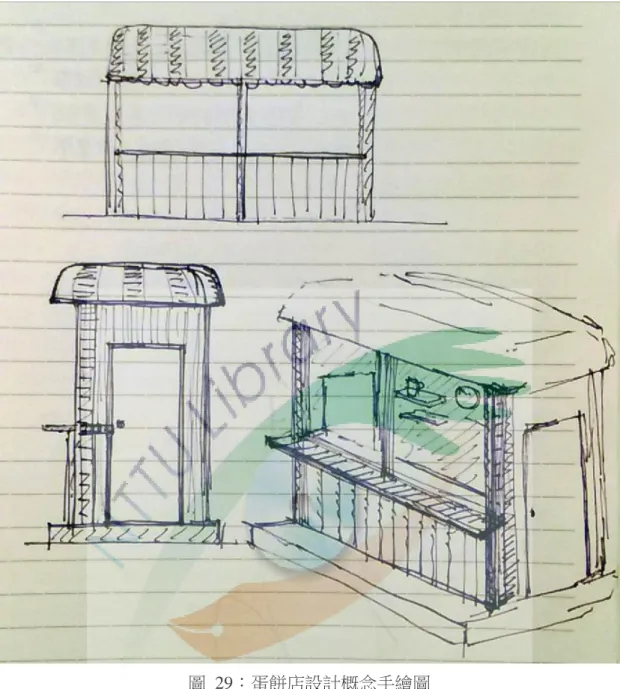
本案例為友人委託研究者繪製的蛋餅店設計案,將採用直覺式創造與設計建 物模型的建模模式來製作蛋餅店的模型。店面設計概念主要來自於友人對蛋餅店 店面設計的構想,圖 29 為研究者與友人討論其構想時所繪製的設計概念圖。研 究者透過與友人詳細討論、參閱報章雜誌及網頁上類似風格店面的照片、實地走 訪現有類似風格店面等方式,將所吸收到的資訊整合,並加上自身的創意來完成
圖 29:蛋餅店設計概念手繪圖
第四章 案例製作與展示
本章主要以三個實際案例製作來呈現三種建模模式,並在製作的過程中示範 六種建模技巧的使用方法,最後,套用樣式表現技法來呈現最終作品。
第一節 依據平面圖繪製建物模型
本節主要在展示依據現有平面圖繪製建物模型的建模模式。現今業界中,多 數設計師仍以繪製 AutoCAD 平面圖為主,因此研究者選擇以 AutoCAD 平面圖 設計案為研究案例,同時,在繪製模型過程中,研究者會示範如何運用「鎖定軸 向與參考點」、「推拉成形」、「控管模型」這三種建模技巧,並在最後套用樣式表 現技法,呈現最終作品。
壹、 案例介紹與資料內容
本節所使用的案例是一套連棟別墅外觀 2D 平面圖,由某臺東建築設計公司 設計提供。建案平面圖皆以 AutoCAD 繪製而成,其中包含建築物的各向平立面、
剖面圖、與細部尺寸圖(圖 5 至圖 15)。
圖 30:連棟別墅正立面圖
圖 31:連棟別墅背立面圖 資料來源:臺東某建築設計公司
圖 32:連棟別墅剖立面圖 資料來源:臺東某建築設計公司
圖 33:獨棟左立面圖 資料來源:臺東某建築設計公司
圖 34:連棟別墅右立面圖 資料來源:臺東某建築設計公司
圖 35:連棟別墅外牆細部尺寸圖 資料來源:臺東某建築設計公司
圖 36:連棟別墅一樓平面圖 資料來源:臺東某建築設計公司
圖 37:連棟別墅二樓平面圖 資料來源:臺東某建築設計公司
圖 38:連棟別墅三樓平面圖 資料來源:臺東某建築設計公司
圖 39:連棟別墅四樓與頂樓平面圖 資料來源:臺東某建築設計公司
貳、 連棟別墅外觀 3D 模型繪製流程概要
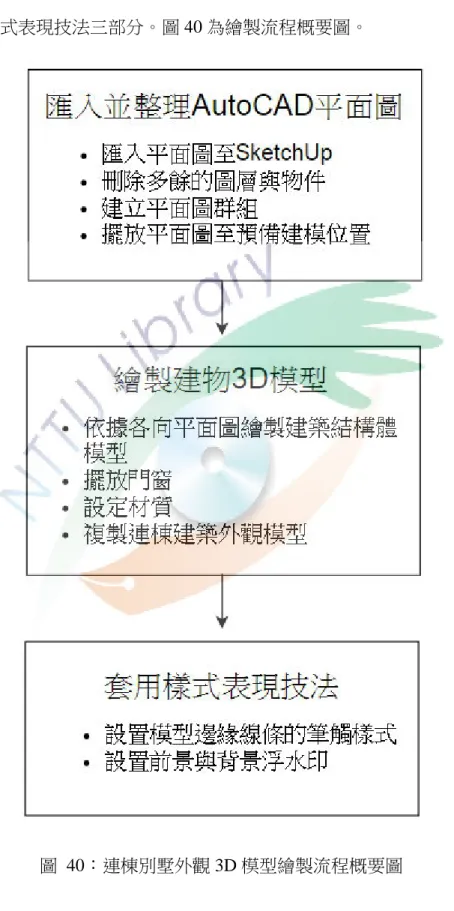
此案例製作的流程大致分為匯入並整理 AutoCAD 平面圖、繪製建物 3D 模 型、套用樣式表現技法三部分。圖 40 為繪製流程概要圖。
圖 40:連棟別墅外觀 3D 模型繪製流程概要圖
參、 連棟別墅外觀 3D 模型繪製實作
一、 匯入並整理 AutoCAD 平面圖 (一) 匯入平面圖至 SketchUp
國內施 工圖的 尺寸 單位普 遍為公分 ,所以在匯入平面圖前,要先確立 AutoCAD 與 SketchUp 檔案尺寸單位的正確性(圖 41),以確保檔案轉換間不會 出現錯誤情形。單位確過後,便將 AutoCAD 圖檔匯入 SketchUp 檔案中(圖 42)。
圖 41:確認模型檔案單位是否正確
圖 42:匯入 AutoCAD 圖檔
(二) 刪除多餘的圖層與物件
匯入設計公司所提供的 AutoCAD 圖檔後,第一個重要步驟是將多餘的圖層 與物件刪除。繪圖員在繪製 AutoCAD 圖檔時,會利用不同顏色圖層做物件分類,
這些圖層資訊會隨著檔案匯入時一併帶進 SketchUp 圖層中。然而,這些圖層分 類在建模過程中是用不到的,有時甚至會影響模型管理。因此,研究者建議將所 有 AutoCAD 檔匯入的圖層刪除(圖 43),再根據實際需求建立圖層。有時匯入 的平面圖會夾帶多餘的物件,可利用充滿畫面功能(圖 44)或點選 AutoCAD 平 面圖群組來檢查,若留白部分過多(圖 45),表示遠處有多餘線段或物件,可使 用框選功能將空白處整個選取,按 Delete 鍵將多餘物件刪除。
圖 43:刪除隨 AutoCAD 檔匯入的圖層
圖 44:以充滿畫面功能檢查模型多餘物件
圖 45:平面圖群組右方留白處過多代表此區域內有多餘物件
(三) 建立平面圖群組
確立平面圖的完整性後,便可開始依照建模需求,將各個視角的平面圖分別 建立群組,如:正立面圖、側立面圖、背立面圖、各樓層平面圖等(圖 46),並 將各視圖指定到不同圖層(圖 47)。在此做圖層分類是為了方便之後建模過程 中,可依照需求隱藏或顯示所需圖面。
圖 46:將各視角的平面圖分別建立群組
圖 47:將各平面圖指定到不同圖層
(四) 擺放平面圖至預備建模位置
各平面圖群組分類好後,便可擺放至預備建模的位置。擺放時,將平面圖與 立面圖間格一段距離對齊垂直放置,並注意要將正立面圖擺在建物後方,背立面 圖擺在前方(圖 48)。這個擺放步驟是預備稍後製作模型鎖定參考點使用。
圖 48:將平面圖與立面圖間格一段距離對齊垂直擺放
二、 繪製建物 3D 模型
本案例為連棟別墅外觀模型製作,建議先做好一棟建物模型,完成後再加以 整理複製,能大大提升模型繪製速度。
(一) 依據各向平面圖繪製建築結構體模型
此為本案例建築外觀製作的主要階段。研究者採用推拉工具搭配鎖定參考點 的建模技巧,有效率地生成建物外觀模型。推拉工具使用的重點為:指定一個面,
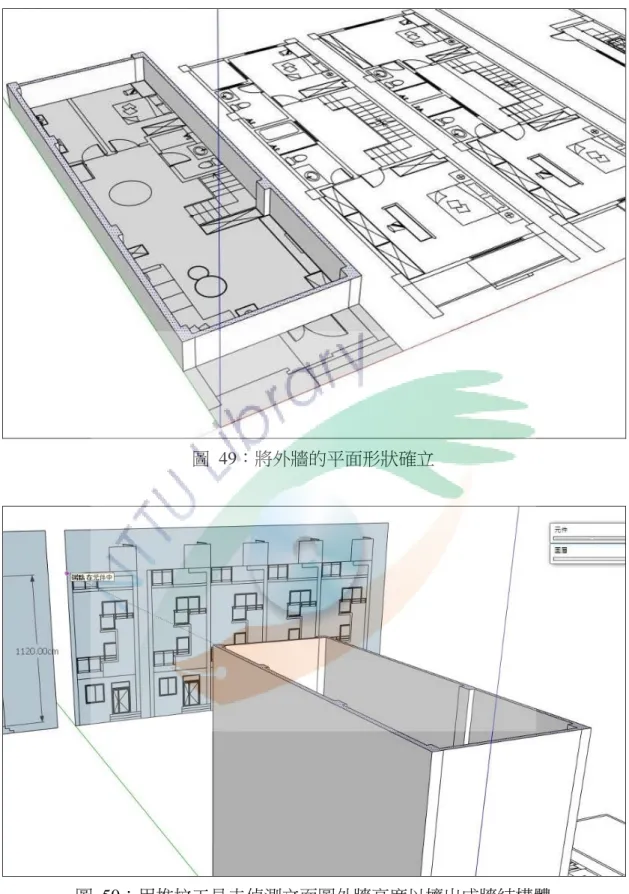
然後由面擠出(Extrude)一個體積。研究者便利用此特性,先將外牆的平面形 狀確立(圖 49),然後使用推拉工具將去偵測立面圖外牆高度,快速生成外牆結 構體(圖 50)。
圖 49:將外牆的平面形狀確立
圖 50:用推拉工具去偵測立面圖外牆高度以擠出成牆結構體
依此技巧,利用各向平面圖為參考點,逐步地將整個建築體外觀透過推拉工 具、移動工具等繪圖工具,慢慢建構出外觀模型(圖 51-52)。
圖 51:利用各向平面圖為參考點,逐步建構出外觀模型
圖 52:利用各向平面圖為參考點,逐步建構出外觀模型
(二) 擺放門窗
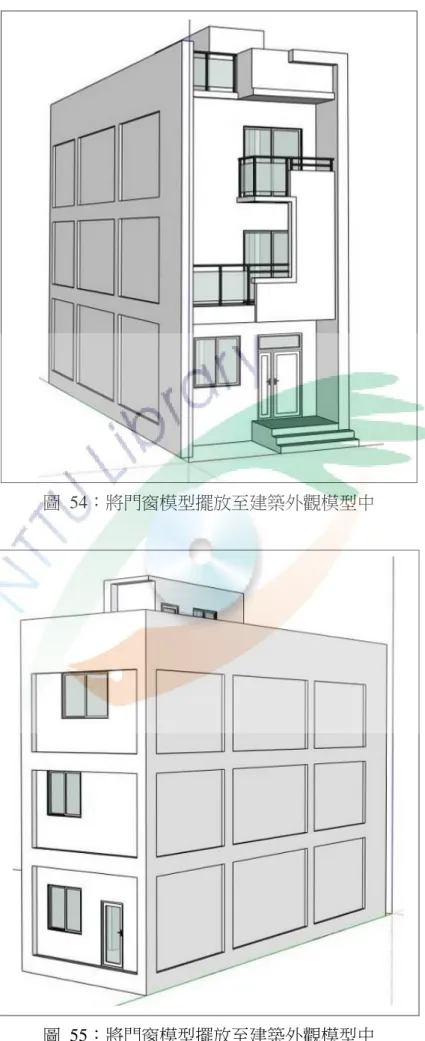
「門窗」是每個類似建案都會使用到的物件,既然是可重複使用的物件,研 究者建議使用者可依照自身的建模習慣,建立一套常用的門窗模型庫。以本案例 為例,由於研究者多次參與此設計公司的建案模型製作,先前便已經建構出一套 常用的門窗模型(圖 53)。研究者將這些門窗模型設定為元件,便能利用元件可 同時修改的特性,快速編輯尺寸,然後再將調整好尺寸的門窗擺放至正確位置(圖 54-55)。
圖 53:建立一套常用門窗模型
圖 54:將門窗模型擺放至建築外觀模型中
圖 55:將門窗模型擺放至建築外觀模型中
(三) 設定材質
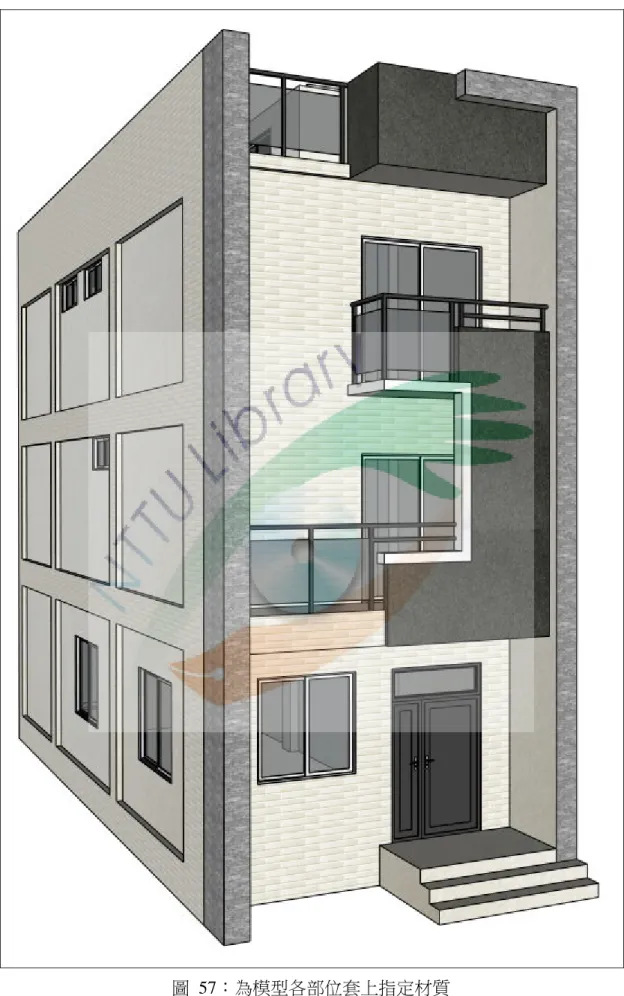
建築外觀模型製作完成後,便要依照設計師提供的材質說明資料(圖 56),
為模型各部位套上指定材質(圖 57)。如同建立常用模型資料庫,使用者也可以 依照本身使用習慣建立自己的材質資料庫,便可以快速找所需材質,提升繪製模 型的速度。
圖 56:設計師所提供的材質說明資料
圖 57:為模型各部位套上指定材質
(四) 複製連棟建築外觀模型
第一棟建築外觀模型完成後,複製一棟並根據平立面圖尺寸微調,便能快速 製作出第二棟建築外觀模型。將第二棟模型設定成元件並做陣列複製,連棟別墅 建物外觀模型的製作便完成了(圖 58-59)。
圖 58:連棟別墅外觀模型正視圖
圖 59:連棟別墅外觀模型後視圖
三、 套用樣式表現法
模型的邊緣線條與畫面紋理、顏色等元素,能傳達不同視覺效果,呈現不同 的作品風格。本案例所製作的模為一個建案的設計稿,研究者想傳達設計稿的手 繪感覺,同時也希望保有乾淨的邊緣線條以呈現清晰簡潔的風格。研究者將透過 SketchUp 內建的樣式設定功能,調整模型檔案整體畫面的視覺效果,提升作品 的質感與專業性。
(一) 設置模型邊緣線條的筆觸樣式
SketchUp 有許多內建樣式,每種樣式有其預設的邊緣線條,有些樣式帶有 筆觸效果,也就是粗細不一的手繪筆觸。研究者套用內建樣式「帶紋理的陰影」
作為本案例樣式的基準,並進去樣式編輯調整邊緣參數,把輪廓數值由原本的 2 改為 1,讓線條更細緻,另外也勾選延長線效果,讓模型線條呈現類似手繪的參 差感(圖 60)。
圖 60:進入邊緣編輯視窗調整輪廓與延長線參數
(二) 設置前景與背景浮水印
為了讓畫面看起來較生動,設定完邊緣參數後,研究者會在畫面上套用一層 紋理(texture)效果。研究者選擇使用 SketchUp 內建樣式的「梅森奈特纖維板 上的草繪」內提供的水印圖片作為前景及背景紋理,以褐色帶有紋理的背景來襯 托模型作品,呈現整體作品的手繪觸感。
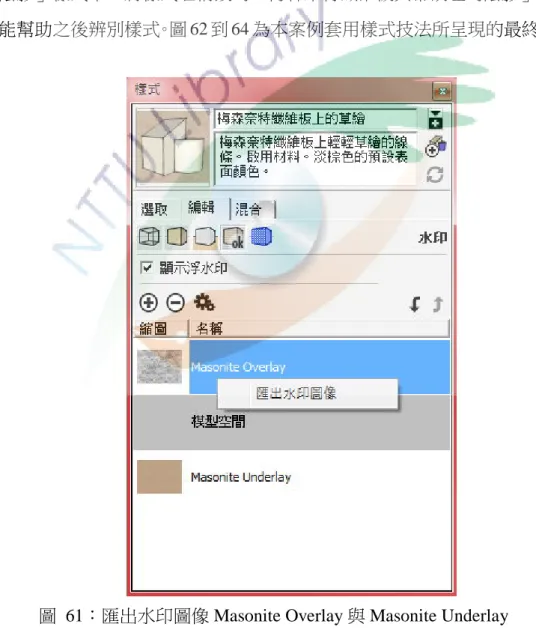
研究者先進入「梅森奈特纖維板上的草繪」樣式的浮水印編輯視窗,將前景 圖片 Masonite Overlay 與背景圖片 Masonite Underlay 以右鍵匯出水印圖像的方式 存為獨立的圖片檔(圖 61)。然後再將此兩張圖片加入上一步驟設置好的「帶紋 理的陰影」樣式中,將樣式名稱改為「梅森奈特纖維板與帶紋理的陰影」,這樣 命名能幫助之後辨別樣式。圖 62 到 64 為本案例套用樣式技法所呈現的最終樣貌。
圖 61:匯出水印圖像 Masonite Overlay 與 Masonite Underlay
圖 62:連棟別墅建築外觀 3D 模型圖
圖 63:連棟別墅建築外觀 3D 模型圖
圖 64:連棟別墅建築外觀 3D 模型圖
第二節 依據現有參考照片繪製建物模型
本節主要在展示依據現有參考照片繪製建物模型的建模模式。這種建模模式 多被使用在建築改建提案或建築展示這類案件。製作這類模型時,若能取得建築 平立面圖是最好,繪製出的模型尺寸會更為精確。但在無法取得建物詳細資料的 狀況下,由於建築物本身已存在,可以取得實景照片,然後利用 SketchUp「媒 合照片」的視角定位功能來繪製出建物模型。本案例中,研究者主要會示範如何 運用「媒合照片」建模技巧,建模過程也同樣會使用到「鎖定軸向與參考點」、「推 拉成型」、「控管模型」等建模技巧,並在最後套用樣式表現技法來呈現最終作品。
壹、 案例介紹與資料內容
本節所使用的案例是兩張在網路上下載的建築實景照片(圖 65-66)。這是研 究者在工作職場培訓期間被要求製作的一件建築 3D 模型作品。研究者最初只拿 到兩張建築物的照片,其餘資訊皆未被告知,連建築名稱也不清楚,之後透過 Google 圖片搜尋才得知此建築為一棟位於丹麥的活動中心 Community Center Herstedlund.。
圖 65:Community Center Herstedlund
資料來源:Community Centre Herstedlund (2009). Retrieved March 12, 2015, f rom http://www.archdaily.com/34043/community-centre-herstedlund-dorte-mandrup-
圖 66:Community Center Herstedlund
資料來源:Community Centre Herstedlund (2009). Retrieved March 12, 2015, f rom http://www.archdaily.com/34043/community-centre-herstedlund-dorte-mandrup- arkitekter/
貳、 Community Center Herstedlund 外觀 3D 模型繪 製流程概要
此案例製作的流程大致分為搜尋並彙整建物資料、設置媒合照片、繪製建物 3D 模型三部分。圖 67 為繪製流程概要圖。
圖 67:Community Center Herstedlund 外觀 3D 模型繪製流程概要圖
參、 Community Center Herstedlund 外觀 3D 建模案 例實作
一、 搜尋並彙整建築物資料
蒐集模型相關資訊是製作 3D 模型最重要的步驟之一,擁有越多實際建物的 參考資訊,所繪製出來的模型在尺寸、比例各方面也會越精確。
(一) 利用 Google 圖片搜尋建物資料
研究者利用僅有的兩張建築物圖片,透過 Google 搜尋引擎開發的圖片搜尋 功能(圖 68),找到了一些介紹此建築物的網站,並進一步取得了更多建築相關 照片及設計圖。
圖 68:透過 Google 圖片來搜尋建築物資訊
資料來源:Google 圖片(2015)。2015 年 3 月 12 日,取自:https://www.google.
com.tw/imghp
(二) 下載或擷取有參考價值的圖片
網路上的資訊琳瑯滿目,研究者建議在篩選參考圖片時,盡量要選擇拍攝視 角端正的圖片,並挑選比例正確的設計圖(圖 69-73)。若遇到無法直接右鍵下載 的狀況,可利用 Print Screen 功能或截圖軟體來擷取圖片。
圖 69:Community Center Herstedlund 參考照片
資料來源:Community Centre Herstedlund (2009). Retrieved March 12, 2015, f rom http://www.archdaily.com/34043/community-centre-herstedlund-dorte-mandrup- arkitekter/
圖 70:Community Center Herstedlund 參考照片
資料來源:Community Centre Herstedlund (2009). Retrieved March 12, 2015, f rom http://www.archdaily.com/34043/community-centre-herstedlund-dorte-mandrup- arkitekter/
圖 71:Community Center Herstedlund 參考照片
資料來源:Community Centre Herstedlund (2009). Retrieved March 12, 2015, f rom http://www.archdaily.com/34043/community-centre-herstedlund-dorte-mandrup- arkitekter/
圖 72:Community Center Herstedlund 參考照片
資料來源:Community Centre Herstedlund (2009). Retrieved March 12, 2015, f rom http://www.archdaily.com/34043/community-centre-herstedlund-dorte-mandrup- arkitekter/
圖 73:Community Center Herstedlund 參考照片
資料來源:Community Centre Herstedlund (2009). Retrieved March 12, 2015, f rom http://www.archdaily.com/34043/community-centre-herstedlund-dorte-mandrup-
二、 設置媒合照片
(一) 匯入建物參考照片
從蒐集到的參考資料中選定一幅三點透視照片作為媒合照片使用。將照片匯 入 SketchUp,匯入時要選擇「用作新的媒合照片」(圖 74)。
圖 74:匯入選定的三點透視照片作為新的媒合照片
(二) 確立建模視角
媒合照片匯入後,便要透過媒合照片的定位功能調整建模視角(圖 75)。逐 步移動XY軸向調整桿,使各軸向調整桿平行於媒合照片中建物的平行線(圖 76)。此步驟是為了確保建模視角與照片拍攝視角一致,這樣一來,所繪製的模 型在視覺上才會與參考照片吻合。確立建模視角後按「完成」,SketchUp 會自動 建立一個以參考照片命名的場景(圖 77)。
圖 75:透過媒合照片定位功能調整建模視角
圖 76:移動XY軸向調整桿使之平行於媒合照片中建物的平行線
圖 77:SketchUp 自動建立一個以參考照片命名的場景
三、 繪製建物 3D 模型
(一) 依據媒合照片繪製建物雛形
確立建模視角後,便可開始依照媒合照片繪製建築外觀雛形(圖 78)。若在 繪製過程轉動模型檔案,視角被改變且媒合照片消失,只要按回之前 SketchUp 自動建立的媒合照片場景,視角就又會回復,媒合照片也會出現。
圖 78:依據媒合照片繪製建築外觀雛形
(二) 依據各向參考圖片測量建築尺寸比例
在繪製建築模型的過程中,會不斷的參考實際照片或設計圖的各向視圖來修 改模型外觀,在圖片瀏覽軟體與 SketchUp 之間來回點選效率略顯不足。研究者 有時便會將參考圖片設為背景圖,固定放置在螢幕左上方,這樣一來,便省去重 複點選圖片的步驟,提升繪製模型的效率(圖 79-80)。有了固定背景參考圖片,
便可透過量尺工具測量建物長寬高之間的比例,繪製出比例精準的模型(圖 81)。
圖 79:利用樣式設定編輯浮水印將參考圖設為背景
圖 80:調整參考圖至適當大小並放置在螢幕左上角
圖 81:利用量尺工具測量建築長寬高的比例
(三) 依據各向參考圖片繪製建物模型細節
依據現有照片繪製模型的建模模式最重要的關鍵就在仔細觀察、精準仿製。
透過不斷反覆觀察現有參考圖片,將每個照片上的細節,利用各種建模工具和技 巧做出來,完成建築物模型製作。圖 82 至圖 87 紀錄了模型繪製的整個過程。研 究者在建模過程皆以量尺工具註記尺寸位置,以便能精準繪製模型。
圖 82:利用量尺工具註記尺寸位置繪製出建築物一至二樓之細節
圖 83:利用量尺工具註記尺寸位置繪製出建築物頂樓欄杆細節
圖 84:透過觀察參考圖片繪製出建築物後方滑道細節
圖 85:透過觀察參考圖片繪製出建築物樓梯細節
圖 86:使用媒合照片檢視已繪製的模型
圖 87:建築外觀模型繪製完成
四、 套用樣式表現技法
(一) 放置裝飾模型佈置場景
本案例建築為一棟在空曠處的活動中心,因此研究者採用簡單的樹林排列作 為背景(圖 88)。
圖 88:採用簡單樹林排列作為背景
(二) 套用並編輯 SketchUp 內建樣式
本案例的建築物為一棟多功能活動中心,其目的是要提供使用者能在此從事 多種運動,如打籃球、攀岩等。建物所使用的建材為鋼筋等金屬材質,呈現一種 堅固穩重的感覺。因此,研究者想依據這樣的設計概念,套用樣式表現技法來表 現作品的最終樣貌。
因此,研究者選用 SketchUp 內建樣式「建築景觀樣式」為基本樣式,並匯 入灰色的紋理圖片(圖 89)作為前景與背景浮水印,並重新命名樣式名稱,簡 單說明樣式的特色(圖 90)。設定好水印參數後,便進入邊緣參數設定線條的視 效果。研究者沿用預設的輪廓數值 2(圖 91),此數值讓建築物的輪廓線條呈現 一種清楚分明的視覺效果,搭配前景與背景紋理,將最終建築物模型作品呈現出 堅固穩重的質感(圖 93-95)。
圖 89:灰色紋理圖片
資料來源:Mandarine’s Sketchblog (2015). Retrieved May 7, 2015, from https:/
/mandarinelechat.files.wordpress.com/2011/10/full-resolution-paper-texture.jpg
圖 90:匯入紙的材質作為前景與背景浮水印
圖 91:編輯樣式內的筆觸參數
圖 92:最終建築物模型作品呈現出堅固穩重的質感
圖 93:最終建築物模型作品呈現出堅固穩重的質感
圖 94:最終建築物模型作品呈現出堅固穩重的質感
圖 95:最終建築物模型作品呈現出堅固穩重的質感
第三節 直覺式創造與設計建物模型
本節主要在展示直覺式創造與設計建物模型的建模模式。這種建模模式可以 說是 SketchUp 最大的特色,讓使用者在操作軟體建構模型時,如同拿筆畫手稿 一樣,能隨著思考輕易將腦海中的設計以 3D 模型呈現出來。這種建模模式就如 同畫設計稿一樣,在設計之前會先搜尋參考相關建物的圖片,在腦海有個構想之 後,開始利用 SketchUp 繪製模型,需要靈感時,再找更多資源輔助設計,一直 重複著參考資料、建模、參考資料、修整的循環。本案例建模過程中,會使用到
「鎖定軸向與參考點」、「推拉成型」、「控管模型」、「倉儲模型」等建模技巧,並 在最後套用樣式表現技法來呈現最終作品。
壹、 案例介紹與資料內容
本節所使用的案例是研究者為友人開設的一間名為「蔬服蛋餅」的蛋餅店所 作的店面設計。研究者多次與友人討論對店面設計的構想,並與友人一起造訪了 一間造型類似她心目中店面樣貌的小木屋後(圖 96-97),研究者手繪了一張簡易 的店面設計草稿(圖 98)與友人共同確立店面外觀設計概念。
圖 96:類似友人心目中店面樣貌的小木屋
圖 97:類似友人心目中店面樣貌的小木屋
圖 98:研究者手繪店面外觀設計圖
貳、 蔬服蛋餅店面設計 3D 模型繪製流程概要
此案例製作的流程大致分為搜尋設計案參考資料、繪製建物 3D 模型、套用 樣式表現技法三部分。圖 99 為繪製流程概要圖。
圖 99:蔬服蛋餅店面設計 3D 模型繪製流程概要圖
參、 蔬服蛋餅店面設計 3D 建模案例實作
一、 搜尋設計案參考資料
與友人確立店面外觀設計概念,研究者便進一步大量蒐集類似風格店面的參 考資料。透過閱讀、觀察他人的設計,能激發自身創意,設計出更實用美觀的作 品。
(一) 搜尋類似風格店面裝潢資料
研究者首先從網路上、書報雜誌中搜尋類似風格的店面裝潢圖片。由於友人 心目中蛋餅店的風格並不像一般傳統的早餐店,而是更類似當下流行的文創複合 式咖啡店、早午餐店,所以研究者便朝這個設計風格蒐尋相關的店面裝潢設計(圖 100)。
圖 100:網路上的店面參考圖
資料來源:臺東市早午餐(2015)。2015 年 4 月 20 日,取自:http://www.ipeen.
com.tw/comment/833734
在平日生活中,若經過類似風格的店面,研究者也會拍下其中有創意的設 計,作為設計參考資料。圖 101 為一間位於台中市的可麗餅店,研究者很喜歡這 間店的裝潢風格。門面由木板釘製而成,中間開了一個點餐窗口,樸實平凡,給 人一種舒適可愛的感覺。圖 102 則是一間位於台中市的咖啡店,研究者偶然經過 此店,看見其造型特別的牆壁層板設計,很像地鐵路線圖般的線條,便拍照記錄 下來,預備將此概念放入蛋餅店的裝潢設計。
圖 101:位於台中市的某間可麗餅店門面設計
圖 102:位於台中市的某間咖啡店牆壁層板設計
(二) 搜尋類似店面所需器具設備資料
繪製蛋餅店的設計模型,除了店面建物結構和裝潢這部分硬體設計外,店內 所需的器具設備、裝飾布置等也是非常重要的元素。因此,研究者也大量參考一 般早午餐店、蛋餅店及其他類似風格的店面內部裝潢圖片如圖 103 與圖 104。研 究者從這些照片去觀察如何擺設及布置能營造出店面的舒適感,也去觀察一般這
類型的店面會需要哪些設備。另一方面,研究者也與友人確認他實際所需要的設 備品項,並進一步搜尋這些設備的資訊,理解這些設備的實際造型樣式、尺寸大 小,供之後建構模型參考用。
圖 103:一般早午餐店內器具擺設參考圖
資料來源:BakeryInterior Design5 (2012). Retrieved April 20, 2015, from
http://www.studioem.net/2012/11/a-quaint-charming-rustic-bakery-design/bakery-inte rior-design5/
圖 104:類似風格店內的內部擺設參考
資料來源:Peter Baker Photography (2013). Retrieved April 20, 2015, from http://www.peterbaker.net/blog/?i=post/49178046740/astro-coffee-corktown-detroit
二、 繪製建物 3D 模型
本案例與上述兩種案例最大的不同在於,整個設計案內未提供任何可依據的 確切尺寸或比例,模型繪製者兼具設計師與建模師的雙重身分,可透過 SketchUp 直覺式操作的特性,在建模過程中如同再畫草稿一樣,邊設計邊建構出模型。
(一) 繪製店面外觀主結構模型
首先,研究者根據與友人討論的建築外觀形式,在 SketchUp 內部繪製蛋餅 店建物外觀主體結構模型(圖 105)。建物外觀尺寸並非一次確立,在整個設計 與建模過程中,會不斷配合之後室內模型的擺設及人體工學、室內空間流動性等 的考量因素不斷做調整。
圖 105:蛋餅店建物外觀主結構模型繪製
(二) 繪製店面室內裝潢模型
外觀主體大致確立後,研究者便著手設計內部流理臺及櫥櫃模型。流理台及 櫥櫃的尺寸也是配合人體工學比例及外觀主結構尺寸,在邊設計邊建模的步驟中