快速入门
文档版本 05
发布日期 2019-07-10
版权所有 © 华为技术有限公司 2021。 保留一切权利。
非经本公司书面许可,任何单位和个人不得擅自摘抄、复制本文档内容的部分或全部,并不得以任何形式传 播。
商标声明
和其他华为商标均为华为技术有限公司的商标。
本文档提及的其他所有商标或注册商标,由各自的所有人拥有。
注意
您购买的产品、服务或特性等应受华为公司商业合同和条款的约束,本文档中描述的全部或部分产品、服务或 特性可能不在您的购买或使用范围之内。除非合同另有约定,华为公司对本文档内容不做任何明示或暗示的声 明或保证。
由于产品版本升级或其他原因,本文档内容会不定期进行更新。除非另有约定,本文档仅作为使用指导,本文 档中的所有陈述、信息和建议不构成任何明示或暗示的担保。
目 录
1 操作流程...1
2 步骤一:申请存储池... 3
3 步骤二:创建磁盘... 5
4 步骤三:挂载磁盘... 10
4.1 挂载非共享磁盘... 10
4.2 挂载共享磁盘...11
5 步骤四:初始化数据盘... 12
5.1 初始化数据盘场景及磁盘分区形式介绍...12
5.2 初始化 Windows 数据盘(Windows 2008)... 14
5.3 初始化 Windows 数据盘(Windows 2016)... 21
5.4 初始化 Linux 数据盘(fdisk)... 29
5.5 初始化 Linux 数据盘(parted)... 35
5.6 初始化容量大于 2TB 的 Windows 数据盘(Windows 2008)... 40
5.7 初始化容量大于 2TB 的 Windows 数据盘(Windows 2012)... 47
5.8 初始化容量大于 2TB 的 Linux 数据盘(parted)... 56
5.9 使用脚本初始化 Windows 数据盘... 61
5.10 使用脚本初始化 Linux 数据盘... 70
6 修订记录...74
1 操作流程
专属分布式存储的基本操作流程如入门流程所示。
图1-1 入门流程
1. 使用专属分布式存储服务前,需要先申请存储池,请参见申请存储池。一个专属 云下可申请多个存储池。
2. 专属分布式存储服务的存储能力由磁盘实现,存储池申请成功后,需要在存储池 中创建磁盘后才可使用,请参见创建磁盘。
3. 将创建的磁盘挂载至云服务器,请参见:
– 挂载非共享磁盘
– 挂载共享磁盘
4. 磁盘挂载至云服务器后,还不能直接使用,需要登录云服务器初始化后才可以使 用。初始化场景介绍及方法请参见:
– 初始化数据盘场景及磁盘分区形式介绍
– Windows:
▪
初始化Windows数据盘(Windows 2008)▪
初始化Windows数据盘(Windows 2016)▪
初始化容量大于2TB的Windows数据盘(Windows 2008)▪
初始化容量大于2TB的Windows数据盘(Windows 2012)– Linux
▪
初始化Linux数据盘(fdisk)▪
初始化Linux数据盘(parted)▪
初始化容量大于2TB的Linux数据盘(parted)2 步骤一:申请存储池
操作场景
专属分布式存储为您提供独享的、物理隔离的存储资源,可灵活对接ECS、BMS以及 DCC等多种不同类型的计算服务,适用于HPC、OLAP以及混合负载等应用场景。使用 专属分布式存储服务前,需要先申请存储池。
本节指导用户申请存储池。一个专属云下可申请多个存储池。
说明
专属分布式存储是按需建设,具体建设时长请联系客户经理确认,请耐心等待。
操作步骤
步骤1 登录管理控制台。
步骤2 选择“专属云/存储 > 专属分布式存储”,进入“专属分布式存储服务”页面。
步骤3 单击“申请存储池”,进入“申请存储池”页面。
根据界面提示,配置存储池的基本信息,如表2-1所示。
表2-1 参数说明
参数 参数说明
区域 存储池所在的区域。
可用区 存储池所在的可用区。
类型 ● 高IO
● 超高IO
容量 (TB) 申请存储池的容量。
存储池容量说明
存储池名称 存储池的名称,最大支持64个字节。
只能由中文字符、英文字母、数字、下划线、中划线 组成。
参数 参数说明
购买量 选取的时间范围为1年~5年。
完成上述配置后,可以看到申请的存储池的配置费用。
步骤4 单击“立即申请”,进入“详情”页面。
在该页面,您可以再次核对申请的存储池信息。
● 确认无误后,单击“提交申请”,提交存储池申请单,执行步骤5。
● 如果还需要修改,单击“上一步”,修改参数。
步骤5 提交申请后,
● 您可以点击“查看审核状态”,进入“我的订单”页面,查看订单详情。
● 或者点击“返回存储池列表”,返回主页面。
步骤6 订单审核通过,并完成支付后,在“专属分布式存储服务”主页面,查看存储池状 态。
● 若状态为“正在部署”,表示订单处理中,存储资源正在实施部署操作。
● 待存储池状态变为“可用”时,表示存储池已部署成功,订单完成。
步骤7 在存储池列表“操作”列下,可实现如下操作:
● 扩容,具体操作请查看扩容存储池。
● 创建磁盘,具体操作请查看创建磁盘。
----结束
3 步骤二:创建磁盘
操作场景
专属分布式存储服务的存储能力由磁盘实现,存储池申请成功后,需要在其上创建磁 盘后才可使用。
本节指导用户在存储池上创建磁盘。
操作须知
在存储池上创建磁盘,磁盘类型与存储池的类型相同。
操作步骤
步骤1 登录管理控制台。
步骤2 选择“专属云/存储 > 专属分布式存储”,进入“专属分布式存储服务”页面。
步骤3 选择“专属分布式存储 > 磁盘”。
进入磁盘页面。
步骤4 单击“创建磁盘”,进入“创建磁盘”页面。
步骤5 根据界面提示,配置磁盘的基本信息,如表3-1所示。
表3-1 参数说明 参数名
称
子参数名 称
参数说明 取值样例
区域 - 必选参数。
租户所在的区域。
-
可用区 - 必选参数。
磁盘所在的可用区。
说明
● 磁盘只能挂载至同一个可用区的云服务器上。
● 可用区在磁盘创建完成后不支持修改。
-
参数名 称
子参数名 称
参数说明 取值样例
磁盘规 格
磁盘类型 必选参数。
从下拉列表中选择存储池,磁盘类型与所选 存储池类型一致。
超高IO
容量(GB) 必选参数。
磁盘的容量。容量范围为:10 GB~界面显示 的可分配容量。
100GB
选择数据 源:
● 从备 份创 建
● 从镜 像创 建
可选参数。
● 从备份创建:选择备份数据来创建新的磁 盘。在“选择数据源”下方, 单击“从备份 创建”,会弹出磁盘备份数据列表,选择 磁盘备份数据并单击“确定”。
说明
– 对于同一个备份,不支持并发创建多个磁 盘。若此时正通过备份创建磁盘A,那么需 要等A创建完成后,才可以使用该备份创建 新的磁盘。
– 通过系统盘备份数据创建的磁盘,只能用 作数据盘,不支持用作系统盘。
● 从镜像创建:选择镜像来创建新的磁盘。
在“选择数据源”下方,单击“从镜像创 建”,会弹出镜像列表,选择镜像并单击
“确定”。
说明
– 通过镜像创建磁盘时,磁盘模式和镜像源 磁盘保持一致。
– 通过镜像创建磁盘时,磁盘加密属性和镜 像源磁盘保持一致。
● 从备份创 建:autobacku p-001
● 从快照创 建:snapshot-0 01
参数名 称
子参数名 称
参数说明 取值样例
云备份 - 云备份提供对云硬盘和弹性云服务器的备份 保护,并支持利用备份数据恢复云服务器和 云硬盘的数据。云备份设置完成后,系统会 将磁盘绑定至云备份存储库并绑定所选备份 策略,定期备份磁盘。
● 暂不购买:跳过云备份的配置步骤。如磁 盘购买成功后仍需设置备份保护,请进入 云备份控制台找到目标存储库,绑定磁 盘。
● 使用已有:
1. 选择云备份存储库的:在下拉列表中 选择已有的云备份存储库。
2. 设置备份策略:在下拉列表中选择备 份策略,或进入云备份控制台查看或 编辑备份策略。
● 现在购买:
1. 输入云备份存储库的名称:只能由中 文字符、英文字母、数字、下划线、
中划线组成,且长度小于等于64个字 符。例如:vault-f61e。默认的命名规 则为“vault_xxxx”。
2. 输入存储库的容量:此容量为备份磁 盘所需的容量。存储库的容量不能小 于磁盘的容量。取值范围为[磁盘容 量,10485760]GB。
3. 设置备份策略:在下拉列表中选择备 份策略,或进入云备份控制台查看或 编辑备份策略。
-
参数名 称
子参数名 称
参数说明 取值样例
更多 高级配 置:
● 共享 盘
● SCSI
● 加密
可选参数。
● 共享盘:
勾选“共享盘”,则创建的是共享磁盘,
共享盘最多可同时挂载至16台云服务器。
如果不勾选“共享盘”,则默认为非共享 盘,只能挂载至1台云服务器。
如果同时选择“SCSI”和“共享盘”,则 创建的是SCSI共享盘。
说明
磁盘的共享属性在创建完成后不支持更改。
● SCSI:
勾选“SCSI”,则创建的是SCSI磁盘。
SCSI磁盘允许云服务器器操作系统直接访 问底层存储介质并将SCSI指令传输到磁 盘。如果不勾选“SCSI”,则磁盘模式默 认为VBD。
说明
磁盘模式在创建完成后不支持更改。
● 加密:
此处磁盘加密针对数据盘加密。系统盘的 加密依赖于镜像,具体请参见《镜像服务 用户指南》。
如果使用磁盘加密功能,则勾选“加 密”,会弹出“加密设置”窗口,有以下 参数:
– 创建委托
委托表示委托方通过创建信任关系,
给被委托方授予访问其资源的权限。
如果当前未授权EVS访问KMS,则会弹 出“创建委托”对话框;若已经授 权,则该对话框不会出现。
单击“是”以授权EVS访问KMS,当授 权成功后,EVS可以获取KMS密钥用来 加解密云硬盘。
授权成功后,无需再次授权。
– 密钥名称
创建委托后,即成功授权EVS访问KMS 后,可以在当前界面看到“密钥名 称”。
密钥名称是密钥的标识,您可以通过
“密钥名称”选择需要使用的密钥。
您可以选择使用的密钥如下:
-
参数名 称
子参数名 称
参数说明 取值样例
用户主密钥: 即您已有的密钥或者新创 建密钥,具体请参见《数据加密服务 用户指南》的“密钥管理 > 创建密 钥”章节。
说明
– 当您需要使用云硬盘加密功能时,需要授 权EVS访问KMS。如果您有授权资格,则 可直接授权。如果权限不足,需先联系拥 有Security Administrator权限的用户授 权,然后再重新操作。
– 加密属性在云硬盘创建完成后不支持修 改。
磁盘名 称
- 必选参数。
● 创建单个磁盘:输入内容即为磁盘名称。
最大支持64个字符。
● 批量创建云硬盘:一次创建多个磁盘时,
输入内容即为磁盘名称的前缀,最终磁盘 名称组成为“磁盘名称-四位数字”。
最大支持59个字符。
说明
磁盘名称在创建完成后支持修改。
例如创建两个 磁盘,设置磁 盘名称为“volume”,
磁盘的名称为
“volume-00 01”和“volume-00 02”。
购买量 - 可选参数。
购买磁盘的数量,默认为“1”,表示只购买 一个磁盘。目前最多可批量购买100个磁 盘。
说明
● 从备份创建磁盘时,不支持批量创建,数量只 能为“1”。
● 从快照创建磁盘时,不支持批量创建,数量只 能为“1”。
1
步骤6 单击“立即创建”。
步骤7 在“磁盘”主页面,查看磁盘状态。
待磁盘状态变为“可用”时,表示创建成功。
----结束
4 步骤三:挂载磁盘
4.1 挂载非共享磁盘
操作场景
单独购买的磁盘为数据盘,可以在磁盘列表中看到磁盘属性为“数据盘”,磁盘状态 为“可用”。此时需要将该数据盘挂载给云服务器使用。
系统盘必须随云服务器一同购买,并且会自动挂载,可以在磁盘列表中看到磁盘属性 为“系统盘”,磁盘状态为“正在使用”。当系统盘从云服务器上卸载后,此时系统 盘的磁盘属性变为“启动盘”,磁盘状态变为“可用”。
说明
卸载后的系统盘即为启动盘,根据您选择的挂载点不同,启动盘可以重新挂载给云服务器用作系 统盘或者数据盘。
本章节指导用户挂载非共享磁盘,非共享磁盘只可以挂载至1台云服务器。
操作步骤
步骤1 登录管理控制台。
步骤2 选择“存储/专属云 > 专属分布式存储”。
进入“专属分布式存储”页面。
步骤3 选择“专属分布式存储 > 磁盘”。
进入“磁盘”页面。
步骤4 在磁盘列表,找到需要挂载的磁盘,在“操作”列下单击“挂载”。
进入“挂载磁盘”页面。
步骤5 选择磁盘待挂载的云服务器,该云服务器必须与磁盘位于同一个可用区,通过下拉列
返回磁盘列表页面,此时磁盘状态为“正在挂载”,表示磁盘处于正在挂载至云服务 器的过程中。当磁盘状态为“正在使用”时,表示挂载至云服务器成功。
步骤6 初始化磁盘。
挂载至云服务器的磁盘需要初始化后才可以正常使用,具体操作请参考初始化数据盘 场景及磁盘分区形式介绍。
----结束
4.2 挂载共享磁盘
操作场景
单独购买的磁盘为数据盘,可以在磁盘列表中看到磁盘属性为“数据盘”,磁盘状态 为“可用”。此时需要将该数据盘挂载给云服务器使用。
本章节指导用户挂载共享磁盘,共享磁盘可以挂载至16台云服务器。
操作步骤
步骤1 登录管理控制台。
步骤2 选择“存储/专属云 > 专属分布式存储”。
进入“专属分布式存储”页面。
步骤3 选择“专属分布式存储 > 磁盘”。
进入“磁盘”页面。
步骤4 在磁盘列表,找到需要挂载的磁盘,单击“挂载”。
共享磁盘支持批量挂载操作,可以同时将一块共享磁盘挂载至多台云服务器。“挂载 磁盘”对话框左侧区域为可选的云服务器列表,选择目标云服务器后,则已选云服务 器会显示在右侧区域。
步骤5 选择磁盘待挂载的云服务器,该云服务器必须与磁盘位于同一个可用分区,通过下拉 列表选择“挂载点”。
一个挂载点只能挂载一块磁盘,已经被使用的挂载点不会显示在列表中,无法进行选 择。
返回磁盘列表页面,此时磁盘状态为“正在挂载”,表示磁盘处于正在挂载至云服务 器的过程中。当磁盘状态为“正在使用”时,表示挂载至云服务器成功。
须知
直接将共享磁盘挂载给多台云服务器无法实现文件共享功能,如需在多台云服务器之 间共享文件,需要搭建共享文件系统或类似的集群管理系统。
----结束
5 步骤四:初始化数据盘
5.1 初始化数据盘场景及磁盘分区形式介绍
操作场景
磁盘挂载至云服务器后,需要登录云服务器初始化磁盘,即格式化磁盘,之后磁盘才 可以正常使用。
● 系统盘
系统盘不需要初始化,创建云服务器时会自带系统盘并且自动初始化,默认磁盘 分区形式为主启动记录分区(MBR, Master boot record)。
● 数据盘
– 创建云服务器时直接创建数据盘,数据盘会自动挂载至云服务器。
– 单独创建数据盘,然后将该数据盘挂载至云服务器。
以上两种情况创建的数据盘挂载至云服务器后,均需要初始化后才可以使用,请 您根据业务的实际规划选择合适的分区方式。
约束与限制
从数据源创建的磁盘无需初始化。该磁盘在初始状态就具有数据源中的数据,初始化 有丢失数据的风险。
磁盘分区形式
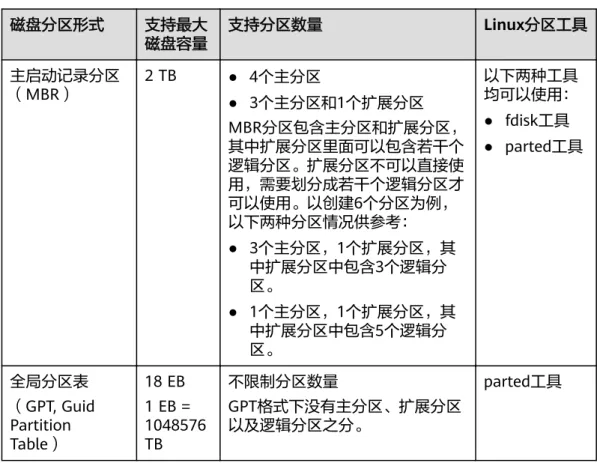
常用的磁盘分区形式如表5-1所示,并且针对Linux操作系统,不同的磁盘分区形式需 要选择不同的分区工具。
表5-1 磁盘分区形式
磁盘分区形式 支持最大 磁盘容量
支持分区数量 Linux分区工具
主启动记录分区
(MBR) 2 TB ● 4个主分区
● 3个主分区和1个扩展分区 MBR分区包含主分区和扩展分区,
其中扩展分区里面可以包含若干个 逻辑分区。扩展分区不可以直接使 用,需要划分成若干个逻辑分区才 可以使用。以创建6个分区为例,
以下两种分区情况供参考:
● 3个主分区,1个扩展分区,其 中扩展分区中包含3个逻辑分 区。
● 1个主分区,1个扩展分区,其 中扩展分区中包含5个逻辑分 区。
以下两种工具 均可以使用:
● fdisk工具
● parted工具
全局分区表
(GPT, Guid Partition Table)
18 EB 1 EB = 1048576 TB
不限制分区数量
GPT格式下没有主分区、扩展分区 以及逻辑分区之分。
parted工具
须知
MBR支持的磁盘最大容量为2 TB,GPT最大支持的磁盘容量为18 EB,当前数据盘支持 的最大容量为32 TB,如果您需要使用大于2 TB的磁盘容量,分区形式请采用GPT。
当磁盘已经投入使用后,此时切换磁盘分区形式时,磁盘上的原有数据将会清除,因 此请在磁盘初始化时谨慎选择磁盘分区形式。
磁盘分区操作指导
使用脚本初始化数据盘:
● 使用脚本初始化Windows数据盘
● 使用脚本初始化Linux数据盘
磁盘容量小于2 TB的场景:
● 初始化Windows数据盘(Windows 2008)
● 初始化Windows数据盘(Windows 2016)
● 初始化Linux数据盘(fdisk)
● 初始化Linux数据盘(parted)
磁盘容量大于2 TB的场景:
● 初始化容量大于2TB的Windows数据盘(Windows 2008)
● 初始化容量大于2TB的Windows数据盘(Windows 2012)
● 初始化容量大于2TB的Linux数据盘(parted)
5.2 初始化 Windows 数据盘(Windows 2008)
操作场景
本文以云服务器的操作系统为“Windows Server 2008 R2 Enterprise 64bit”为例,
提供磁盘的初始化操作指导。
MBR格式分区支持的磁盘最大容量为2 TB,GPT分区表最大支持的磁盘容量为18 EB,
因此当为容量大于2 TB的磁盘分区时,请采用GPT分区方式。具体操作请参见初始化 容量大于2TB的Windows数据盘(Windows 2008)。关于磁盘分区形式的更多介 绍,请参见初始化数据盘场景及磁盘分区形式介绍。
不同云服务器的操作系统的格式化操作可能不同,本文仅供参考,具体操作步骤和差 异请参考对应的云服务器操作系统的产品文档。
须知
首次使用磁盘时,如果您未参考本章节对磁盘执行初始化操作,主要包括创建分区和 文件系统等操作,那么当后续扩容磁盘时,新增容量部分的磁盘可能无法正常使用。
前提条件
● 已挂载数据盘至云服务器,且该数据盘未初始化。
● 已登录云服务器。
– 弹性云服务器请参见登录弹性云服务器。
– 裸金属服务器请参见登录裸金属服务器。
操作指导
步骤1 在云服务器桌面,选择“开始”,右键单击后在菜单列表中选择“计算机”,选择
“管理”。
弹出“服务器管理”窗口。
步骤2 在左侧导航树中,选择“存储 > 磁盘管理”。
进入“磁盘管理”页面。
● 若如图5-1,新挂载磁盘为“脱机”状态,请执行步骤3。
● 若如图5-4,直接弹出“初始化磁盘”对话框,执行步骤5。
图5-1 磁盘管理
步骤3 在右侧窗格中出现磁盘列表,在磁盘1区域,右键单击后在菜单列表中选择“联机”,
进行联机。
图5-2 联机
说明
若新增磁盘处于脱机状态,需要先联机然后进行初始化。
步骤4 联机后,磁盘1由“脱机”状态变为“没有初始化”,右键单击在菜单列表中选择“初 始化磁盘”。如图5-3所示。
图5-3 初始化磁盘
步骤5 在“初始化磁盘”对话框中显示需要初始化的磁盘,选中“MBR(主启动记录)”或 者“GPT (GUID 分区表)”,单击“确定”,如图5-4所示。
图5-4 未分配磁盘
须知
MBR支持的磁盘最大容量为2 TB,GPT最大支持的磁盘容量为18 EB,当前数据盘支持 的最大容量为32 TB,如果您需要使用大于2 TB的磁盘容量,分区形式请采用GPT。
当磁盘已经投入使用后,此时切换磁盘分区形式时,磁盘上的原有数据将会清除,因 此请在磁盘初始化时谨慎选择磁盘分区形式。
步骤6 右键单击磁盘上未分配的区域,选择“新建简单卷”,如图5-5所示。
图5-5 新建简单卷
步骤7 弹出“新建简单卷向导”对话框,根据界面提示,单击“下一步”。
图5-6 新建简单卷向导
步骤8 根据需要指定卷大小,默认为最大值,单击“下一步”。
图5-7 指定卷大小
步骤9 分配驱动器号,单击“下一步”。
图5-8 分配驱动器号和路径
步骤10 勾选“按下列设置格式化这个卷”,并根据实际情况设置参数,格式化新分区,单击
“下一步”完成分区创建。
图5-9 格式化分区
图5-10 完成分区创建
须知
不同文件系统支持的分区大小不同,请根据您的业务需求选择合适的文件系统。
步骤11 单击“完成”完成向导。需要等待片刻让系统完成初始化操作,当卷状态为“状态良 好”时,表示初始化磁盘成功,如图5-11所示。
图5-11 初始化磁盘成功
----结束
5.3 初始化 Windows 数据盘(Windows 2016)
操作场景
本文以云服务器的操作系统为“Windows Server 2016 Standard 64bit”为例,提供 磁盘的初始化操作指导。
MBR格式分区支持的磁盘最大容量为2 TB,GPT分区表最大支持的磁盘容量为18 EB,
因此当为容量大于2 TB的磁盘分区时,请采用GPT分区方式。具体操作请参见初始化 容量大于2TB的Windows数据盘(Windows 2008)。关于磁盘分区形式的更多介 绍,请参见初始化数据盘场景及磁盘分区形式介绍。
不同云服务器的操作系统的格式化操作可能不同,本文仅供参考,具体操作步骤和差 异请参考对应的云服务器操作系统的产品文档。
须知
首次使用磁盘时,如果您未参考本章节对磁盘执行初始化操作,主要包括创建分区和 文件系统等操作,那么当后续扩容磁盘时,新增容量部分的磁盘可能无法正常使用。
前提条件
● 已挂载数据盘至云服务器,且该数据盘未初始化。
● 已登录云服务器。
– 弹性云服务器请参见登录弹性云服务器。
– 裸金属服务器请参见登录裸金属服务器。
操作指导
步骤1 在云服务器桌面,单击左下方开始图标。
弹出Windows Server窗口。
步骤2 单击“服务器管理器”。
弹出“服务器管理器”窗口,如图5-12所示。
图5-12 服务器管理器
步骤3 “服务器管理器”页面右上方选择“工具 > 计算机管理”。
弹出“计算机管理”窗口,如图5-13所示。
图5-13 计算机管理
步骤4 选择“存储 > 磁盘管理”。
进入磁盘列表页面,存在未初始化的磁盘时,系统会自动弹出“初始化磁盘”对话 框,如图5-14所示。
图5-14 磁盘列表
步骤5 在“初始化磁盘”对话框中显示需要初始化的磁盘,此处以选择“GPT(GUID分区 表)”为例,单击“确定”。
返回“计算机管理”窗口,如图5-15所示。
图5-15 计算机管理(Windows 2016)
须知
MBR支持的磁盘最大容量为2 TB,GPT最大支持的磁盘容量为18 EB,当前数据盘支持 的最大容量为32 TB,如果您需要使用大于2 TB的磁盘容量,分区形式请采用GPT。
当磁盘已经投入使用后,此时切换磁盘分区形式时,磁盘上的原有数据将会清除,因 此请在磁盘初始化时谨慎选择磁盘分区形式。
步骤6 在磁盘1右侧的未分配的区域,右键单击选择“新建简单卷”。
弹出“新建简单卷向导”窗口,如图5-16所示。
图5-16 新建简单卷向导(Windows 2016)
步骤7 根据界面提示,单击“下一步”。
进入“指定卷大小”页面,如图5-17所示。
图5-17 指定卷大小(Windows 2016)
步骤8 指定卷大小,系统默认卷大小为最大值,您还可以根据实际需求指定卷大小,此处以 保持系统默认配置为例,单击“下一步”。
进入“分配驱动器号和路径”页面,如图5-18所示。
图5-18 分配驱动器号和路径(Windows 2016)
步骤9 分配到驱动器号和路径,系统默认为磁盘分配驱动器号,驱动器号默认为“D”,此处 以保持系统默认配置为例,单击“下一步”。
进入“格式化分区”页面,如图5-19所示。
图5-19 格式化分区(Windows 2016)
进入“完成新建卷”页面,如图5-20所示。
图5-20 完成新建卷(Windows 2016)
须知
不同文件系统支持的分区大小不同,请根据您的业务需求选择合适的文件系统。
步骤11 单击“完成”。
需要等待片刻让系统完成初始化操作,当卷状态为“状态良好”时,表示初始化磁盘 成功,如图5-21所示。
图5-21 初始化磁盘成功(Windows 2016)
步骤12 新建卷完成后,单击下方任务栏中 ,在文件资源管理器中查看是否有新建卷,此 处以“新建卷(D:)”为例。
单击“此电脑”,若如图5-22所示,可以看到“新建卷(D:)”,表示磁盘初始化成 功,任务结束。
图5-22 文件资源管理器(Windows 2016)
----结束
5.4 初始化 Linux 数据盘(fdisk)
操作场景
本文以云服务器的操作系统为“CentOS 7.4 64位”为例,采用fdisk分区工具为数据盘 设置分区。
MBR支持的磁盘最大容量为2 TB,GPT最大支持的磁盘容量为18 EB,因此当您初始化 容量大于2 TB的磁盘时,分区形式请采用GPT。对于Linux操作系统而言,当磁盘分区 形式选用GPT时,fdisk分区工具将无法使用,需要采用parted工具。关于磁盘分区形 式的更多介绍,请参见初始化数据盘场景及磁盘分区形式介绍。
不同云服务器的操作系统的格式化操作可能不同,本文仅供参考,具体操作步骤和差 异请参考对应的云服务器操作系统的产品文档。
须知
首次使用磁盘时,如果您未参考本章节对磁盘执行初始化操作,主要包括创建分区和 文件系统等操作,那么当后续扩容磁盘时,新增容量部分的磁盘可能无法正常使用。
前提条件
● 已挂载数据盘至云服务器,且该数据盘未初始化。
● 已登录云服务器。
– 弹性云服务器请参见登录弹性云服务器。
– 裸金属服务器请参见登录裸金属服务器。
划分分区并挂载磁盘
本操作以该场景为例,当云服务器挂载了一块新的数据盘时,使用fdisk分区工具将该 数据盘设为主分区,分区形式默认设置为MBR,文件系统设为ext4格式,挂载在
“/mnt/sdc”下,并设置开机启动自动挂载。
步骤1 执行以下命令,查看新增数据盘。
fdisk -l
回显类似如下信息:
[root@ecs-test-0001 ~]# fdisk -l
Disk /dev/vda: 42.9 GB, 42949672960 bytes, 83886080 sectors Units = sectors of 1 * 512 = 512 bytes
Sector size (logical/physical): 512 bytes / 512 bytes I/O size (minimum/optimal): 512 bytes / 512 bytes Disk label type: dos
Disk identifier: 0x000bcb4e
Device Boot Start End Blocks Id System /dev/vda1 * 2048 83886079 41942016 83 Linux Disk /dev/vdb: 107.4 GB, 107374182400 bytes, 209715200 sectors Units = sectors of 1 * 512 = 512 bytes
Sector size (logical/physical): 512 bytes / 512 bytes I/O size (minimum/optimal): 512 bytes / 512 bytes
表示当前的云服务器有两块磁盘,“/dev/vda”是系统盘,“/dev/vdb”是新增数据 盘。
步骤2 执行以下命令,进入fdisk分区工具,开始对新增数据盘执行分区操作。
fdisk 新增数据盘
以新挂载的数据盘“/dev/vdb”为例:
fdisk /dev/vdb 回显类似如下信息:
[root@ecs-test-0001 ~]# fdisk /dev/vdb Welcome to fdisk (util-linux 2.23.2).
Changes will remain in memory only, until you decide to write them.
Be careful before using the write command.
Device does not contain a recognized partition table Building a new DOS disklabel with disk identifier 0x38717fc1.
Command (m for help):
步骤3 输入“n”,按“Enter”,开始新建分区。
回显类似如下信息:
Command (m for help): n Partition type:
p primary (0 primary, 0 extended, 4 free) e extended
说明
磁盘使用MBR分区形式,最多可以创建4个主分区,或者3个主分区加1个扩展分区,扩展分区不 可以直接使用,需要划分成若干个逻辑分区才可以使用。
磁盘使用GPT分区形式时,没有主分区、扩展分区以及逻辑分区之分。
步骤4 以创建一个主要分区为例,输入“p”,按“Enter”,开始创建一个主分区。
回显类似如下信息:
Select (default p): p
Partition number (1-4, default 1):
“Partition number”表示主分区编号,可以选择1-4。
步骤5 以分区编号选择“1”为例,输入主分区编号“1”,按“Enter”。
回显类似如下信息:
Partition number (1-4, default 1): 1 First sector (2048-209715199, default 2048):
“First sector”表示起始磁柱值,可以选择2048-209715199,默认为2048。
步骤6 以选择默认起始磁柱值2048为例,按“Enter”。
系统会自动提示分区可用空间的起始磁柱值和截止磁柱值,可以在该区间内自定义,
或者使用默认值。起始磁柱值必须小于分区的截止磁柱值。
回显类似如下信息:
First sector (2048-209715199, default 2048):
Using default value 2048
Last sector, +sectors or +size{K,M,G} (2048-209715199, default 209715199):
“Last sector”表示截止磁柱值,可以选择2048-209715199,默认为209715199。
步骤7 以选择默认截止磁柱值209715199为例,按“Enter”。
系统会自动提示分区可用空间的起始磁柱值和截止磁柱值,可以在该区间内自定义,
或者使用默认值。起始磁柱值必须小于分区的截止磁柱值。
回显类似如下信息:
Last sector, +sectors or +size{K,M,G} (2048-209715199, default 209715199):
Using default value 209715199
Partition 1 of type Linux and of size 100 GiB is set Command (m for help):
表示分区完成,即为数据盘新建了1个分区。
步骤8 输入“p”,按“Enter”,查看新建分区的详细信息。
回显类似如下信息:
Command (m for help): p
Disk /dev/vdb: 107.4 GB, 107374182400 bytes, 209715200 sectors Units = sectors of 1 * 512 = 512 bytes
Sector size (logical/physical): 512 bytes / 512 bytes I/O size (minimum/optimal): 512 bytes / 512 bytes Disk label type: dos
Disk identifier: 0x38717fc1
Device Boot Start End Blocks Id System /dev/vdb1 2048 209715199 104856576 83 Linux Command (m for help):
表示新建分区“/dev/vdb1”的详细信息。
步骤9 输入“w”,按“Enter”,将分区结果写入分区表中。
回显类似如下信息:
Command (m for help): w
The partition table has been altered!
Calling ioctl() to re-read partition table.
Syncing disks.
表示分区创建完成。
说明
如果之前分区操作有误,请输入“q”,则会退出fdisk分区工具,之前的分区结果将不会被保 留。
步骤10 执行以下命令,将新的分区表变更同步至操作系统。
partprobe
步骤11 执行以下命令,将新建分区文件系统设为系统所需格式。
mkfs -t 文件系统格式 /dev/vdb1 以设置文件系统为“ext4”为例:
mkfs -t ext4 /dev/vdb1 回显类似如下信息:
[root@ecs-test-0001 ~]# mkfs -t ext4 /dev/vdb1 mke2fs 1.42.9 (28-Dec-2013)
Filesystem label=
OS type: Linux
Block size=4096 (log=2) Fragment size=4096 (log=2)
Stride=0 blocks, Stripe width=0 blocks 6553600 inodes, 26214144 blocks
1310707 blocks (5.00%) reserved for the super user First data block=0
Maximum filesystem blocks=2174746624 800 block groups
32768 blocks per group, 32768 fragments per group 8192 inodes per group
Superblock backups stored on blocks:
32768, 98304, 163840, 229376, 294912, 819200, 884736, 1605632, 2654208, 4096000, 7962624, 11239424, 20480000, 23887872
Allocating group tables: done Writing inode tables: done
Creating journal (32768 blocks): done
Writing superblocks and filesystem accounting information: done
格式化需要等待一段时间,请观察系统运行状态,不要退出。
须知
不同文件系统支持的分区大小不同,请根据您的业务需求选择合适的文件系统。
以新建挂载目录“/mnt/sdc”为例:
mkdir /mnt/sdc
步骤13 执行以下命令,将新建分区挂载到步骤12中创建的目录下。
mount 磁盘分区挂载目录
以挂载新建分区“/dev/vdb1”至“/mnt/sdc”为例:
mount /dev/vdb1 /mnt/sdc 步骤14 执行以下命令,查看挂载结果。
df -TH
回显类似如下信息:
[root@ecs-test-0001 ~]# df -TH
Filesystem Type Size Used Avail Use% Mounted on /dev/vda1 ext4 43G 1.9G 39G 5% /
devtmpfs devtmpfs 2.0G 0 2.0G 0% /dev tmpfs tmpfs 2.0G 0 2.0G 0% /dev/shm tmpfs tmpfs 2.0G 9.1M 2.0G 1% /run tmpfs tmpfs 2.0G 0 2.0G 0% /sys/fs/cgroup tmpfs tmpfs 398M 0 398M 0% /run/user/0 /dev/vdb1 ext4 106G 63M 101G 1% /mnt/sdc
表示新建分区“/dev/vdb1”已挂载至“/mnt/sdc”。
说明
云服务器重启后,挂载会失效。您可以修改“/etc/fstab”文件,将新建磁盘分区设置为开机自 动挂载,请参见设置开机自动挂载磁盘分区。
----结束
设置开机自动挂载磁盘分区
您可以通过配置fstab文件,设置云服务器系统启动时自动挂载磁盘分区。
本文介绍如何在fstab文件中使用UUID来设置自动挂载磁盘分区。不建议采用在
“/etc/fstab”直接指定设备名(比如/dev/vdb1)的方法,因为云中设备的顺序编码 在关闭或者开启云服务器过程中可能发生改变,例如/dev/vdb1可能会变成/dev/
vdb2,可能会导致云服务器重启后不能正常运行。
说明
UUID(universally unique identifier)是Linux系统为磁盘分区提供的唯一的标识字符串。
步骤1 执行如下命令,查询磁盘分区的UUID。
blkid 磁盘分区
以查询磁盘分区“/dev/vdb1”的UUID为例:
blkid /dev/vdb1 回显类似如下信息:
[root@ecs-test-0001 ~]# blkid /dev/vdb1
/dev/vdb1: UUID="0b3040e2-1367-4abb-841d-ddb0b92693df" TYPE="ext4"
表示“/dev/vdb1”的UUID。
步骤2 执行以下命令,使用VI编辑器打开“fstab”文件。
vi /etc/fstab
步骤3 按“i”,进入编辑模式。
步骤4 将光标移至文件末尾,按“Enter”,添加如下内容。
UUID=0b3040e2-1367-4abb-841d-ddb0b92693df /mnt/sdc ext4 defaults 0 2
以内容上仅为示例,具体请以实际情况为准,参数说明如下:
● 第一列为UUID,此处填写步骤1中查询到的磁盘分区的UUID。
● 第二列为磁盘分区的挂载目录,可以通过df -TH命令查询。
● 第三列为磁盘分区的文件系统格式, 可以通过df -TH命令查询。
● 第四列为磁盘分区的挂载选项,此处通常设置为defaults即可。
● 第五列为Linux dump备份选项。
– 0表示不使用Linux dump备份。现在通常不使用dump备份,此处设置为0即 可。
– 1表示使用Linux dump备份。
● 第六列为fsck选项,即开机时是否使用fsck检查磁盘。
– 0表示不检验。
– 挂载点为(/)根目录的分区,此处必须填写1。
根分区设置为1,其他分区只能从2开始,系统会按照数字从小到大依次检查 下去。
步骤5 按“ESC”后,输入“:wq”,按“Enter”。
保存设置并退出编辑器。
步骤6 执行以下步骤,验证自动挂载功能。
1. 执行如下命令,卸载已挂载的分区。
umount 磁盘分区 命令示例:
umount /dev/vdb1
2. 执行如下命令,将“/etc/fstab”文件所有内容重新加载。
mount -a
3. 执行如下命令,查询文件系统挂载信息。
mount | grep 挂载目录 命令示例:
mount | grep /mnt/sdc
回显类似如下信息,说明自动挂载功能生效:
root@ecs-test-0001 ~]# mount | grep /mnt/sdc
/dev/vdb1 on /mnt/sdc type ext4 (rw,relatime,data=ordered)
5.5 初始化 Linux 数据盘(parted)
操作场景
本文以云服务器的操作系统为“CentOS 7.4 64位”为例,采用Parted分区工具为数据 盘设置分区。
MBR支持的磁盘最大容量为2 TB,GPT最大支持的磁盘容量为18 EB,因此当您初始化 容量大于2 TB的磁盘时,分区形式请采用GPT。对于Linux操作系统而言,当磁盘分区 形式选用GPT时,fdisk分区工具将无法使用,需要采用parted工具。关于磁盘分区形 式的更多介绍,请参见初始化数据盘场景及磁盘分区形式介绍。
不同云服务器的操作系统的格式化操作可能不同,本文仅供参考,具体操作步骤和差 异请参考对应的云服务器操作系统的产品文档。
须知
首次使用磁盘时,如果您未参考本章节对磁盘执行初始化操作,主要包括创建分区和 文件系统等操作,那么当后续扩容磁盘时,新增容量部分的磁盘可能无法正常使用。
前提条件
● 已挂载数据盘至云服务器,且该数据盘未初始化。
● 已登录云服务器。
– 弹性云服务器请参见登录弹性云服务器。
– 裸金属服务器请参见登录裸金属服务器。
划分分区并挂载磁盘
本操作以该场景为例,当云服务器挂载了一块新的数据盘时,采用parted分区工具为 数据盘设置分区,分区形式设置为GPT,文件系统设为ext4格式,挂载在“/mnt/
sdc”下,并设置开机启动自动挂载。
步骤1 执行以下命令,查看新增数据盘。
lsblk
回显类似如下信息:
root@ecs-test-0001 ~]# lsblk
NAME MAJ:MIN RM SIZE RO TYPE MOUNTPOINT vda 253:0 0 40G 0 disk
└─vda1 253:1 0 40G 0 part / vdb 253:16 0 100G 0 disk
表示当前的云服务器有两块磁盘,“/dev/vda”是系统盘,“/dev/vdb”是新增数据 盘。
步骤2 执行以下命令,进入parted分区工具,开始对新增数据盘执行分区操作。
parted 新增数据盘 命令示例:
parted /dev/vdb 回显类似如下信息:
[root@ecs-test-0001 ~]# parted /dev/vdb GNU Parted 3.1
Using /dev/vdb
Welcome to GNU Parted! Type 'help' to view a list of commands.
(parted)
步骤3 输入“p”,按“Enter”,查看当前磁盘分区形式。
回显类似如下信息:
(parted) p
Error: /dev/vdb: unrecognised disk label Model: Virtio Block Device (virtblk) Disk /dev/vdb: 107GB
Sector size (logical/physical): 512B/512B Partition Table: unknown
Disk Flags:
(parted)
“Partition Table”为“unknown”表示磁盘分区形式未知,新的数据盘还未设置分 区形式。
步骤4 输入以下命令,设置磁盘分区形式。
mklabel 磁盘分区形式
磁盘分区形式有MBR和GPT两种,以GPT为例:
mklabel gpt
须知
MBR支持的磁盘最大容量为2 TB,GPT最大支持的磁盘容量为18 EB,当前数据盘支持 的最大容量为32 TB,如果您需要使用大于2 TB的磁盘容量,分区形式请采用GPT。
当磁盘已经投入使用后,此时切换磁盘分区形式时,磁盘上的原有数据将会清除,因 此请在磁盘初始化时谨慎选择磁盘分区形式。
步骤5 输入“p”,按“Enter”,设置分区形式后,再次查看磁盘分区形式。
回显类似如下信息:
(parted) mklabel gpt (parted) p
Model: Virtio Block Device (virtblk) Disk /dev/vdb: 107GB
Sector size (logical/physical): 512B/512B Partition Table: gpt
Disk Flags:
Number Start End Size File system Name Flags (parted)
“Partition Table”为“gpt”表示磁盘分区形式已设置为GPT。
步骤6 输入“unit s”,按“Enter”,设置磁盘的计量单位为磁柱。
步骤7 以整个磁盘创建一个分区为例,执行以下命令,按“Enter”。
mkpart test 2048s 100%
“2048s”表示磁盘起始磁柱值,“100%”表示磁盘截止磁柱值,此处仅供参考,您 可以根据业务需要自行规划磁盘分区数量及容量。
回显类似如下信息:
(parted) mkpart opt 2048s 100%
(parted)
步骤8 输入“p”,按“Enter”,查看新建分区的详细信息。
回显类似如下信息:
(parted) p
Model: Virtio Block Device (virtblk) Disk /dev/vdb: 209715200s
Sector size (logical/physical): 512B/512B Partition Table: gpt
Disk Flags:
Number Start End Size File system Name Flags 1 2048s 209713151s 209711104s test (parted)
步骤9 输入“q”,按“Enter”,退出parted分区工具。
回显类似如下信息:
(parted) q
Information: You may need to update /etc/fstab.
“/etc/fstab”文件控制磁盘开机自动挂载,请先参考以下步骤为磁盘分区设置文件系 统和挂载目录后,再根据文档指导更新“/etc/fstab”文件。
步骤10 执行以下命令,查看磁盘分区信息。
lsblk
回显类似如下信息:
[root@ecs-test-0001 ~]# lsblk
NAME MAJ:MIN RM SIZE RO TYPE MOUNTPOINT vda 253:0 0 40G 0 disk
└─vda1 253:1 0 40G 0 part / vdb 253:16 0 100G 0 disk
└─vdb1 253:17 0 100G 0 part
此时可以查看到新建分区“/dev/vdb1”
步骤11 执行以下命令,将新建分区文件系统设为系统所需格式。
mkfs -t 文件系统格式 /dev/vdb1 以设置文件系统为“ext4”为例:
mkfs -t ext4 /dev/vdb1 回显类似如下信息:
[root@ecs-test-0001 ~]# mkfs -t ext4 /dev/vdb1 mke2fs 1.42.9 (28-Dec-2013)
Filesystem label=
OS type: Linux
Block size=4096 (log=2) Fragment size=4096 (log=2)
Stride=0 blocks, Stripe width=0 blocks 6553600 inodes, 26213888 blocks
1310694 blocks (5.00%) reserved for the super user First data block=0
Maximum filesystem blocks=2174746624
800 block groups
32768 blocks per group, 32768 fragments per group 8192 inodes per group
Superblock backups stored on blocks:
32768, 98304, 163840, 229376, 294912, 819200, 884736, 1605632, 2654208, 4096000, 7962624, 11239424, 20480000, 23887872
Allocating group tables: done Writing inode tables: done
Creating journal (32768 blocks): done
Writing superblocks and filesystem accounting information: done
格式化需要等待一段时间,请观察系统运行状态,不要退出。
须知
不同文件系统支持的分区大小不同,请根据您的业务需求选择合适的文件系统。
步骤12 执行以下命令,新建挂载目录。
mkdir 挂载目录
以新建挂载目录“/mnt/sdc”为例:
mkdir /mnt/sdc
步骤13 执行以下命令,将新建分区挂载到步骤12中创建的目录下。
mount 磁盘分区挂载目录
以挂载新建分区“/dev/vdb1”至“/mnt/sdc”为例:
mount /dev/vdb1 /mnt/sdc 步骤14 执行以下命令,查看挂载结果。
df -TH
回显类似如下信息:
[root@ecs-test-0001 ~]# df -TH
Filesystem Type Size Used Avail Use% Mounted on /dev/vda1 ext4 43G 1.9G 39G 5% /
devtmpfs devtmpfs 2.0G 0 2.0G 0% /dev tmpfs tmpfs 2.0G 0 2.0G 0% /dev/shm tmpfs tmpfs 2.0G 9.0M 2.0G 1% /run tmpfs tmpfs 2.0G 0 2.0G 0% /sys/fs/cgroup tmpfs tmpfs 398M 0 398M 0% /run/user/0 /dev/vdb1 ext4 106G 63M 101G 1% /mnt/sdc
表示新建分区“/dev/vdb1”已挂载至“/mnt/sdc”。
说明
云服务器重启后,挂载会失效。您可以修改“/etc/fstab”文件,将新建磁盘分区设置为开机自 动挂载,请参见设置开机自动挂载磁盘分区。
----结束
本文介绍如何在fstab文件中使用UUID来设置自动挂载磁盘分区。不建议采用在
“/etc/fstab”直接指定设备名(比如/dev/vdb1)的方法,因为云中设备的顺序编码 在关闭或者开启云服务器过程中可能发生改变,例如/dev/vdb1可能会变成/dev/
vdb2,可能会导致云服务器重启后不能正常运行。
说明
UUID(universally unique identifier)是Linux系统为磁盘分区提供的唯一的标识字符串。
步骤1 执行如下命令,查询磁盘分区的UUID。
blkid 磁盘分区
以查询磁盘分区“/dev/vdb1”的UUID为例:
blkid /dev/vdb1 回显类似如下信息:
[root@ecs-test-0001 ~]# blkid /dev/vdb1
/dev/vdb1: UUID="0b3040e2-1367-4abb-841d-ddb0b92693df" TYPE="ext4"
表示“/dev/vdb1”的UUID。
步骤2 执行以下命令,使用VI编辑器打开“fstab”文件。
vi /etc/fstab
步骤3 按“i”,进入编辑模式。
步骤4 将光标移至文件末尾,按“Enter”,添加如下内容。
UUID=0b3040e2-1367-4abb-841d-ddb0b92693df /mnt/sdc ext4 defaults 0 2
以内容上仅为示例,具体请以实际情况为准,参数说明如下:
● 第一列为UUID,此处填写步骤1中查询到的磁盘分区的UUID。
● 第二列为磁盘分区的挂载目录,可以通过df -TH命令查询。
● 第三列为磁盘分区的文件系统格式, 可以通过df -TH命令查询。
● 第四列为磁盘分区的挂载选项,此处通常设置为defaults即可。
● 第五列为Linux dump备份选项。
– 0表示不使用Linux dump备份。现在通常不使用dump备份,此处设置为0即 可。
– 1表示使用Linux dump备份。
● 第六列为fsck选项,即开机时是否使用fsck检查磁盘。
– 0表示不检验。
– 挂载点为(/)根目录的分区,此处必须填写1。
根分区设置为1,其他分区只能从2开始,系统会按照数字从小到大依次检查 下去。
步骤5 按“ESC”后,输入“:wq”,按“Enter”。
保存设置并退出编辑器。
步骤6 执行以下步骤,验证自动挂载功能。
1. 执行如下命令,卸载已挂载的分区。
umount 磁盘分区
命令示例:
umount /dev/vdb1
2. 执行如下命令,将“/etc/fstab”文件所有内容重新加载。
mount -a
3. 执行如下命令,查询文件系统挂载信息。
mount | grep 挂载目录 命令示例:
mount | grep /mnt/sdc
回显类似如下信息,说明自动挂载功能生效:
root@ecs-test-0001 ~]# mount | grep /mnt/sdc
/dev/vdb1 on /mnt/sdc type ext4 (rw,relatime,data=ordered)
----结束
5.6 初始化容量大于 2TB 的 Windows 数据盘(Windows 2008)
操作场景
本文以云服务器的操作系统为“Windows Server 2008 R2 Standard 64bit”、磁盘容 量为3 TB举例,提供容量大于2 TB的Windows数据盘的初始化操作指导。
MBR格式分区支持的磁盘最大容量为2 TB,GPT分区表最大支持的磁盘容量为18 EB,
因此当为容量大于2 TB的磁盘分区时,请采用GPT分区方式。具体操作请参见初始化 容量大于2TB的Windows数据盘(Windows 2008)。关于磁盘分区形式的更多介 绍,请参见初始化数据盘场景及磁盘分区形式介绍。
不同云服务器的操作系统的格式化操作可能不同,本文仅供参考,具体操作步骤和差 异请参考对应的云服务器操作系统的产品文档。
须知
首次使用磁盘时,如果您未参考本章节对磁盘执行初始化操作,主要包括创建分区和 文件系统等操作,那么当后续扩容磁盘时,新增容量部分的磁盘可能无法正常使用。
前提条件
● 已挂载数据盘至云服务器,且该数据盘未初始化。
● 已登录云服务器。
– 弹性云服务器请参见登录弹性云服务器。
– 裸金属服务器请参见登录裸金属服务器。
操作指导
步骤2 在“计算机”栏目,右键单击菜单列表中的“管理”。
弹出“服务器管理器”窗口,如图5-23所示。
图5-23 服务器管理器(Windows 2008)
步骤3 在页面右侧可以查看磁盘列表,若新增磁盘处于脱机状态,需要先进行联机,再进行 初始化。
在磁盘1区域,右键单击菜单列表中的“联机”。
如图5-24所示,当磁盘1由“脱机”状态变为“没有初始化”,表示联机成功。
图5-24 联机成功(Windows 2008)
步骤4 在磁盘1区域,右键单击菜单列表中的“初始化磁盘”。
弹出“初始化磁盘”窗口,如图5-25所示。
图5-25 初始化磁盘(Windows 2008)
步骤5 在“初始化磁盘”对话框中显示需要初始化的磁盘,对于大于2 TB的磁盘,此处请选 择“GPT(GUID分区表)”,单击“确定”。
返回“服务器管理器”窗口,如图5-26所示。
图5-26 服务器管理器窗口(Windows 2008)
须知
MBR支持的磁盘最大容量为2 TB,GPT最大支持的磁盘容量为18 EB,当前数据盘支持 的最大容量为32 TB,如果您需要使用大于2 TB的磁盘容量,分区形式请采用GPT。
当磁盘已经投入使用后,此时切换磁盘分区形式时,磁盘上的原有数据将会清除,因 此请在磁盘初始化时谨慎选择磁盘分区形式。
步骤6 在磁盘1右侧的未分配的区域,右键单击选择“新建简单卷”。
弹出“新建简单卷向导”窗口,如图5-27所示。
图5-27 新建简单卷向导(Windows 2008)
步骤7 根据界面提示,单击“下一步”。
进入“指定卷大小”页面,如图5-28所示。
图5-28 指定卷大小(Windows 2008)
步骤8 指定卷大小,系统默认卷大小为最大值,您还可以根据实际需求指定卷大小,此处以 保持系统默认配置为例,单击“下一步”。
进入“分配驱动器号和路径”页面,如图5-29所示。
图5-29 分配驱动器号和路径(Windows 2008)
图5-30 格式化分区(Windows 2008)
步骤10 格式化分区,系统默认的文件系统为NTFS,并根据实际情况设置其他参数,此处以保 持系统默认设置为例,单击“下一步”。
进入“完成新建卷”页面,如图5-31所示。
图5-31 完成新建卷
须知
不同文件系统支持的分区大小不同,请根据您的业务需求选择合适的文件系统。
步骤11 单击“完成”。
需要等待片刻让系统完成初始化操作,当卷状态为“状态良好”时,表示初始化磁盘 成功,如图5-32所示。
图5-32 初始化磁盘成功(Windows 2008)
步骤12 新建卷完成后,单击 ,在文件资源管理器中查看是否有新建卷,此处以“新建卷
(D:)”为例。
若如图5-33所示,可以看到“新建卷(D:)”,表示磁盘初始化成功,任务结束。
图5-33 文件资源管理器(Windows 2008)
----结束
5.7 初始化容量大于 2TB 的 Windows 数据盘(Windows 2012)
操作场景
本文以云服务器的操作系统为“Windows Server 2012 R2 Standard 64bit”、磁盘容 量为3 TB举例,提供容量大于2 TB的Windows数据盘的初始化操作指导。
MBR格式分区支持的磁盘最大容量为2 TB,GPT分区表最大支持的磁盘容量为18 EB,
因此当为容量大于2 TB的磁盘分区时,请采用GPT分区方式。具体操作请参见初始化 容量大于2TB的Windows数据盘(Windows 2008)。关于磁盘分区形式的更多介 绍,请参见初始化数据盘场景及磁盘分区形式介绍。
不同云服务器的操作系统的格式化操作可能不同,本文仅供参考,具体操作步骤和差 异请参考对应的云服务器操作系统的产品文档。
须知
首次使用磁盘时,如果您未参考本章节对磁盘执行初始化操作,主要包括创建分区和 文件系统等操作,那么当后续扩容磁盘时,新增容量部分的磁盘可能无法正常使用。
前提条件
● 已挂载数据盘至云服务器,且该数据盘未初始化。
● 已登录云服务器。
– 弹性云服务器请参见登录弹性云服务器。
– 裸金属服务器请参见登录裸金属服务器。
操作指导
步骤1 在云服务器桌面,单击桌面下方的 。 弹出“服务器管理器”窗口,如图5-34所示。
图5-34 服务器管理器(Windows 2012)
步骤2 在“服务器管理器”页面右上方选择“工具 > 计算机管理”。
弹出“计算机管理”窗口,如图5-35所示。
图5-35 计算机管理窗口(Windows 2012)
步骤3 选择“存储 > 磁盘管理”。
进入磁盘列表页面,如图5-36所示。
图5-36 磁盘列表(Windows 2012)
步骤4 (可选)在页面右侧可以查看磁盘列表,若新增磁盘处于脱机状态,需要先进行联 机,再进行初始化。
在磁盘1区域,右键单击菜单列表中的“联机”。
如图5-37所示,当磁盘1由“脱机”状态变为“没有初始化”,表示联机成功。
图5-37 联机成功(Windows 2012)
步骤5 (可选)在磁盘1区域,右键单击菜单列表中的“初始化磁盘”。
弹出“初始化磁盘”窗口,如图5-38所示。
图5-38 初始化磁盘(Windows 2012)
步骤6 在“初始化磁盘”对话框中显示需要初始化的磁盘,对于大于2 TB的磁盘,此处请选
图5-39 计算机管理(Windows 2012)
须知
MBR支持的磁盘最大容量为2 TB,GPT最大支持的磁盘容量为18 EB,当前数据盘支持 的最大容量为32 TB,如果您需要使用大于2 TB的磁盘容量,分区形式请采用GPT。
当磁盘已经投入使用后,此时切换磁盘分区形式时,磁盘上的原有数据将会清除,因 此请在磁盘初始化时谨慎选择磁盘分区形式。
步骤7 在磁盘1右侧的未分配的区域,右键单击选择“新建简单卷”。
弹出“新建简单卷向导”窗口,如图5-40所示。
图5-40 新建简单卷向导(Windows 2012)
步骤8 根据界面提示,单击“下一步”。
进入“指定卷大小”页面,如图5-41所示。
图5-41 指定卷大小(Windows 2012)
图5-42 分配驱动器号和路径(Windows 2012)
步骤10 分配到驱动器号和路径,系统默认为磁盘分配驱动器号,驱动器号默认为“D”,此处 以保持系统默认配置为例,单击“下一步”。
进入“格式化分区”页面,如图5-43所示。
图5-43 格式化分区(Windows 2012)
步骤11 格式化分区,系统默认的文件系统为NTFS,并根据实际情况设置其他参数,此处以保 持系统默认设置为例,单击“下一步”。
进入“完成新建卷”页面,如图5-44所示。
图5-44 完成新建卷(Windows 2012)
须知
不同文件系统支持的分区大小不同,请根据您的业务需求选择合适的文件系统。
步骤12 单击“完成”。
需要等待片刻让系统完成初始化操作,当卷状态为“状态良好”时,表示初始化磁盘 成功,如图5-45所示。
图5-45 初始化磁盘成功(Windows 2012)
步骤13 新建卷完成后,单击 ,在文件资源管理器中查看是否有新建卷,此处以“新建卷
(D:)”为例。
若如图5-46所示,可以看到“新建卷(D:)”,表示磁盘初始化成功,任务结束。
图5-46 文件资源管理器(Windows 2012)
----结束
5.8 初始化容量大于 2TB 的 Linux 数据盘(parted)
操作场景
本文以云服务器的操作系统为“CentOS 7.4 64位”、磁盘容量为3 TB举例,采用 Parted分区工具为容量大于2 TB的数据盘设置分区。
MBR支持的磁盘最大容量为2 TB,GPT最大支持的磁盘容量为18 EB,因此当您初始化 容量大于2 TB的磁盘时,分区形式请采用GPT。对于Linux操作系统而言,当磁盘分区 形式选用GPT时,fdisk分区工具将无法使用,需要采用parted工具。关于磁盘分区形 式的更多介绍,请参见初始化数据盘场景及磁盘分区形式介绍。
不同云服务器的操作系统的格式化操作可能不同,本文仅供参考,具体操作步骤和差 异请参考对应的云服务器操作系统的产品文档。
须知
首次使用磁盘时,如果您未参考本章节对磁盘执行初始化操作,主要包括创建分区和 文件系统等操作,那么当后续扩容磁盘时,新增容量部分的磁盘可能无法正常使用。
前提条件
● 已挂载数据盘至云服务器,且该数据盘未初始化。
● 已登录云服务器。
– 弹性云服务器请参见登录弹性云服务器。
– 裸金属服务器请参见登录裸金属服务器。
划分分区并挂载磁盘
本操作以该场景为例,当云服务器挂载了一块新的数据盘时,采用parted分区工具为 数据盘设置分区,分区形式设置为GPT,文件系统设为ext4格式,挂载在“/mnt/
sdc”下,并设置开机启动自动挂载。
步骤1 执行以下命令,查看新增数据盘。
lsblk
回显类似如下信息:
[root@ecs-centos74 ~]# lsblk
NAME MAJ:MIN RM SIZE RO TYPE MOUNTPOINT vda 253:0 0 40G 0 disk
├─vda1 253:1 0 1G 0 part /boot
└─vda2 253:2 0 39G 0 part / vdb 253:16 0 3T 0 disk
表示当前的云服务器有两块磁盘,“/dev/vda”是系统盘,“/dev/vdb”是新增数据 盘。
步骤2 执行以下命令,进入parted分区工具,开始对新增数据盘执行分区操作。
parted /dev/vdb 回显类似如下信息:
[root@ecs-centos74 ~]# parted /dev/vdb GNU Parted 3.1
Using /dev/vdb
Welcome to GNU Parted! Type 'help' to view a list of commands.
(parted)
步骤3 输入“p”,按“Enter”,查看当前磁盘分区形式。
回显类似如下信息:
(parted) p
Error: /dev/vdb: unrecognised disk label Model: Virtio Block Device (virtblk) Disk /dev/vdb: 3299GB
Sector size (logical/physical): 512B/512B Partition Table: unknown
Disk Flags:
(parted)
“Partition Table”为“unknown”表示磁盘分区形式未知,新的数据盘还未设置分 区形式。
步骤4 输入以下命令,设置磁盘分区形式。
mklabel 磁盘分区形式
磁盘分区形式有MBR和GPT两种,大于2 TB的磁盘容量,请采用GPT分区方式:
mklabel gpt
须知
MBR支持的磁盘最大容量为2 TB,GPT最大支持的磁盘容量为18 EB,当前数据盘支持 的最大容量为32 TB,如果您需要使用大于2 TB的磁盘容量,分区形式请采用GPT。
当磁盘已经投入使用后,此时切换磁盘分区形式时,磁盘上的原有数据将会清除,因 此请在磁盘初始化时谨慎选择磁盘分区形式。
步骤5 输入“p”,按“Enter”,设置分区形式后查看磁盘分区形式。
回显类似如下信息:
(parted) mklabel gpt (parted) p
Model: Virtio Block Device (virtblk) Disk /dev/vdb: 3299GB
Sector size (logical/physical): 512B/512B Partition Table: gpt
Disk Flags:
Number Start End Size File system Name Flags (parted)
步骤6 输入“unit s”,按“Enter”,设置磁盘的计量单位为磁柱。
步骤7 以为整个磁盘创建一个分区为例,执行以下命令,按“Enter”。
mkpart 磁盘分区名称起始磁柱值截止磁柱值
命令示例:
mkpart opt 2048s 100%
“2048s”表示磁盘起始磁柱值,“100%”表示磁盘截止磁柱值,此处仅供参考,您 可以根据业务需要自行规划磁盘分区数量及容量。
回显类似如下信息:
(parted) mkpart opt 2048s 100%
Warning: The resulting partition is not properly aligned for best performance.
Ignore/Cancel? Ignore
若出现以上性能优化提醒,请输入“Ignore”,忽视即可。
步骤8 输入“p”,按“Enter”,查看新建分区的详细信息。
回显类似如下信息:
(parted) p
Model: Virtio Block Device (virtblk) Disk /dev/vdb: 6442450944s
Sector size (logical/physical): 512B/512B Partition Table: gpt
Disk Flags:
Number Start End Size File system Name Flags 1 2048s 6442448895s 6442446848s opt
表示新建分区“dev/vdb1”的详细信息。
步骤9 输入“q”,按“Enter”,退出parted分区工具。
步骤10 执行以下命令,查看磁盘分区信息。
lsblk
回显类似如下信息:
[root@ecs-centos74 ~]# lsblk
NAME MAJ:MIN RM SIZE RO TYPE MOUNTPOINT vda 253:0 0 40G 0 disk
├─vda1 253:1 0 1G 0 part /boot
└─vda2 253:2 0 39G 0 part / vdb 253:16 0 3T 0 disk
└─vdb1 253:17 0 3T 0 part
此时可以查看到新建分区“/dev/vdb1”。
步骤11 执行以下命令,将新建分区文件系统设为系统所需格式。
mkfs -t 文件系统格式 /dev/vdb1 以设置文件系统为“ext4”为例:
mkfs -t ext4 /dev/vdb1 回显类似如下信息:
[root@ecs-centos74 ~]# mkfs -t ext4 /dev/vdb1 mke2fs 1.42.9 (28-Dec-2013)
Filesystem label=
OS type: Linux
First data block=0
Maximum filesystem blocks=2952790016 24576 block groups
32768 blocks per group, 32768 fragments per group 8192 inodes per group
Superblock backups stored on blocks:
32768, 98304, 163840, 229376, 294912, 819200, 884736, 1605632, 2654208, 4096000, 7962624, 11239424, 20480000, 23887872, 71663616, 78675968, 102400000, 214990848, 512000000, 550731776, 644972544
Allocating group tables: done Writing inode tables: done
Creating journal (32768 blocks): done
Writing superblocks and filesystem accounting information: done
格式化需要等待一段时间,请观察系统运行状态,不要退出。
须知
不同文件系统支持的分区大小不同,请根据您的业务需求选择合适的文件系统。
步骤12 执行以下命令,新建挂载目录。
mkdir 挂载目录
以新建挂载目录“/mnt/sdc”为例:
mkdir /mnt/sdc
步骤13 执行以下命令,将新建分区挂载到步骤12中创建的目录下。
mount 磁盘分区挂载目录
以挂载新建分区“/dev/vdb1”至“/mnt/sdc”为例:
mount /dev/vdb1 /mnt/sdc 步骤14 执行以下命令,查看挂载结果。
df -TH
回显类似如下信息:
[root@ecs-centos74 ~]# df -TH
Filesystem Type Size Used Avail Use% Mounted on /dev/vda2 ext4 42G 1.5G 38G 4% /
devtmpfs devtmpfs 2.0G 0 2.0G 0% /dev tmpfs tmpfs 2.0G 0 2.0G 0% /dev/shm tmpfs tmpfs 2.0G 8.9M 2.0G 1% /run tmpfs tmpfs 2.0G 0 2.0G 0% /sys/fs/cgroup /dev/vda1 ext4 1.1G 153M 801M 17% /boot tmpfs tmpfs 398M 0 398M 0% /run/user/0 /dev/vdb1 ext4 3.3T 93M 3.1T 1% /mnt/sdc
表示新建分区“dev/vdb1”已挂载至“/mnt/sdc”。
----结束
设置开机自动挂载磁盘分区
您可以通过配置fstab文件,设置云服务器系统启动时自动挂载磁盘分区。
本文介绍如何在fstab文件中使用UUID来设置自动挂载磁盘分区。不建议采用在
“/etc/fstab”直接指定设备名(比如/dev/vdb1)的方法,因为云中设备的顺序编码