109 學年度五專優先免試入學
網路選填登記志願系統操作說明書
109學年度五專優先免試入學招生
網路選填登記志願系統操作手冊
目錄
一、重要事項說明 ... 1
二、操作說明 ... 2
(一)登入系統 ... 2
(二)網路選塡登記志願系統操作畫面簡介 ... 7
(三)選塡登記志願操作-新增志願 ... 8
(四)選塡登記志願操作-志願排列順序... 10
(五)選塡登記志願操作-刪除志願 ... 11
(六)選塡登記志願操作-暫存志願 ... 12
(七)進行網路選填登記志願確定送出 ... 13
(八)完成網路選填登記志願 ... 17
(九)儲存及列印志願表 ... 17
(十)網路選填登記志願練習版系統試填之注意事項 ... 18
1
一、重要事項說明
(一)網路選填登記志願時間:109 年 6 月 4 日(星期四)10:00 起至 109 年 6 月 9 日 (星期二)17:00 止,選填登記志願期間系統 24 小時開放使用,
但截止日
109 年 6 月 9 日(星期二)僅至 17:00 止,請免試生特別注意。(二)免試生在家長(監護人)陪同下,於規定時間內共同完成網路選填登記志願並確定 送出。
(三)109 學年度通行碼取得方式為免試生首次登入網路選填登記志願系統時自行設定。
(四)免試生上網選填登記志願,請以身分證統一編號(居留證號或入出境許可證統一 證號)、出生年月日及免試生自行設定之「通行碼」進行登入。
(五)通行碼設定完成後,請儲存或列印通行碼設定表並妥善保存。通行碼切勿提供給 他人使用,如果因此造成個人資料外洩或權益受損,概由免試生自行負責;如非 法使用其他免試生個人資料,登入本系統設定通行碼,致使其他免試生權益受損,
情節重大者移送司法單位審理。
(六)免試生自設之通行碼遺(失)忘時,請免試生至本委員會網站「下載專區」下載忘 記通行碼申請切結書,填妥資料並連同國民身分證(居留證或入出境許可證)正、
反面及健保卡正面影本黏貼後,傳真至本委員會,資料不齊全者,恕不受理。傳 真後並以電話確認已收到傳真;補發申請受理後至少需30 分鐘作業時間,若因 此造成免試生無法於規定時間內完成網路選填登記志願並確定送出,一律不得 要求本委員會給予補救,後果概由免試生自行負責。
(七)五專優先免試為全國一區,免試生可就各招生學校各科(組)選填登記志願,最多 30 個為限。
(八)為避免網路壅塞,
請儘早上網選填登記志願
,逾期概不受理。建議免試生不要 使用手機或平板電腦操作,避免畫面資訊閱覽不完全,造成資料登錄疏漏,而影響 選填登記志願權益。(九)免試生應於網路選填登記志願截止前,完成網路選填登記志願(免試生必須看到 系統畫面出現「您已完成網路選填登記志願」之訊息並產生志願表,才算完成網 路選填登記志願程序),已完成網路選填登記志願者,僅能瀏覽及列印志願表。
(十)
網路選填登記志願,一經點選「確定送出」按鈕確定送出後,即不得以任 何理由要求修改或重新選填登記志願,請免試生務必審慎考量,並確定所 選填之志願及志願序無誤後,再確定送出志願資料。
(十一)免試生若未能於登記志願截止時間前完成網路選填登記志願,僅作暫存 志願動作(亦即未點選「確定送出」按鈕,送出資料),視同未上網選填
登記志願,放棄參加分發,免試生不得有異議
。(十二)免試生如欲申請分發結果複查時,須檢附志願表併同分發結果複查申請表提出 申請。
(十三)其他詳細規定請參閱「109 學年度五專優先免試入學招生簡章」第 16~17 頁「伍、
網路選填登記志願」。網路選填登記志願期間若遇任何問題,可洽詢 109 學年 度五專優先免試入學招生委員會。電話:02-2772-5333 分機 222、210,傳真:
02-2773-8881。
2
二、操作說明 (一)登入系統
1.請先確認電腦已連接至網際網路,開啟 Google Chrome 瀏覽器進入本委員會網 站(https://www.jctv.ntut.edu.tw/u5/),至「11.考生作業系統」點選「五專優免網路 選填登記志願系統」。超連結(如圖 1 所示)後,即可進入網路選填登記志願入口 網站,如圖2 所示。
2.本入口網站提供操作手冊及操作頁面說明,建議免試生閱讀完操作手冊後,再 進入「五專優免選填登記志願系統」進行選填登記志願。
圖1 本委員會網站「五專優免網路選填登記志願系統」入口網站超連結點選畫面
3
圖2 網路選填登記志願網站入口之畫面
3.免試生首次登入系統依
身分證統一編號(居留證號或入出境許可證統一證號)、
出生年月日(6 碼)、
預設之通行碼(預設為身分證後 4 碼+出生月日 4 碼共 8 碼)及
驗證碼,並點選「進入就讀志願序登記系統」鈕,登入系統。圖3 首次登入畫面
4
4.免試生首次上網選填登記志願時,輸入如圖3 所示之
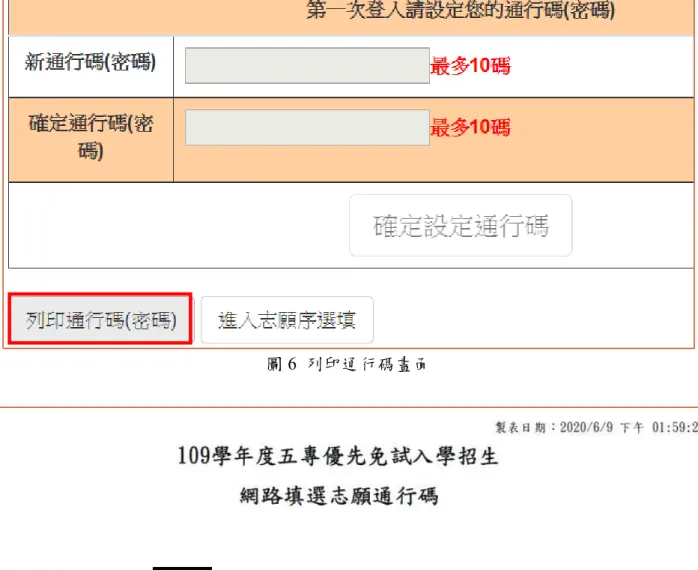
資料後,進入如 圖4 所示,須自行設定通行碼,輸入「新通行碼(密碼)、確定通行碼(密碼)」設 定完成後,點選「確定設定通行碼」鈕,系統顯示「列印通行碼(密碼)」、「進入 志願序選填」(如圖 5 所示),請務必儲存或列印通行碼設定表並妥善保存(如圖 6、圖 7 所示)。通行碼切勿提供給他人使用,如果因此造成個人資料外洩或權益 受損,概由免試生自行負責。圖4 通行碼設定畫面
圖5 通行碼設定成功畫面
5
圖6 列印通行碼畫面
圖7 通行碼確認單(樣張)
6
5.通行碼設定完成並儲存或列印通行碼設定表妥善保存後,請點選「進入志願序 選填」(如圖 8 所示)。
圖8 點選進入志願序選填 6.系統操作注意事項:
(1)限制同時開多個瀏覽器重覆登入,欲登出時務必點選「登出」,以便正常關閉系 統。未依正常操作方式而致選填登記志願發生錯誤或無法儲存者,其結果由 免試生自行負責。
(2)未有任何操作系統動作超過 20 分鐘,系統將自動登出;欲使用時,必須再重 新登入系統。
(3)建議免試生不要使用手機或平板電腦操作,避免畫面閱覽不完全,造成資料 登錄疏漏,而影響選填登記志願權益。
7
(二)網路選塡登記志願系統操作畫面簡介
1.進入志願序選填系統後,出現選填登記志願重要訊息(如圖 9 所示),請免試生詳 細閱讀「重要訊息」,以免權益受損。
圖9 選填登記志願重要訊息之畫面
2.若免試生已詳細閱讀重要訊息後,點按「確定」,即進入下一頁作業,選填登記 志願主畫面(如圖 10 所示),各項功能說明如下:
圖10 網路選填登記志願之主畫面
8
(三)選塡登記志願操作-新增志願
在「可選填登記志願」清單內,選取欲選填的志願後,點選「新增」按鈕,即會 將所選之校科(組)志願加入右方志願欄內,如圖 11、圖 12 所示。
圖11 新增志願之畫面 圖10 中
圖示編號 圖 示 說 明
1 免試生個人資訊:身分證統一編號(居留證號或入出境許可證統一證號)及 姓名。
2 學校下拉選單:點選下拉選單,選擇想要查詢的學校科(組)志願。
3
「可選填登記志願」清單:選擇學校後點選查詢,顯示該校志願代碼、
科別、是否採計會考、一般生名額、大陸長期探親子女名額及特種生名 額。(請參閱簡章 109 學年度五專優先免試入學招生學校名稱、代碼及優 先免試名額一覽表,第VIII 至第 XV 頁)
4
「新增」志願按鈕:免試生可在「可選填登記志願」清單內,選擇想選 填的志願後點選此按鈕,則會在「已選填志願」清單內加入免試生所選 擇的志願。
5 「上移」按鈕:免試生可點選此按鈕以調整位於「已選填志願」清單內 的志願順序。
6 「下移」按鈕:免試生可點選此按鈕以調整位於「已選填志願」清單內 的志願順序。
7 「移除」按鈕:免試生在「已選填志願」清單內選擇想刪除的志願後,
點選此按鈕,則會刪除免試生所選擇的志願。
8 「暫存志願」按鈕:點選此按鈕系統會暫存免試生目前所選填登記的志 願清單,以利下次登入後可再進行選填登記志願操作。
9 「志願序檢核及確定送出志願序」按鈕:點選此按鈕會進行完成網路選 填登記志願確認動作,至下一頁面列印暫存志願表及確定送出志願序。
10 「已選填志願」:已選填登記志願清單,依志願序排序。
9
圖12 新增志願後之畫面
1.免試生最多選填 30 個志願為限。
2.系統針對免試生已選取的志願,在「可選填登記志願」清單內右移至「已選填志 願」,如圖13 所示。
圖13 志願已選取後 科(組)志願清單之畫面
10
(四)選塡登記志願操作-志願排列順序
1.加入志願時,系統會將新選填的志願新增在「已選填志願」清單內最後一個順 位。
例如:目前停留在「已選填志願」內的志願項目為志願順序9-24102 文藻外語大 學法國語文科(如圖 14 所示);此時加入志願:志願順序 10-24101 文藻外語大學 英國語文科,仍會加在目前志願清單的最後1 筆(如圖 15 所示)。
圖14 新增 1 個志願前「已選填志願」清單之畫面
圖15 新增 1 個志願後「已選填志願」清單之畫面
2.免試生可經由點選「上移」或「下移」按鈕(如圖 16 所示),進行「已選填志願」
清單內的志願順序排列操作。
例如:目前停留在「已選填志願」內的志願項目為志願順序5-24603 宏國德霖科 技大學資訊工程科(如圖 16 所示);此時將志願序上移:志願順序 2-24603 宏國 德霖科技大學資訊工程科(如圖 17 所示)。
圖16 「調整志願順序」按鈕之畫面
11
圖17 調整志願順序後之畫面
(五)選塡登記志願操作-刪除志願
1.在「已選填志願」清單內,選擇想刪除的志願後,點選「移除」按鈕,即可移除 志願項目。
2.例如:移除志願序 4-11406 國立臺北商業大學資訊管理科,則選取該志願後,再 點選「移除」按鈕即可(如圖 18 所示)。
3.被刪除的志願之字體顏色在「可選填登記志願」清單中會回復藍色(如圖 19 所示)。
圖18 刪除志願-「移除」按鈕之畫面
圖19 刪除 1 個志願後「可選填登記志願」清單之畫面
12
(六)選塡登記志願操作-暫存志願
1.在選填登記志願期間,免試生務必點選「暫存志願」(如圖 20 所示),系統將暫存 免試生目前所選填的志願清單,以利下次登入可再進行選填登記志願操作。
2.請注意,若免試生未點選「暫存志願」而直接登出系統,則系統不會保留免試生 選擇的志願,下次再登入時須再重新選填。
3.若經檢核已選填志願,有任何「新增」、「上移或下移」、「移除」志願,務必再次 點選「暫存志願」,以利系統產出調整後之就讀志願序。
圖20 點選「暫存志願」按鈕後之畫面
★注意:
暫存志願不代表確定送出,若未於規定時間內確定送出者,視同未上網填選登記志願,
放棄參加分發,請於規定時間內確定送出志願序。
13
(七)進行網路選填登記志願確定送出 步驟如下:
1.點選「志願序檢核及確定送出志願序」後,可開始進行登記志願確定送出動作。
2.進入「登記志願確定送出」主畫面(如圖 21 所示),畫面資訊說明如下:
圖 21 點選「確定送出志願」出現之畫面
圖 21 中
圖示編號 圖 示 說 明
1 注意事項:請免試生詳加閱讀,以免權益受損。
2 「志願序」清單,請免試生務必詳細核對。
3
「列印暫存志願」:請免試生下載列印暫存志願,僅供檢核確認已 選填志願順序(非正式志願表),請免試生及家長(監護人)務必詳細 核對。
4 若免試生仍需異動志願或尚未考慮清楚,請點選「返回上一頁」, 回上一頁後,免試生可再加選志願或做其它異動。
5
若免試生已確定不再變更志願,請於「
」輸入個人「身分證統一 編號(居留證號或入出境許可證統一證號)」、「出生年月日」、自行設 定「通行碼」及圖片之「驗證碼」後,點選「確定送出」,進行確 定志願處理。
14
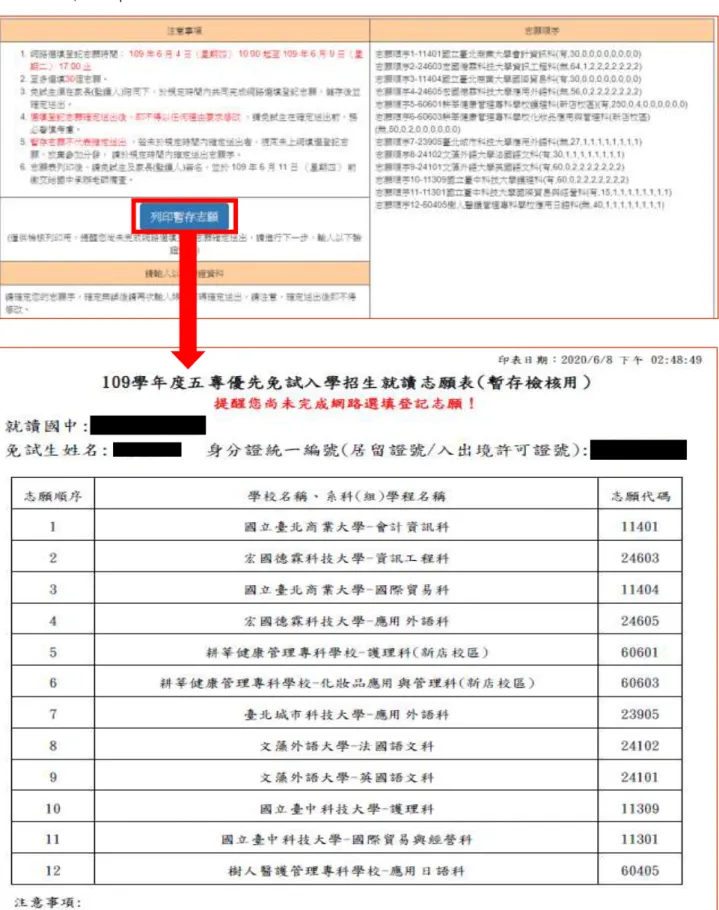
3.免試生在確定送出志願前,可點選「列印暫存志願」鈕(如圖 21-
所示),檢核 確認志願順序。圖22 點選「列印暫存志願」按鈕後之PDF 檔
16
4.若免試生已確定不再變更志願,請輸入「身分證統一編號」、「出生年月日」、「通 行碼」及圖片之「驗證碼」後,並點選「確定送出」,以進行確定志願處理。
此時系統會出現【注意!選填登記志願確定送出後,即不得以任何理由要求修改;若要
「確定送出」請按下方「確定」,若還需修改,請按「取消」。】提示訊息(如圖 23 所 示),提醒免試生是否確定送出。
請免試生再次確認志願清單上所選填之志願是否需要修正,若免試生確定不再變更志 願,請點選「確定」。
圖23 點選「確定送出」後之提示訊息畫面
17
(八)完成網路選填登記志願
完成志願確定送出動作之後,畫面將出現:您已完成網路選填登記志願,請自 行「列印」、「儲存」就讀志願表(如圖 24 所示),代表考生已成功完成網路選填登記 志願。
圖24 完成志願確認動作後之畫面 (九)儲存及列印志願表
1.請免試生點選「列印(儲存)就讀志願表」按鈕(如圖 24 所示),將志願表檔案存於 電腦硬碟及列印並妥善保存(如圖 25 所示)。
2.請應屆畢業生、家長監護人簽名後,於 109 年 6 月 11 日(星期四)前繳交給國中 承辦老師備查(非應屆畢業生及同等學力者請自行留存)。
3.再次提醒免試生,務必妥善保存志願表以備分發結果複查申請時使用,申請分 發複查時,未檢附志願表者本委員會不予受理。
18
圖25 點選「列印(儲存)志願表」按鈕後之直接儲存或列印 PDF 檔
(十)網路選填登記志願練習版系統試填之注意事項
請注意,在網路選填登記志願練習版系統所選擇的志願無法做為分發依據。
網路選填登記志願系統練習版為讓免試生先熟悉網路選填登記志願系統操作,本 委員會於 109 年 5 月 25 日(星期一)10:00 起至 109 年 6 月 2 日(星期二)17:00 止,開放網路選填登記志願系統練習版(網址:https://www.jctv.ntut.edu.tw/u5/), 請免試生踴躍至本委員會網站登入練習熟悉介面流程或試填志願順序。惟本項服 務僅作為網路選填登記志願之參考,亦不作為分發之依據。
1.本表請應屆畢業生及家長(監護人)簽名後,於 109 年 6 月 11 日(星期四)前繳交給國中承辦老師備查 (非應屆畢業生及同等學力者請自行留存),並務必下載儲存至電腦及列印妥善保存。