第十三章
主控文件
為什麼要使用主控文件? ... 1 樣式和主控文件 ... 1 使用助手視窗 ... 2 建立主控文件 ... 2 分割文件為主控文件和子文件 ... 3 組合數份文件至主控文件 ... 3 在沒有現存文件下開始進行建立主控文件 ... 3 建立主控文件建議的方法 ... 4 步驟 1. 訂定計劃 ... 4 步驟 2. 建立範本,包含了所需的樣式、欄位和其他元素 ... 5 步驟 3. 使用相同的範本建立主控文件和子文件 ... 5 建立主控文件 ... 5 建立子文件 ... 5 步驟 4. 直接插入一些資訊至主控文件中 ... 6 步驟 5. 插入子文件至主控文件 ... 8 步驟 6. 加入目錄、文獻和索引 ... 11 編輯主控文件 ... 11 更改文件的外觀 ... 11 編輯子文件 ... 12 子文件間的交叉參照 ... 12 準備項目做為交叉參照的目標 ... 12 使用書籤 ... 13 設定參照 ... 13 插入交叉參照 ... 14 將主控文件和它的子文件建立檔案 ... 16 問題解決的方式 ... 17 在第一頁的頁首含有章節參照 ... 17 問題 ... 17 解決方法: ... 17 在直向的主控文件中加入橫向的頁面 ... 18 問題 ... 18 解決 ... 18 固定標記圖片至頁面上 ... 18 問題 ... 18 解決 ... 18
為什麼要使用主控文件?
主控文件通常被使用於長文件,像是一本書、一份論文、一個長篇報告。當圖形、試算表或其他內容 造成檔案的大小變的非常大時,主控文件特別的有用。當不同人撰寫不同章節或整份文件的其中一個 部分時,也可以使用主控文件,將分散各處的檔案加以聚合成為一個長文件,而且可以統一檔案格式、 製作目錄、文獻、索引和其他表格或清單,因為主控文件是以連結的方式將個別子文件進行連結,因 此當子文件內容變動時,可以在主控文件中進行更新,就可連結到最新的內容。 主控文件是在OOo Writer 中進行的作業,雖然方便,不過對沒有經驗的使用者來說,可充滿了陷阱, 不過千萬不要因此就打退堂鼓了,實際上,只要能避免或是瞭解主控文件的特性或操作,大部分的陷 阱是相當容易克服的。 您可以使用幾個方法來建立主控文件,每一個方法都有它的優點和缺點,選擇那一種方法決定於您想 達成什麼目的,在這個章節中,會介紹這些不同的方法,而且會建議每個方法的使用時機。樣式和主控文件
樣式是被使用於子文件中(個別的文件)中,像是段落樣式,在儲存主控文件後會自動的匯入主控文 件中,當您修改主控文件的樣式時,子文件中的樣式是不受影響的,也就是說,主控文件中的樣式將 優先於子文件中的樣式。 備註 使用相同文件範本至主控文件和它的子文件,並且在範本中修改或建立新 樣式,然後重新載入範本的樣式至主控文件和子文件中,使用這個方法可 以讓子文件被主控文件載入後,主控文件和子文件的外觀均相同。 1 樣式和主控文件 圖1: 主控文件圖解使用助手視窗
助手視窗是一個非常有用的工具,它能協助您快速移動至文件中的某個部分,而且提供有關文件內容 的資訊和能夠讓您重組一些內容,例如:如果在您撰寫的書中,每一個章節都是個別的文件,在主控 文件中您能夠重新排列順序、參照也會自動編號,目錄和索引也會更新。 在Writer 中,助手視窗有兩個完全不同的形式,一個形式是被使用於原始的文字文件,另一個是在主 控文件中。 在原始文字文件中,助手視窗顯示文件中圖形、表格、目錄、超連結、參照和其他項目,請參考圖2 左方的圖片,點擊任一項目左方的+ 號就可以顯示項目的內容,也可以雙擊助手視窗中的任一項目,就 可以立即跳轉至文件中項目所有的位置。 在主控文件,助手視窗清單是子文件和文字區段,請參考圖2 右方圖片。在主控文件中助手視窗的使 用,會在本章的其他章節中詳細介紹。(第 8 頁“步驟 5.插入子文件至主控文件”和第 12 頁"子文件間 的交叉參照")建立主控文件
依照目前文件的狀態 ,建立主控文件,最常看到三個的情況: • 您有一個現存的文件(一本書),而這份文件想分割為數個子文件(章節),所有的動作均由 主控文件來控制。 • 您有數個已存在的文件(章節),這些文件由一個或多個作者撰寫,而您想要將所有個別的文 件,經由主控文件的控制組合為一本書。 • 您沒有已存在的文件,但想要編輯一本包含了數個章節的書,而且這些章節可能有不同的作者。 圖2: 原始文字文件的助手視窗(左)和主控文件中的助手視窗我們將依順序的來看看這些情況。
分割文件為主控文件和子文件
當您有一個文件,想分割為數份文件,並由主控文件來加以控制時,您能夠自動分割文件。 若普通文件只有使用預設的頁面樣式,由第一頁開始編列頁碼,而且使用標題1段落樣式來定義每一 個起始章節,就可以使用這個方法。 優點:這個方法快速和容易,而且章節間任何存在的交叉參照都可以保留下來,雖然有可能需要做最 後整理頁面的工作。 缺點:若普通文件很複雜,則有些格式可能會遺失,例如:頁面樣式、頁碼、起始碼號等,您也許需 要重新設定樣式。 如何進行:開啟文件後,點擊功能表「檔案」→「傳送」→「製作主控文件」來分割文件。您將會發 現子文件的是由標題1 段落樣式開始,所有檔案名稱都命名為"文件名稱 X.odt"( X 代表 1、 2、 3 等等),若您有前言或在章節之前有其他以標題1 段落樣式為始的"章節",檔案名稱並不會直接符 合章節編號。組合數份文件至主控文件
當所有文件由相同範本建立時,使用這個方法是最理想,但當文件由不同範本而建立時,您也能夠用 它。 只要使用 “在沒有現存文件下開始進行建立主控文件”中描述的方法,建立一個空白的主控文件,並 插入其他文件做為主控文件的子文件。 如果子文件是由多個作者來建立或維護,這個方法特別的有用,所有作者只要進行各自子文件的撰寫, 不用擔心相同文件多人作業版本控制的問題。在沒有現存文件下開始進行建立主控文件
最理想的情況是開啟於沒有現存文件的狀況,因為您能夠從頭來進行您想使用的方法,Writer 提供了三 種建立主控文件的方法: 方法一:快速和容易,不過並不建議。 方法二:不是太複雜,但容易感到失望。 方法三:完全的控制。 以下為每一個方法的步驟,請確定每一個步驟必需按順序來執行。 方法一:快速和容易,不過並不建議。 Writer 提供一個快速和容易的方法來建立主控文件,但這個主控文件與範本沒有任何關聯,因此改變樣 式和格式是困難套用的。 備註 如果子文件都是由相同的範本所建立的,而且樣式在文件中並沒有被修改, 然後這個樣式隨著子文件匯入主控文件後,在主控文件中的樣式和格式應 該會是正確,當這些條件符合時,使用這個方法非常理想。 3 建立主控文件如何進行: 1) 點擊功能表「檔案」→「開啟新檔」→「主控文件」。 2) 使用助手視窗插入新文件或是現存檔案至主控文件,方法敍述於第 8 頁 “步驟 5.插入子文件至 主控文件”。 方法二:不是太複雜,但容易感到失望。 如果您希望接續最後一份文件,使用連續頁碼(不要由1 開啟編碼),而且每一個章節均是在新頁面 上由標題1 段落樣式開始,可使用這個方法來建立主控文件,不過如果您希望文件重新編頁碼的話, 就要使用方法三。 如何進行:跟著 “建立主控文件建議的方法” 中所述的操作步驟進行,但在子文件間不要放入文字區 段或試著更改頁碼。 方法三:完全的控制。 這個方法讓您在複雜的文件和數個頁面樣式下或是重新編列頁碼,給您完整的控制,雖然要花些功夫 進行設定,不過以這個方法進行主控文件是比較可靠的方法。
建立主控文件建議的方法
跟著下列步驟,按順序一一進行,每一個步驟在下面小節中都會進行細節的說明。 步驟1.訂定計劃 步驟2. 建立範本,包含了所需的樣式、欄位和其他元素 步驟3.使用相同的範本建立主控文件和子文件 步驟4.直接插入一些資訊至主控文件中 步驟5.插入子文件至主控文件 步驟6.加入目錄、文獻和索引步驟
1.訂定計劃
雖然您在過程中能夠更改大部分的步驟,但在一開始規劃的越多,未來發生問題,還必需訂正的工作 就少的多了,在此,有些事情您需要事先計劃: 書籍或報告中需要什麼:主控文件將有多少頁?在子文件中需要什麼?(索引和目錄在主文件中是一 定要的)。 我們舉個撰寫書籍所需考慮的內容為例: 項目 位置 標題頁(封面) 在主控文件中 版權宣告 在主控文件中 目錄 在主控文件中 前言 在子文件中 章節1 到 8 在子文件中 附錄 A、B 在子文件中 索引 在主控文件中頁面、段落、字元、訊框、清單樣式的設定:請參考Writer 使用手冊第 6 章(Writer 樣式的介紹)和第 7 章(樣式設定),瞭解如何建立或修改樣式,以及在書本設計時使用樣式的範例。 欄位指令和自動圖文集也是有需要的:使用方法請參考Writer 使用手冊的相關章節。
步驟
2. 建立範本,包含了所需的樣式、欄位和其他元素
您能夠由一個現存的文件或範本,其中包含了您想在這份文件中使用的所有樣式,來建立範本,或是 由一個空白的文件來建立範本,關於範本的更多內容,請參考Writer 使用手冊第 10 章 (範本作業)。 如果您使用現存的文件或範本,在儲存為這個專案範本前,除了在頁首或頁尾中的欄位指令,先刪除 其中所有的文字,這個範本將包含所有您定義的樣式,即使文件中沒有任何文字,在專案開發中,您 仍然可以更動範本中的樣式。 使用功能表「檔案」→「範本」→「儲存」建立範本。步驟
3.使用相同的範本建立主控文件和子文件
如果您正要開始一個新的專案,請由相同的範本建立主控文件和所有子文件。若沒有使用相同的範本, 可能造成樣式的不一致,最後還要花時間和功夫一個個的修正,例如:如果兩個子文件有相同的樣式 名稱,但是每份文件中的格式化並不相同時,主控文件將採用第一個加入的子文件的格式,這可能會 造成您文件看起來不如預期的樣子,所有子文件使用相同的範本可以節省時間和修正的挫折。 至於建立主控文件和子文件的順序並不會造成什麼問題,因此您不需同時建立所有的子文件,只要掌 握一個原則-由相同的範本來建立子文件。 建立主控文件 跟著下列的過程來建立主控文件,雖然您可以使用其他方法,但每一個方法(包括這個方法)都有其 優缺點。 1) 使用功能表「檔案」→「開啟新檔」→「範本與文件」,由您按步驟 2 建立的範本開啟一份新 的文件,然後選擇您建立的範本,請再次確認新文件的第一頁已經設定為您想為最後一份文件 第一頁所要設定的頁面樣式,例如:第一頁的頁面樣式為Title page。 2) 若範本中任何文字或換行,請刪除所有文字(在頁首和頁尾的欄位指令可以保留)。 3) 點擊「檔案」→「傳送」→「製作主控文件」,儲存主控文件於這個專案的資料夾中,而不要 放置於範本資料夾,我們稍後將返回到主控文件,現在您可以關閉文件。 建立子文件 子文件與其他文字文件並沒有任何不同,只有當連結至主控文件和由主控文件開啟時才會變成子文件, 只有在透過主控文件檢視、操作或列印時,主控文件中的一些設定才會覆寫子文件中的設定。 就如建立普通文件的做法建立子文件: 1) 使用功能表「檔案」→「開啟新檔」→「範本與文件」,選擇範本(本專案中所有的文件均選 擇同樣的範本,這是非常重要的),開啟空白文件。 2) 刪除不需要的文字和為章節的第一頁,設定您指定的頁面樣式。 3) 選擇功能表「檔案」→「另儲新檔」,為文件命名,並儲存至專案的資料夾中。 4) 如果您已經完成一些章節,但這些章節可能不是以為此專案所建立的範本來建立的,您將需要 修改範本來配合這些現在的檔案,除了手動修改外,也可以使用OOo 的擴充軟體 Template Changer 來修修改,這兩種方法都會在第 10 章 (範本作業)中介紹。 5 建立主控文件建議的方法步驟
4.直接插入一些資訊至主控文件中
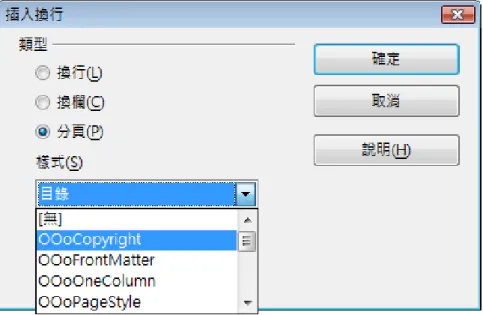
在步驟4 和 5 的指示中,會使用在步驟 1 中所計劃的頁碼需求,若您撰寫的書籍有不同的需求,可以更 改指示以符合實際的需要。 這些指示是相當乏味,但一旦您設定主控文件,您應該不會想改變它,只要一些練習就能快速的進行 設定: 1) 開啟主控文件,並且進行下列設定: ․ 確定段落標示是顯示的(您可以在「工具」→「選項」→「OpenOffice.org Writer」→「格 式化輔助」勾選 段落的結束位置 或點擊工具列上的 控制符號 圖示 )。 ․ 顯示內文的邊界和區段的邊框(「工具」→「選項」→「OpenOffice.org 」→「外觀」)。 2) 輸入 Title page(第一頁)的內容(或放置一個萬用字元的欄位指令,等一下再來輸入),在將 游標移動到本頁最後一個空白的段落,點擊「插入」→「手動換行」,在插入換行對話方塊中, 選擇 分頁,並在樣式中選擇第二頁的樣式:OOoCopyright,變更頁碼的核取方塊不要勾選,最 後按確定鈕。3) 輸入 copyright 頁面的內容(或放置萬用字元)。手動插入另一個分頁,這次頁面樣式選擇 目錄, 此次請勾選 變更頁碼 核取方塊,並在下方方塊中選擇1,這個 1 在您的文件中將顯示為 i,因為 在目錄的頁面樣式中,已定義頁碼的格式為羅馬數字。 4) 讓我們假設目錄後面緊接著就是本文的開始,而且頁碼仍由 1 開始,此時只要將游標移至此頁 的最後一個空白段落,再次插入手動換行,在插入換行對話方塊中的樣式中選擇 OOoPageStyle,因為仍是由第1頁開始,仍需勾選 變更頁碼 核取方塊,將起始頁碼更改為 1。 7 建立主控文件建議的方法 圖4: 在目錄前插入分頁,並且更改頁碼 圖 5: 在目錄頁後插入分頁,接下來的頁面樣式為 OOoPageStyle
步驟
5.插入子文件至主控文件
接下來就是準備插入子文件了。 備註 子文件是被插入至主控文件中助手視窗的強調標示之前的項目,若您由最 後一份子文件第一個插入時,然後才插入其他子文件時,最後的順序會是 正確的,無需移動上下方向鍵進行移動。 1) 使用功能表「檔案」→「助手」或按鍵盤功能鍵 F5 或點擊工具列上的 助手 圖示 ,開啟助 手功能視窗。 2) 在助手視窗中,選擇 文字,然後長按插入圖示,並選擇 檔案。 一個標準檔案開啟對話方塊將會出現,選擇需要的檔案(您在步驟3 所建立),最後按確定鈕。 在這個範例中有3 個章節,因此我們先載入檔案。 在助手視窗中插入的檔案會列在文字項目之前。 3) 因為這個文字的區段包含了 title page 和其他您已插入的其他樣式和內容,選取文字項目,工具 列上的上移鈕至清單的最上方。 4) 繼續插入子文件,助手視窗的畫面如下圖: 圖6: 使用助手功能插入子文件至主控文件 圖 7: 插入子文件之後的助手視窗5) 再次儲存主控文件,現在輪流選擇每一個章節,插入一個文字區域,最後,每一個章節前都會 有一個文字區域。 9 建立主控文件建議的方法 圖 8: 在主控文件中插入所有的子文件 圖 9: 每一章節前插入文字區域 圖 10: 助手視窗中顯示插入的子文件和文字區域
6) 檢查主控文件的第一頁是否有正確的頁面樣式,如果不是,請更改為正確的樣式(本例為 Title page )。
7) 要特別注意的是文件處於被保護的區段中,這代表您在主控文件中不能更改其中子文件的內容, 如果移除了區段,這個內容會變成主控文件的一部分,不再是子文件了,如果在主控文件或子 文件中進行更改,這些更改並不會造成子文件內容的同步變動,更多區段相關資訊,請參考 Writer 使用手冊第 4 章(格式化頁面)。 8) 再次儲存主控文件。
步驟
6.加入目錄、文獻和索引
使用主控文件,您能夠為書籍建立目錄、文獻或索引,請參考Writer 使用手冊第 12 章(建立目錄、索 引和文獻) 將游標移至想要建立目錄第一個文字區域中,然後建立主控文件的目錄。 若您已在子文件中加入索引項目,將游標移至想要建立索引的最後一個文字區域中建立索引。編輯主控文件
在建立主控文件後,您也許想更改它的外觀或內容。更改文件的外觀
在專案進行中,您可以在範本中更改樣式,而不要在主控文件中和是子文件中進行樣式的變動,只要 想到變更樣式,請在範本中進行。 11 編輯主控文件 圖 11: 子文件在被保護的區段中要以變更過的範本更新主控文件(和所有子文件),只要開啟主控文件,此時您會得到兩個訊息:第 一個是詢問您,您想更新所有的連結嗎?第二個是,是否您您想套用樣式的變更?這個兩訊息,請都 回答是。
編輯子文件
您不能儲存由主控文件中編輯的子文件,換而言之,您可以在主控文件的助手視窗中雙擊子文件,或 是在主控文件外開啟子文件,就像編輯一般文件一樣開啟和編輯子文件,這其中只有一條規則:如果 您編輯子文件時,有更改過樣式,一定要複製所有的變更至範本中,這樣這些樣式才可以為所有子文 件和主控文件使用。 如果您在子文件中變更內容,需要手動更新主控文件中的目錄、文獻和索引。子文件間的交叉參照
在本章節前面介紹的方法是所有使用者在使用主控文件時最需要瞭解的。有時,您可能需要自動更新 子文件間的交叉參照,本節將介紹如何進行子文件間的交叉參。 在子文件間建立交叉參照的過程是乏味的,但卻非常有用。準備項目做為交叉參照的目標
在您能夠插入交叉參照之前,它並不會自動顯示在參照標籤中,像是一個標題,您必需準備或設定標 題為被參照的項目,要怎麼進行呢?您可以使用書籤或是設定參照。 當您設定參照時,要先標示一段您想做為參照的文字,像是一個標題或是圖形編號,然後在交叉參照 中命名,加入參照選取清單中。 欄位指令中是有區分大小寫,您能夠將游標移至參照項目上檢查欄位名稱。 圖 12: 更新連結和更新套用範本的樣式 圖13: 設定參照欄位名稱使用書籤 書籤會列在助手視窗中,以及能夠使用滑鼠左鍵點擊就可直接存取,在HTML 文件,書籤會被轉換為 固定標記,您可透過超連結跳轉至目標文件。 1) 選擇您想要做為書籤的文字,點擊「插入」→「書籤」。 2) 在插入書籤對話方塊中,大的方塊會顯示之前定義過的書籤,在上方方塊中輸入書籤的名稱, 點擊確定鈕插入書籤。 設定參照 1) 在主控文件中,針對其中一份子文件進行編輯,可在助手視窗中選擇要設定參照的子文件,然 後按助手工具列上的 編輯 圖示鈕(假設我們要在chapter1 插入參照)。 2) 在子文件中點擊功能表「插入」→「參照」。 3) 在欄位指令對話方塊的交叉參照標籤頁,於 欄位類型 清單中點擊 設定參照,選取清單顯示的是 已定義過的參照。 13 子文件間的交叉參照 圖14: 插入書籤
4) 點擊文件和反白標題文字做為交叉參照的目標,在欄位指令對話框,標示的文字將會出現在值 方塊中,最後在 名稱 方塊中文字,做為參照的名稱,假設名稱為功能表。 5) 點擊插入鈕,在名稱方塊中輸入的文字將會出現在 選取 清單中,最後儲存子文件。
插入交叉參照
1) 開啟主控文件,在助手視窗中,選擇一個子文件(chapter2),然後點擊工具列上的 編輯 圖示 (或以滑鼠右鍵開啟快顯功能表,選擇編輯),選擇的子文件將會開啟準備進行編輯。 2) 在子文件中,將游標放置於您想顯示交叉參照的地方,選擇功能表「插入」→「參照」。 3) 在欄位指令方塊中的 交叉參照 標籤頁,於 欄位類型 清單中選擇 插入參照,此時選取清單中顯 圖 15: 設定文字做為交叉參照的目標 圖16: 在助手視窗中選擇一個子文件4) 在右下角 名稱 欄位,輸入您已設定的參照,在此我們輸入「功能表」,並在插入參照清單中選 擇一個項目,在此我們選擇 頁 來做示範。 5) 點擊插入鈕,此時在子文件可能會出現找不到參照來源的情形。 6) 儲存已編輯過的子文件,回到主控文件中,使用助手視窗中的 更新 圖示鈕,進行連結的更新, 此時,您會發現在主控文件中剛剛進行編輯的子文件中找不到參照來源的地方,已正確出現頁 碼了。 結論: 1) 在主控文件中選擇進行設定參照的子文件,並且至子文件中編輯設定參照。 2) 在主控文件中的助手視窗選擇要編輯的子文件,並至文件中進行插入參照(插入參照後會找不 到參照來源的情形)。 3) 回到主控文件中,進行連結的更新,所有子文件將重新載入,因此於各個子文件中設定參照和 插入參照,在主控文件中就能找到參照來源了。 15 子文件間的交叉參照 圖 17: 欄位指令方塊顯示輸入的欄位名稱 圖 18: 出現找不到參照的情形 圖 18: 在主控文件中子文件間的交叉參照
將主控文件和它的子文件建立檔案
主控文件是.odm 檔,其中包括了連結的子文件,這些子文件是.odt 格式,雖然連結檔案在編輯長文件 檔,像是書籍時是很有用的,有時您也許需要將整本書所有的文件均放置一個檔案中。 要匯出主控文件至一個 .odt 檔(不影響原始的 .odm 檔): 1) 開啟主控文件,選擇功能表「檔案」→「匯出」。 2) 在匯出對話方塊中,輸入匯出的名稱,並在存檔類型中選擇 ODF 文字文件(.odt),這個步驟會變 更 .odm 檔為 .odt 檔,每一個子文件會在個別的區段中。 3) 關閉主控文件和開啟新的.odt 檔,更新所有連結。 4) 選擇功能表「編輯」→「連結」。 備註 若 連結 指令呈現灰色,游標可能是在文件寫入保護的部分中,移動游標到文件中沒有寫入保護的區域,連結指令就可以使用了。 5) 在編輯連結對話方塊中,會顯示所有連結的檔案,在 原始碼檔案 清單中選擇所有檔案,然後點 擊中斷連結鈕,這個步驟會將所有子文件放入一個檔案中(但每一個子文件保持在個別的區 段),並且移除區段的寫入保護。 圖19: 匯出主控文件至 ODF 文字文件 (.odt) 檔6) 在中斷連結後,您或許也想移除部分或全部的區段,要移除區段,請選擇功能表「格式」→ 「區段」,選擇欲移除的區段,然後點擊移除鈕,區段的內容仍會在文件中,只是區段標記被 移除了。
問題解決的方式
在第一頁的頁首含有章節參照
問題 如果您在主控文件的子文件間放置一個分頁段落,並且在每一章節首頁的的頁首插入一個章節名稱和 編號交叉參照,在首頁的交叉參照欄位指令會參照到前一個章節的章節名稱和編號,會發生這種情形, 是因為這種方法在頁面第一個段落(空白),實際上是前一個章節的最後一個段落,所以在首頁的頁 首中不要插入交叉參照章節名稱和編號,就不會有發生這個問題。 首頁的頁尾不會有這個問題,它們正確的顯示章節名稱和編號。 解決方法: 1) 使用功能表「檔案」→「範本」→「編輯」(也可在「檔案」→「範本」→「管理」選擇範本, 使用編輯指令),開啟主控文件和其子文件使用的範本。 2) 修改章節標題樣式(通常為標題1),在 直書/横書 標籤頁中的換行和分頁 區,勾選每個章節 的首頁都使用這個頁面,並且在頁面前先分頁,儲存並關閉範本。 3) 當您再次開啟主控文件時,會自動出現詢問畫面:更新所有連結?範本樣式不符合,您要更新 檔案嗎?這兩個答案,請都回答是。 4) 在主控文件檔,如步驟 2 一樣修改章節標題的樣式(標題1),儲存主控文件。 5) 在主控文件開啟助手視窗,檢視和刪除章節間的文字區段,最後再更新所有的連結。 在每一章節首頁的頁首將會顯示正確的章節名稱和編號了。 17 問題解決的方式 圖20: 中斷連結,將所有檔案放入一個文件中在直向的主控文件中加入橫向的頁面
問題 如果手動分頁指定頁面樣式,主控文件會忽略在子文件中的手動分頁。以手動插入頁面,並且指定頁 面樣式為横頁的方法,橫頁會被插入至直頁文件(插入另一個手動分頁,並且指定頁面樣式就能回到 直頁的頁面樣式),這個方法在一般文件是可行的,但在文件變成主控文件間的子文件時就會出現問 題。 解決 1) 將横頁由子文件中移除,並且放入個別的文件中,要注意的是,如果横頁是在普通子文件的中 間,您至少會有三份文件:(a) 插入橫頁之前的部分子文件(b)橫頁本身 (c)插入橫頁之後的子文 件。 2) 個別插入文件 (a)和(c)至主控文件中。 3) 然後進其以下其中一個步驟: ․ 在子文件(a) 和 (c)間插入一個文字區域至主控文件,在文字區域中,插入一個手動分頁(指 定横頁的頁面樣式),然後貼上文件(b)的內容-横頁-至主控文件中,如果有需要,在文件 (c)之前插入另一個手動分頁,指定直頁的頁面樣式。 或 ․ 插入文件(b)至主控文件中當作子文件,在橫頁文件前後的文字區域插入手動分頁。 當決定使用何種方法時,您需要考慮在您文件中出現頁首和頁尾的位置,若您想要直頁的頁首和頁尾 在横頁上,參考第4 章(格式化頁面)的作法。固定標記圖片至頁面上
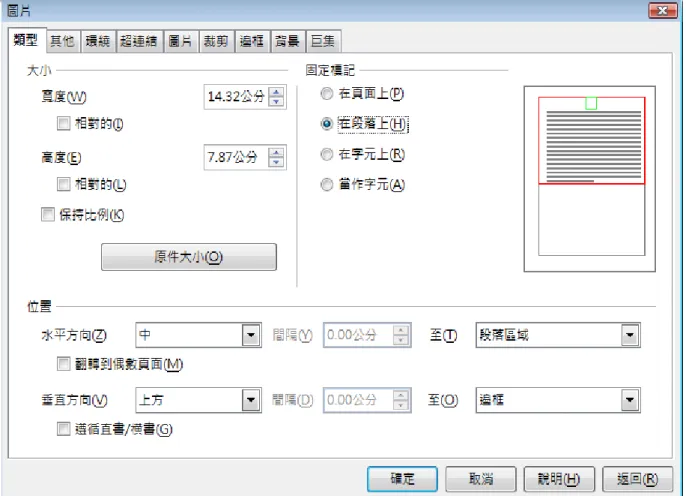
問題 在子文件中圖片(圖形)固定標記至頁面不會顯示在主控文件中,雖然它是正確的顯示在子文件。 因為當主控文件將所有子文件整理在一起時會重組頁面的流向、頁碼和交叉參照,在子文件頁面的絕 對參照位置在主控文件中會遺失,圖片會遺失固定標記的參照或根本的消失了。 解決 要避免這個問題,但又要保持圖片精準的在特別的頁面上,固定標記圖片的作法如下: 1) 以滑鼠右鍵點擊圖片,然後在快顯功能表中選擇 圖片。 2) 在圖片對話方塊的 類型 標籤中,設定固定標記 在段落上。3) 在 位置 區中,選擇參照至頁面適合的水平方向和垂直方向位置。
19 問題解決的方式