用户指南
文档版本 12
发布日期 2021-09-27
版权所有 © 华为技术有限公司 2022。 保留一切权利。
非经本公司书面许可,任何单位和个人不得擅自摘抄、复制本文档内容的部分或全部,并不得以任何形式传 播。
商标声明
和其他华为商标均为华为技术有限公司的商标。
本文档提及的其他所有商标或注册商标,由各自的所有人拥有。
注意
您购买的产品、服务或特性等应受华为公司商业合同和条款的约束,本文档中描述的全部或部分产品、服务或 特性可能不在您的购买或使用范围之内。除非合同另有约定,华为公司对本文档内容不做任何明示或暗示的声 明或保证。
由于产品版本升级或其他原因,本文档内容会不定期进行更新。除非另有约定,本文档仅作为使用指导,本文 档中的所有陈述、信息和建议不构成任何明示或暗示的担保。
目 录
1 权限管理...1
1.1 创建用户并授权使用 SMS... 1
1.2 SMS 自定义策略...3
2 迁移服务器管理... 5
2.1 查看服务器详情...5
2.2 设置目的端... 6
2.3 开始全量复制...15
2.4 (可选)克隆目的端... 17
2.5 启动目的端... 18
2.6 删除目的端配置... 20
2.7 (可选)删除克隆服务器... 21
2.8 删除服务器... 22
2.9 设置迁移速率...23
2.10 解锁目的端... 24
3 公共配置...26
3.1 创建迁移参数模板... 26
3.2 修改迁移参数模板... 30
3.3 删除迁移参数模板... 31
3.4 创建虚拟机配置模板... 32
4 查看操作记录...36
4.1 云审计服务支持的主机迁移服务关键操作列表...36
4.2 如何查看审计日志... 37
5 修订记录...38
1 权限管理
1.1 创建用户并授权使用 SMS
如果您需要对您所拥有的SMS进行精细的权限管理,您可以使用统一身份认证服务
(Identity and Access Management,简称IAM),通过IAM,您可以:
● 根据企业的业务组织,在您的华为云账号中,给企业中不同职能部门的员工创建 IAM用户,让员工拥有唯一安全凭证,并使用SMS。
● 根据企业用户的职能,设置不同的访问权限,以达到用户之间的权限隔离。
● 将SMS委托给更专业、高效的其他华为云账号或者云服务,这些账号或者云服务 可以根据权限进行代运维。
说明
管理员账号拥有SMS迁移所需要的所有权限,使用管理员账号进行迁移时,不需要进行授权。
本章节为您介绍对IAM用户授权的方法,操作流程如图1-1所示。
前提条件
给用户组授权之前,请您了解用户组可以添加的SMS权限,并结合实际需求进行选 择,SMS支持的系统权限,请参见:SMS系统权限。若您需要对除SMS之外的其它服 务授权,IAM支持服务的所有权限请参见权限策略。
示例流程
图1-1 给用户授权 SMS 权限流程
操作步骤
步骤1 创建用户组并授权
● 系统策略:如果IAM用户需要主机迁移服务(SMS)的所有操作权限,则为IAM用户 授予系统策略。在IAM控制台创建用户组,并授予“SMS FullAccess”、"OBS OperateAccess"、“ECS FullAccess”、“VPC FullAccess”。
● 自定义策略:如果IAM用户只需要拥有主机迁移服务(SMS)的部分操作权限,则使 用自定义策略,参见SMS自定义策略。
说明
自定义策略相比于系统策略,粒度更细,更安全。
步骤2 创建用户并加入用户组
在IAM控制台创建用户,并将其加入步骤1中创建的用户组。
步骤3 用户登录并验证权限
新创建的用户登录控制台,切换至授权区域,验证权限:
● 在“服务列表”中选择“迁移>主机迁移服务”,进入主机迁移服务界面,在迁移 服务器列表页面找到待迁移的服务器,在“目的端”列下单击“设置目的端”,
设置目的端服务器。若可以设置目的端服务器,表示授予的权限已生效。
● 在“服务列表”中选择除主机迁移服务和依赖服务外的任一服务,若提示权限不 足,表示授予的权限已生效。
----结束
1.2 SMS 自定义策略
目前华为云支持以下两种方式创建自定义权限策略:
● 可视化视图创建自定义策略:无需了解策略语法,按可视化视图导航栏选择云服 务、操作、资源、条件等策略内容,可自动生成策略。
● JSON视图创建自定义策略:可以在选择策略模板后,根据具体需求编辑策略内 容;也可以直接在编辑框内编写JSON格式的策略内容。
具体创建步骤请参见:创建自定义策略。
SMS自定义策略样例如下。
{ "Version": "1.1", "Statement": [ { "Action": [
"vpc:securityGroups:create", "vpc:vpcs:create",
"vpc:publicIps:create", "vpc:subnets:create", "ecs:cloudServers:create", "ecs:cloudServers:attach", "ecs:cloudServers:detachVolume", "ecs:cloudServers:start",
"ecs:cloudServers:stop", "ecs:cloudServers:delete", "ecs:cloudServers:reboot",
"ecs:cloudServers:updateMetadata", "ecs:serverPasswords:manage", "ecs:serverKeypairs:delete", "ecs:diskConfigs:use", "ecs:CloudServers:create", "ecs:servers:setMetadata", "ecs:serverVolumes:use", "ecs:serverKeypairs:create", "ecs:serverInterfaces:use", "ecs:serverGroups:manage", "ecs:securityGroups:use", "ecs:servers:unlock", "ecs:servers:rebuild", "ecs:servers:lock", "evs:volumes:use", "evs:volumes:create", "evs:volumes:update", "evs:volumes:delete", "evs:volumes:attach", "evs:volumes:detach", "evs:snapshots:create", "evs:snapshots:delete", "evs:snapshots:rollback", "ecs:*:get*",
"ecs:*:list*", "evs:*:get*", "evs:*:list*", "vpc:*:list*", "vpc:*:get*", "ims:*:get*", "ims:*:list*",
"sms:server:registerServer", "sms:server:migrationServer", "sms:server:queryServer"
],
"Effect": "Allow"
} ] }
SMS策略权限说明参见表1-1。
表1-1 策略权限说明
策略 权限说明
sms:server:queryServer 只读权限,可以查看源端服务器 sms:server:registerServer 操作权限,可以注册源端服务器 sms:server:migrationServer 操作权限,可以迁移源端服务器
2 迁移服务器管理
2.1 查看服务器详情
操作场景
安装并启动Agent后,迁移Agent会自动收集源端服务器信息并发送给主机迁移服务默 认迁移任务下。收集的所有信息仅用于数据迁移,不会用做其他用途。具体收集源端 哪些信息可查看主机迁移服务会收集源端的哪些信息?。您可以随时登录管理控制台 查看服务器信息,包括源端服务器详情、目的端配置信息、迁移状态以及错误信息提 示等。
操作步骤
步骤1 登录华为云管理控制台。
步骤2 单击“服务列表”,选择“迁移 > 主机迁移服务”,进入“主机迁移服务”页面,如 图2-1所示。
图2-1 主机迁移服务总览页面
步骤3 在左侧导航树中,单击“迁移服务器”,进入迁移服务器列表页面。
步骤4 单击要查看的服务器名称,进入服务器详情页面。
图2-2 单击服务器名称
步骤5 迁移服务器详情页面,您可以在“基本信息”页签查看源端配置、迁移配置、目的端 配置以及当前迁移任务进展;在“任务跟踪”页签,您也可以查看具体迁移状态和当 前迁移进度。
图2-3 查看服务器详情
----结束
2.2 设置目的端
操作场景
迁移前,您需要设置目的端服务器。该目的端用来接收源端的数据,同时您也可以使 用该目的端进行迁移测试和启动目的端。
前提条件
只有“迁移阶段”为 “已就绪”时才可设置目的端。
操作步骤
步骤1 登录华为云管理控制台。
步骤2 单击“服务列表”,选择“迁移 > 主机迁移服务”,进入“主机迁移服务”页面。
步骤3 在左侧导航树中,单击“迁移服务器”,进入迁移服务器列表页面,如图2-4所示。
图2-4 迁移服务器列表页面
步骤4 在迁移服务器列表页面找到待迁移的服务器,在“目的端”列,单击“设置目的 端”,进入迁移配置页面,如图2-5所示。
或单击“操作”列的“更多 > 设置目的端”,进入迁移配置页面。
图2-5 迁移配置页面
步骤5 在“迁移配置”页面的基本配置页签,根据页面提示,设置相关参数。
表2-1 设置基本配置参数
参数 子参数 说明
迁移参数模版 - 选择某个迁移参数模版后,页面根据
模版的值自动设置网络类型、网络限 流值、迁移方式、是否持续同步、是 否调整分区、区域_项目; 系统会为每 个用户自动创建一个默认迁移参数模 版,您也可以提前手动创建迁移参数 模版,参见创建迁移参数模板。
网络类型 公网 若使用公网迁移,要求目的端服务器
配置有“弹性IP”。
“网络类型”默认设置为公网。
私网 私网包括专线、VPN、对等连接、同 VPC子网,如选择私网则需要提前创 建,迁移时会使用目的端私有IP。
网络限流 - 根据要迁移的源端带宽大小及业务要
求,设置限制带宽大小。
设置为0时,代表不限流。
参数 子参数 说明
迁移方式 Linux块级 Linux块级迁移是指全量复制和持续同 步的最小粒度为磁盘逻辑单位"块"。
这种方式同步效率高,但兼容性差。
Linux文件级 Linux文件级迁移是指全量复制和持续 同步最小粒度为文件,这种方式同步 效率低,但兼容性好。
Windows块级 Windows块级迁移是指全量复制和持 续同步的最小粒度为磁盘逻辑单 位"块"。Windows当前仅支持块级迁 移,这种迁移方式迁移和同步效率 高。
是否持续同步 否 若不选择持续同步,迁移完成后会自
动启动目的端,无需用户进行操作。
若要同步新增数据,请单击操作列的
“同步”,将增量数据同步至目的端 服务器。
是 若选择持续同步,服务器会进入持续
同步阶段,该阶段服务器会定时同步 增量数据。如果要完成整个迁移,请 执行“启动目的端”操作。
是否调整分区 否 选择否,目的端磁盘分区与源端保持
一致。
是 选择是,用来调整目的端磁盘分区。
具体操作参见调整磁盘分区。
● 调整磁盘分区
1. 单击右侧出现的“调整磁盘分区”,弹出“磁盘分区调整”窗口,如图2-6、图2-7 所示,用户根据实际业务场景,完成磁盘分区的设置。
图2-6 Windows 磁盘分区调整
图2-7 Linux 磁盘分区调整
说明
● 磁盘分区调整可以修改是否迁移以及调整分区大小。
注意
– Windows系统分区和启动分区是否迁移不可选,默认必须进行迁移。
– Windows调整分区大小时只能增大当前分区大小。
– Linux系统分区,swap分区是否迁移不可选,默认为“是”,必须进行迁移。
– Linux Btrfs文件系统是否迁移不可选,默认为“是”,必须进行迁移。
– LVM中的逻辑卷如果是否迁移都选择“否”,对应的物理卷是否迁移也会自动切换成
“否”。
– LVM中的逻辑卷如果是否迁移中有任意一个选择“是”,对应的物理卷是否迁移也会自 动全部切换成“是”。
– Linux块级迁移,磁盘分区只可以调大。
– Linux文件级迁移,磁盘分区可以调大,也可以调小,调小时需保证调小后的分区大小大 于已使用空间+1GB。如果调整前分区大小小于已使用空间+1GB,则无法将磁盘分区大 小调小。
● 调整分区大小后,可能会超过当前磁盘大小,请单击“磁盘调整”调大磁盘大小。
● 调整分区大小后,也可能会小于当前磁盘大小,如有必要,可单击“磁盘调整”调小磁盘大 小。
2. 单击“确定”,完成磁盘分区的调整。
注意
确定后,是否调整磁盘分区无法重新设置为“否”。如果想要恢复原始磁盘分区设 置,请在操作栏下,下拉“更多”,单击“删除”,然后在源端重启Agent,之后重新 设置目的端配置,是否调整磁盘分区选择“否”。
步骤6 单击右下角的“下一步:目的端配置”,进入目的端配置页签,如图2-8所示。
图2-8 目的端配置页面
步骤7 在目的端配置页签,设置相关参数。
表2-2 设置目的端配置参数
参数 子参数 说明
区域 - ● 下拉菜单中选择目的端
服务器所在区域。
● 您可以根据业务要求,
选择具体的区域。
项目 - ● 下拉菜单中选择目的端
所在区域的项目。
● 选择区域后,才能选择 项目
服务器选择 已有服务器 在已有的服务器列表中,
根据“推荐目的端,操作 系统”勾选目的端服务 器。详细说明参见已有服 务器。
创建新服务器 根据需求,您可以配置虚 拟私有云、子网、安全组 等参数,详细说明参见创 建新服务器。
● 已有服务器
目的端服务器需要满足如下条件,否则请单击“前往ECS购买”,根据“推荐目的 端,操作系统”并参见购买弹性云服务器创建满足如下条件的弹性云服务器。
说明
当前已支持将源端服务器迁移到“包年/包月”和“按需计费”这两种计费模式的弹性云服 务器,您可根据需求选择对应计费模式的弹性云服务器。
– Windows系统的目的端服务器(即弹性云服务器)“规格”中的“内存”大 小要不小于2GB。
– 目的端服务器的磁盘个数不小于源端服务器磁盘个数,且目的端服务器每块 磁盘的大小要不小于对应的源端服务器“推荐规格”大小。
– 目的端服务器的操作系统类型需要和源端的OS类型保持一致。否则,迁移完 成后服务器OS系统类型与镜像类型不一致,造成名字冲突及其他问题。
– 确保源端服务器可以访问目的端服务器,即要有可用的EIP,或者配置VPN、
专线。
– 确保目的端服务器所在VPC安全组配置准确。需配置目的端服务器所在VPC安 全组。如果是Windows系统,开放TCP的8899端口、8900端口和22端口;如 果是Linux系统,块级迁移开放8900端口和22端口,文件级迁移开放22端 口。
请参见如何配置目的端服务器安全组规则?配置安全组规则。
● 创建新服务器
– 选择“自动推荐”时,虚拟私有云、子网与安全组默认为自动创建,也可以 根据需求手动选择,如图2-9所示。
高级配置中服务器名称、可用区、规格、系统盘、数据盘、弹性公网IP默认 自动推荐和选择,也可以根据需求手动选择,如图2-10所示。
图2-9 自动推荐
图2-10 高级配置
说明
▪
数据盘支持的磁盘模式包括:VBD类型(默认)、SCSI类型。关于磁盘模式的详 细介绍请参见磁盘模式及使用方法。▪
数据盘支持创建“共享盘”,关于共享磁盘的详细介绍请参见共享云硬盘及使用 方法。– 选择已有模板时,虚拟私有云、子网、安全组、可用区、磁盘类型根据模板 确定,也可以手动调整。模板创建参见创建虚拟机配置模板。
说明
▪
虚拟私有云选择自动创建时,SMS会帮助用户创建一个VPC:若源端IP是192.168.X.X,则推荐创建的VPC网段是192.168.0.0/16,同时创建一个 子网,网段也是192.168.0.0/16。
若源端IP是172.16.X.X,则推荐创建的VPC网段是172.16.0.0/12,同时创建一个子 网,网段也是172.16.0.0/12。
若源端IP是10.X.X.X,则推荐创建的VPC网段是10.0.0.0/8,同时创建一个子网,网 段也是10.0.0.0/8。
▪
安全组选择自动创建时,则SMS服务会自动创建一个安全组,并根据SMS的需要 开放端口,Windows开放8899端口、8900端口和22端口;如果是Linux系统,块 级迁移开放8900端口和22端口,文件级迁移只开放22端口。步骤8 目的端参数配置完成后,单击右下角“下一步:确认配置”,进入确认配置页签,如 图2-11所示。
图2-11 确认配置页面
步骤9 (可选)单击“保存为虚拟机配置模板”,弹出“创建虚拟机配置模板”窗口,如图
2-12所示,输入模板名称,单击“确定”,可将配置信息保存为模板。
说明
在目的端配置时,只有虚拟机配置模板选择“自动推荐”时,才能单击“保存为虚拟机配置模 板”。
图2-12 创建虚拟机配置模板窗口
步骤10 确认信息无误后,单击“保存配置”按钮,弹出“是否保存配置”窗口,如图2-13所 示。仔细阅读“迁移条件须知和风险提示”后,单击“是”。
如果您想立即开始迁移,可单击“保存配置并开始迁移”按钮,弹出“是否保存配置 并开始迁移”窗口,如图2-14所示。仔细阅读“迁移条件须知和风险提示”后,单击
“是”。
图2-13 是否保存配置
图2-14 是否保存配置并开始迁移
说明
当迁移服务器列表的迁移阶段列显示为 ,迁移实时状态为已就绪,说明目的端已配置完成。
----结束
2.3 开始全量复制
操作场景
全量复制会把源端服务器所有数据都复制到目的端,复制速度取决源端服务器出网带 宽和目的端服务器入网带宽(两者取较小者)。
约束限制
开始服务器复制后,禁止重启源端及Agent,否则会导致迁移失败。
前提条件
● 已设置目的端,参考设置目的端。
● 当“迁移阶段 ”为 时才可启动全量复制。
操作步骤
步骤1 登录华为云管理控制台。
步骤2 单击“服务列表”,选择“迁移 > 主机迁移服务”,进入“主机迁移服务”页面。
步骤3 在左侧导航树中,单击“迁移服务器”,进入迁移服务器列表页面。
步骤4 在迁移服务器列表页面找到待迁移的服务器,在“操作”列,单击“开始”,弹出
“开始”窗口,单击“确定”,开始全量复制。
或勾选待迁移的服务器,单击服务器名称/ID上方的“开始”,弹出“开始”窗口,单 击“确定”,开始全量复制。
图2-15 确定复制
说明
在全量复制过程中,系统默认将您的目的端锁定并不可操作,迁移完成后将自动解锁目的端服务 器。如您在迁移过程中,需要操作目的端,可解锁目的端,具体操作参见解锁目的端。
步骤5 迁移过程中,您可单击 ,查看迁移进度,如图2-16所示。
图2-16 查看迁移进度
步骤6 全量复制完成。
● 在设置迁移目的端“持续同步”选择“否”时,全量复制完成后系统会自动进入 下一步:启动目的端,并且启动目的端无需手动操作,系统会自动启动目的端。
● 在设置迁移目的端“持续同步”选择“是”时,“迁移实时状态”为“持续同 步”,说明全量复制已完成。在“启动目的端”之前,系统会自动把源端新增或 修改的磁盘数据持续同步到目的端。“启动目的端”需要手动操作,您可参考启 动目的端来启动目的端。
----结束
2.4 (可选)克隆目的端
操作场景
启动目的端前,您可单击“克隆目的端”克隆出一台新的弹性服务器进行业务测试,
测试无误后再启动目的端。
说明
克隆出的服务器必须和目的端服务器在同一可用区,但可以处于另外一个VPC中。
前提条件
只有“迁移阶段”为 “持续同步”时才可克隆目的端。
操作步骤
步骤1 登录华为云管理控制台。
步骤2 单击“服务列表”,选择“迁移 > 主机迁移服务”,进入“主机迁移服务”页面。
步骤3 在左侧导航树中,单击“迁移服务器”,进入迁移服务器列表页面。
步骤4 在迁移服务器列表页面,找到已复制完成并持续同步的服务器,在“操作”列单击
“更多 > 克隆目的端”,进入“克隆目的端”页面。
图2-17 克隆目的端
步骤5 配置相关参数,单击“开始克隆目的端”。
● “虚拟机配置模板”选择“自动推荐”时,系统会根据目的端配置自动创建虚拟 私有云、子网、安全组以及高级配置中的参数,您也可以手动调整。
● “虚拟机配置模板”选择已有模板时,虚拟私有云、子网、安全组以及高级配置 中的参数根据模板确定,您也可以手动调整。
图2-18 配置参数
步骤6 在服务器额为信息显示具体的克隆服务器名称,说明“克隆目的端”已完成,如图
2-19所示。
图2-19 克隆目的端完成
----结束
2.5 启动目的端
本节介绍在设置目的端时,持续同步选择“是”,全量复制完成后,手动启动目的端 的方法。
说明
在设置目的端时,持续同步选择“否”,您可以跳过本节,系统会自动启动目的端,无需手动操 作。
操作场景
您可以启动处于“持续同步”状态中的服务器,启动后会停止数据持续复制。 启动后 如果还需要持续同步,请单击“同步”进行数据持续同步。
建议您在启动前单击“克隆目的端”克隆出一台新的弹性服务器进行测试,测试无误 后启动目的端。
说明
克隆出的服务器只能和目的端服务器在同一可用区,但可以处于另外一个VPC中。
操作步骤
步骤1 登录华为云管理控制台。
步骤2 单击“服务列表”,选择“迁移 > 主机迁移服务”,进入“主机迁移服务”页面。
步骤3 在左侧导航树中,选择“迁移服务器”,进入迁移服务器列表页面。
步骤4 在迁移服务器列表页面找到已复制完成并持续同步的服务器,在“操作”列,单击
“启动目的端”。
或勾选已复制完成并持续同步的服务器,单击服务器名称/ID上方的“启动目的端”。
图2-20 启动目的端
步骤5 在弹出的“启动目的端”窗口,单击“确定”。
图2-21 确定启动
步骤6 “迁移实时状态”为“已完成”,说明已启动目的端,整个迁移操作已完成。
图2-22 迁移完成
----结束
2.6 删除目的端配置
操作场景
当目的端设置错误或因业务需求需要修改目的端配置时,可以参考本章节删除目的端 配置,然后重新设置目的端。
注意
删除目的端配置后,服务器列表会保留迁移任务,但目的端信息会被清除,无法进行 同步。可以重新设置目的端,将源端所有数据重新迁移。
操作步骤
步骤1 登录华为云管理控制台。
步骤2 单击“服务列表”,选择“迁移 > 主机迁移服务”,进入“主机迁移服务”页面。
步骤3 在左侧导航树中,单击“迁移服务器”,进入迁移服务器列表页面。
步骤4 在迁移服务器列表页面选择需要删除目的端配置的服务器,在“操作”列单击“更多
> 删除目的端配置”。
或勾选需要删除目的端配置的服务器,单击服务器名称/ID列上方的“更多 > 删除目的 端配置”。
图2-23 删除目的端配置
步骤5 在弹出的“删除目的端配置”窗口,单击“确定”。
图2-24 确定删除
----结束
2.7 (可选)删除克隆服务器
操作场景
业务测试完成后或不再需要克隆服务器,您可参考本章节删除克隆服务器。
说明
删除克隆服务器后,请到弹性云服务器Console界面检查。
操作步骤
步骤1 登录华为云管理控制台。
步骤2 单击“服务列表”,选择“迁移 > 主机迁移服务”,进入“主机迁移服务”页面。
步骤3 在左侧导航树中,单击“迁移服务器”,进入迁移服务器列表页面。
步骤4 在迁移服务器列表页面选择需要删除的克隆服务器,在“操作”列单击“更多 > 删除 克隆服务器”。
图2-25 删除克隆服务器
步骤5 在弹出的“删除克隆服务器”页面,单击“确定”。
图2-26 确定删除
----结束
2.8 删除服务器
操作场景
您可根据业务需求,删除服务器记录。
注意
● 删除服务器以后,如果您想再进行注册,需要重启Agent。
● 删除服务器仅是删除在主机迁移服务上注册的记录,非删除源端或目的端服务器。
操作步骤
步骤1 登录华为云管理控制台。
步骤2 单击“服务列表”,选择“迁移 > 主机迁移服务”,进入“主机迁移服务”页面。
步骤3 在左侧导航树中,单击“迁移服务器”,进入迁移服务器列表页面。
步骤4 在迁移服务器列表页面选择需要删除服务器,在“操作”列单击“更多 > 删除”。
或勾选需要删除的服务器,单击服务器名称/ID列上方的“更多 > 删除”。
图2-27 删除服务器
步骤5 在弹出的“删除”窗口,单击“确定”。
图2-28 确定删除
----结束
2.9 设置迁移速率
操作场景
迁移过程中会消耗大量的流量和带宽,为了减少迁移对业务的影响,通过以下方法来 限制迁移的速率。
操作步骤
步骤1 登录华为云管理控制台。
步骤2 单击“服务列表”,选择“迁移 > 主机迁移服务”,进入“主机迁移服务”页面。
步骤3 在左侧导航树中,单击“迁移服务器”,进入迁移服务器列表页面。
步骤4 在迁移服务器列表页面选择需要设置迁移速率的服务器,在“操作”列单击“更多 >
设置迁移速率”。
图2-29 设置迁移速率
说明
迁移速率限制”的取值范围为“0至1000”之间的整数。
● 当输入为0或输入为空表示不限制迁移速率,此时的迁移速率为源端到目的端的网络速率。
● 当输入的数值为“1至1000”的某个整数V1时,则限制最大的迁移速率为V1,且假设当前源 端到目的端的网络速率为V2,则当前实际的迁移速率为V1与V2中的较小值。
步骤5 在弹出的“设置迁移速率”窗口,单击“确定”。
图2-30 设置时间
----结束
2.10 解锁目的端
操作场景
在全量复制过程中,系统默认将您的目的端锁定不可操作,迁移完成后将自动解锁目 的端服务器。如您在迁移过程中,需要操作目的端,可以解锁目的端。
操作步骤
步骤1 登录华为云管理控制台。
步骤2 单击“服务列表”,选择“迁移 > 主机迁移服务”,进入“主机迁移服务”页面。
步骤3 在左侧导航树中,单击“迁移服务器”,进入迁移服务器列表页面。
步骤4 在迁移服务器列表页面选择需要解锁目的端的服务器,在“操作”列单击“更多 > 解 锁目的端”。
图2-31 解锁目的端
步骤5 弹出“解锁目的端”窗口,单击“确定”。
图2-32 确定解锁
----结束
3 公共配置
3.1 创建迁移参数模板
操作场景
在“迁移配置”的“基本配置”页签下,可选择已创建的迁移参数模板来快速完成网 络类型、网络限流、是否持续同步、区域_项目等参数设置。
操作步骤
步骤1 登录华为云管理控制台。
步骤2 单击“服务列表”,选择“迁移 > 主机迁移服务”,进入“主机迁移服务”页面。
步骤3 在左侧导航树中,单击“公共配置”,进入公共配置页面,如图3-1所示。
图3-1 公共配置页面
步骤4 在迁移参数模板区域右上角,单击“创建迁移参数模板”,弹出“创建迁移参数模 板”窗口,如图3-2所示,填写模板“名称”和“描述”,单击“确定”。
图3-2 填写模板名称
说明
模板名称提交后不可修改,模板描述提交后可修改。
步骤5 在迁移参数模板区域左侧的模板列表中,单击创建的模板名称。
在迁移参数模板区域右侧,单击“迁移参数模板配置”后的 按钮,配置模板参数,
如图3-3所示。
图3-3 迁移参数模板配置
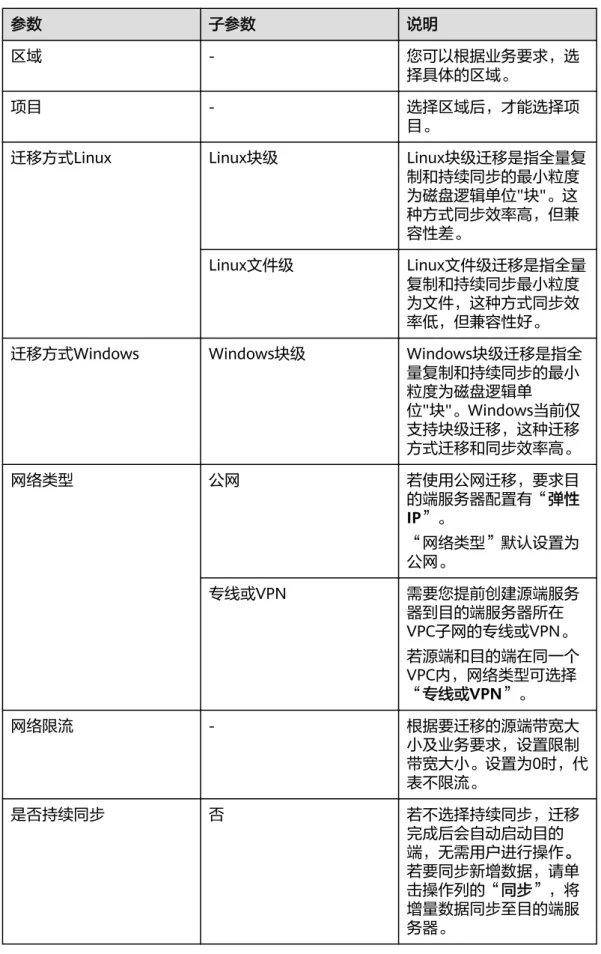
参数说明参见表3-1。
表3-1 参数说明
参数 子参数 说明
区域 - 您可以根据业务要求,选
择具体的区域。
项目 - 选择区域后,才能选择项
目。
迁移方式Linux Linux块级 Linux块级迁移是指全量复 制和持续同步的最小粒度 为磁盘逻辑单位"块"。这 种方式同步效率高,但兼 容性差。
Linux文件级 Linux文件级迁移是指全量 复制和持续同步最小粒度 为文件,这种方式同步效 率低,但兼容性好。
迁移方式Windows Windows块级 Windows块级迁移是指全 量复制和持续同步的最小 粒度为磁盘逻辑单 位"块"。Windows当前仅 支持块级迁移,这种迁移 方式迁移和同步效率高。
网络类型 公网 若使用公网迁移,要求目
的端服务器配置有“弹性 IP”。
“网络类型”默认设置为 公网。
专线或VPN 需要您提前创建源端服务 器到目的端服务器所在 VPC子网的专线或VPN。
若源端和目的端在同一个 VPC内,网络类型可选择
“专线或VPN”。
网络限流 - 根据要迁移的源端带宽大
小及业务要求,设置限制 带宽大小。设置为0时,代 表不限流。
是否持续同步 否 若不选择持续同步,迁移
完成后会自动启动目的 端,无需用户进行操作。
若要同步新增数据,请单 击操作列的“同步”,将 增量数据同步至目的端服 务器。
参数 子参数 说明
是 若选择持续同步,服务器
会进入持续同步阶段,该 阶段服务器会定时同步增 量数据。如果要完成整个 迁移,请执行“启动目的 端”操作。
服务器选择 已有服务器 目的端配置时,在已有的
服务器列表中,根据“推 荐目的端,操作系统”勾 选目的端服务器。
创建新服务器 目的端配置时,根据需 求,您可以配置虚拟私有 云、子网、安全组等参 数。
步骤6 模板参数配置完成后,单击“确定”迁移参数模板创建完成。
步骤7 (可选)在迁移参数模板区域左侧的模板列表中,单击已创建的模板名称,单击“设 置为默认迁移参数模板”,可将您创建的迁移参数模板设置为默认模板,如图3-4所 示。
图3-4 设置默认迁移参数模板
----结束
3.2 修改迁移参数模板
操作场景
当保存的模板不再符合您的业务要求时,您可以登录管理控制台修改模板。
操作步骤
步骤1 登录华为云管理控制台。
步骤2 单击“服务列表”,选择“迁移 > 主机迁移服务”,进入“主机迁移服务”页面。
步骤3 在左侧导航树中,单击“公共配置”,进入公共配置页面,如图3-5所示。
图3-5 公共配置页面
步骤4 在迁移参数模板区域左侧的模板列表中,单击需要修改的模板名称。
在迁移参数模板区域右侧,单击“迁移参数模板名称”和“迁移参数模板配置”后的 按钮,可修改模板描述和模板参数,如图3-6所示。
图3-6 修改模板参数
步骤5 修改完成后,单击“确定”。
----结束
3.3 删除迁移参数模板
操作场景
当不再需要模板时,您可以登录管理控制台删除模板。
操作步骤
步骤1 登录华为云管理控制台。
步骤2 单击“服务列表”,选择“迁移 > 主机迁移服务”,进入“主机迁移服务”页面。
步骤3 在左侧导航树中,单击“公共配置”,进入公共配置页面,如图3-7所示。
图3-7 公共配置页面
步骤4 在迁移参数模板区域左侧的模板列表中,单击需要删除模板名称后的 按钮。
步骤5 弹出“确定删除吗?”窗口,单击“确认”,即可删除模板。
图3-8 删除模板
----结束
3.4 创建虚拟机配置模板
操作场景
在“迁移配置”的“目的端配置”页签下,可选择已创建的虚拟机配置模板来快速完 成虚拟私有云、子网、安全组等参数。
操作步骤
步骤1 登录华为云管理控制台。
步骤2 单击“服务列表”,选择“迁移 > 主机迁移服务”,进入“主机迁移服务”页面。
步骤3 在左侧导航树中,单击“公共配置”,进入公共配置页面,如图3-9所示。
图3-9 公共配置页面
步骤4 在虚拟机配置模板区域右上角,单击“创建虚拟机配置模板”,弹出“创建虚拟机配 置模板”窗口,如图3-10所示。
图3-10 创建虚拟机配置模板
步骤5 填写“模板名称”,单击“配置信息”后的 按钮,配置参数,参数说明参见表
3-2。
表3-2 参数说明
参数 说明
区域 ● 下拉菜单中选择目的端服务器所在区
域。
● 区域与默认迁移参数模板设置的区域 相同,您可以根据业务要求,选择具 体的区域。
项目 ● 下拉菜单中选择目的端所在区域的项
目。
● 选择区域后,才能选择项目。
参数 说明
虚拟私有云 ● 选择“迁移时创建”是指在设置目的
端时再进行配置。
● 若源端IP是192.168.X.X,则推荐创建 的VPC网段是192.168.0.0/16,同时创 建一个子网,网段也是
192.168.0.0/16。
● 若源端IP是172.16.X.X,则推荐创建 的VPC网段是172.16.0.0/12,同时创 建一个子网,网段也是
172.16.0.0/12。
● 若源端IP是10.X.X.X,则推荐创建的 VPC网段是10.0.0.0/8,同时创建一个 子网,网段也是10.0.0.0/8。
子网 ● 选择“迁移时创建”是指在设置目的
端时再进行配置。
● 子网网段与虚拟私有云网段相同。
安全组 ● 选择“迁移时创建”是指在设置目的
端时再进行配置。
● Windows系统开放8899端口、8900 端口和22端口。
● Linux系统,块级迁移开放8900端口 和22端口,文件级迁移只开放22端 口。
可用区 默认随机分配,也可手动选择。
数据盘 包括普通IO、高IO、超高IO可选。
步骤6 单击“确定”,完成虚拟机配置模板。
----结束
相关操作
可对已创建的虚拟机配置模板进行如下操作。
如果... 那么...
修改 1. 选择需要修改的虚拟机模板,单击
“操作”列的“修改”按钮。
2. 弹出“修改”窗口,修改参数后,单 击“确定”。
如果... 那么...
删除 1. 选择需要删除的虚拟机模板,单击
“操作”列的“删除”按钮。
2. 弹出“删除”窗口,单击“确定”。
4 查看操作记录
4.1 云审计服务支持的主机迁移服务关键操作列表
表4-1 云审计服务支持的主机迁移服务操作列表
操作名称 资源类型 事件名称
添加源端信息 sourceServer addSource 删除源端信息 sourceServer removeSource 更新源端名称 sourceServer updateSourceName
创建任务 addTask addTask
删除任务 deleteTask deleteTask 启动任务 updateTask task-start 停止任务 updateTask task-stop 同步任务 updateTask task-sync
更新任务进度 updateTaskProgress updateTaskProgress 保存模板 addTemplate addTemplate 修改模板 updateTemplate update
删除模板 deleteTemplate deleteTemplate 批量删除模板 deleteTemplates deleteTemplates
操作响应结果 TaskCommand processCommandResult
4.2 如何查看审计日志
操作场景
开启了云审计服务后,系统开始记录主机迁移服务相关的操作。云审计服务管理控制 台保存最近7天的操作记录。
操作步骤
1. 登录目的端管理控制台。
2. 单击“服务列表”,选择“管理与部署 > 云审计服务”,进入云审计服务信息页 面。
3. 单击左侧导航树的“事件列表”,进入事件列表信息页面。
4. 单击事件列表右上方的“筛选”,设置对应的操作事件条件。当前事件列表支持 四个维度的组合查询,详细信息如下:
– 事件类型、事件来源、资源类型和筛选类型:在下拉框中选择查询条件。
其中筛选类型选择资源ID时,还需选择或者手动输入某个具体的资源ID。
– 操作用户:在下拉框中选择某一具体的操作用户。
– 事件级别:可选项为“所有事件级别”、“Normal”、“Warning”、
“Incident”,只可选择其中一项。
– 时间范围:可在页面右上角选择查询最近1小时、最近1天、最近1周及自定义 时间段的操作事件。
5. 选择查询条件后,单击“查询”。
6. 在筛选框右侧,单击“导出”,云审计服务会将查询结果以CSV格式的文件导 出,该CSV文件包含了云审计服务记录的七天以内的操作事件的所有信息。
7. 在需要查看的记录左侧,单击 展开该记录的详细信息。如图4-1所示。
图4-1 展开记录
8. 在需要查看的记录右侧,单击“查看事件”,弹出一个窗口,显示了该操作事件 结构的详细信息。
5 修订记录
发布日期 修订记录
2021-05-10 第十二次正式发布。
新版本上线。
2018-09-30 第一次正式发布。