快速入门
文档版本 01
发布日期 2021-11-03
版权所有 © 华为技术有限公司 2021。 保留一切权利。
非经本公司书面许可,任何单位和个人不得擅自摘抄、复制本文档内容的部分或全部,并不得以任何形式传 播。
商标声明
和其他华为商标均为华为技术有限公司的商标。
本文档提及的其他所有商标或注册商标,由各自的所有人拥有。
注意
您购买的产品、服务或特性等应受华为公司商业合同和条款的约束,本文档中描述的全部或部分产品、服务或 特性可能不在您的购买或使用范围之内。除非合同另有约定,华为公司对本文档内容不做任何明示或暗示的声 明或保证。
由于产品版本升级或其他原因,本文档内容会不定期进行更新。除非另有约定,本文档仅作为使用指导,本文 档中的所有陈述、信息和建议不构成任何明示或暗示的担保。
目 录
1 如何快速创建一个智能问答机器人... 1
2 如何创建一个问答对话流程...4
3 如何创建一个智能话务机器人...18
4 如何使用智能质检... 22
5 如何使用 Postman 调用华为云 CBS 服务... 28
6 如何使用 API Explorer 调用华为云 CBS 服务...32
1
如何快速创建一个智能问答机器人
场景描述
本文以某企业的IT呼叫中心为例,此呼叫中心每天都要为企业内部员工解答大量的IT问 题,其中包括大量重复回答的问题。为了降低运维成本,该呼叫中心开始使用CBS的智 能问答机器人来问答IT问题。
本文介绍了购买、使用的主要流程和操作步骤。指导您快速了解并创建一个问答机器 人。
● 步骤1:购买机器人
● 步骤2:新建或导入语料
● 步骤3:对话体验
● 步骤4:调用问答接口
● 步骤5:问答机器人运营
步骤 1:购买机器人
在使用智能问答机器人之前,您需要登录CBS管理控制台购买问答机器人。购买完成 后,您可以通过问答机器人列表,查看机器人信息。刚购买的问答机器人状态为创建 中,创建成功后状态为可用。
图1-1 问答机器人列表
图1-2 新建语料
步骤 3:对话体验
在“运营面板”、“知识库”、“词典管理”、“高级设置”页面中,您可以单击右 上角“对话体验”,展开对话窗口。
在窗口中,输入“蓝屏了怎么办”,查看是否可以获得准确答案。您可以根据业务实 际情况进行提问,当机器人无法回答时,建议根据实际情况补充语料或补充扩展问。
图1-3 对话体验
除已有的运营信息外,您还可以处理系统记录的未解决问题或问答日志,反向推动知 识库的丰富和优化。
2
如何创建一个问答对话流程
场景描述
本文以某天气网站为例,此网站每天都要为客户解答大量的天气问题。为了降低人工 成本,该天气网站开始使用CBS的智能问答机器人专业版的对话流程来问答问题。
本文以查询北京天气为例,介绍如何创建一个对话流程。
● 步骤1:配置意图
● 步骤2:配置对话流程
● 步骤3:检测对话流程
● 步骤4:训练发布
● 步骤5:对话体验
界面入口
登录CBS管理控制台,在左侧菜单栏中选择“智能问答机器人”。在机器人列表中,
选择规格为“专业版”的机器人,单击该机器人的ID或者选择或者“机器人管理”按 钮。
图2-1 界面入口
图2-2 创建查天气意图
5. 单击“确认并继续设置”,进入“配置意图”页面。
6. 添加“查询天气”用户用法语料,如图2-3所示。
图2-3 添加查询天气用户问法
7. 通过“添加槽位”,添加“城市”和“时间”的槽位,如图3 添加城市槽位示 例。您可以提前创建词典信息,也可以在词典选择处通过“新建”按钮新增词典 信息。
图2-4 添加城市槽位
8. 槽位添加完成后,单击“确定”,保存槽位信息。
9. 单击“保存”,保存意图。
步骤 2:配置对话流程
1. 在“对话流程管理”页面,通过“当前版本”选择需要编辑的版本,默认显示编 辑版本。
2. 添加“是否查询天气”的条件判断节点。
a. 在左上角节点列表中,拖拽“条件判断”节点到中间空白区域,同时界面右 侧展开“条件判断”页签。
b. 设置节点名称为“是否查询天气”,通过“添加条件分支”按钮添加两种结 果分支,如下图所示,设置完成后,单击页面空白处退出“条件判断”页签 并保存设置结果。
▪
分支1:在下拉框中选择“意图识别”,设置条件为“等于”、“查天 气”,表示判断用户问题中包含“查天气”。▪
分支2:在下拉框中选择“意图识别”,设置条件为“不等于”、“查天 气”,表示判断用户问题中不包含“查天气”。图2-5 配置查天气条件判断节点
c. 在“对话流程”页面,用连线将“对话开始”和“是否查询天气”连接起 来。
3. 添加分支1“查询城市和时间”的信息收集节点。
a. 在左上角节点列表中,拖拽“信息收集”节点到中间空白区域,同时界面右 侧展开“信息收集”页签。
b. 设置节点名称为“查询城市和时间”,在槽位管理下拉框中选择“查天气”
意图,系统会自动关联出查天气的槽位信息,如下图所示,您可以根据实际 情况设置“取值保留时间”、“是否必须”、“追问轮数”和“追问话 术”。设置完成后,单击页面空白处退出“收集信息”页签并保存设置结 果。
图2-6 配置查询城市和时间信息收集节点
c. 在“对话流程”页面,用连线将“是否查询天气”和“查询城市和时间”连 接起来。
4. 添加分支1“查天气”的接口调用节点。
a. 在左上角节点列表中,拖拽“接口调用”节点到中间空白区域,同时界面右 侧展开“接口调用”页签。
b. 设置节点名称为“查天气”,选择“函数模式”,配置调用的函数及入参和 出参信息,如下图所示,设置完成后,单击页面空白处退出“接口调用”页 签并保存设置结果。
▪
调用函数:通过“创建函数”按钮前往函数工作流控制台创建函数,再 调用该函数。该功能需要用户自行创建函数并调用,CBS服务目前未提 供创建的函数代码。▪
入参设置:需要设置城市和时间两个入参。设置城市入参名称为“location”,参数值为“根据槽位取值”、意图为
“查天气”、槽位为“城市”。
设置时间入参名称为“time”,参数值为“根据槽位取值”、意图为
“查天气”、槽位为“时间”。
▪
出参设置:设置出参名称为“txt”,赋值目标为“赋值给变量”、变量 为“weather”。您可以通过“新建变量”按钮,新建一个全局变量。例如,系统中没有 weather变量,您就需要新建该变量。
新建变量时,需输入变量名称,并按回车键,才可添加变量信息。
图2-7 配置查天气接口调用节点
c. 在“对话流程”页面,用连线将“查询城市和时间”和“查天气”连接起 来。
5. 添加分支1“查询结果”的对话回复节点。
a. 在左上角节点列表中,拖拽“对话回复”节点到中间空白区域,同时界面右 侧展开“对话回复”页签。
b. 设置节点名称为“查询结果”,及通过插入槽位和插入变量设置机器人回复 内容。
插入槽位:选择意图“check_weather”、添加槽位“城市”和“时间”。
插入变量:添加变量“weather”。
在输入框中填充槽位和变量之间的文本,例如:[S:check_weather-城市]
[S:check_weather-时间]的天气是[V:weather],表示机器人回复的术语可以 是“北京2020.07.07的天气是多云”。
图2-8 配置查询结果对话回复节点
6. 添加分支2“指定话术”的对话回复节点。
a. 在左上角节点列表中,拖拽“对话回复”节点到中间空白区域,同时界面右 侧展开“对话回复”页签。
b. 设置节点名称为“指定话术”,回复内容为“请重新输入问题”。
图2-9 配置指定术语对话回复节点
c. 在“对话流程”页面,用连线将“是否查询天气”和“指定话术”连接起 来。
步骤 3:检测对话流程
当您配置好对话流程后,需要通过右上角的“检测”按钮检测流程图是否正确。
● 当右上角的检测结果是绿色,表示流程图检测通过。
● 当右上角的检测结果是黄色,表示流程图存在参数未设置、不存在或流程逻辑有 问题的情况,可能导致流程不通畅。
● 当右上角的检测结果是红色,表示流程图部分节点关键信息未设置或不存在,将 导致流程不通畅。
若检测结果为黄色或红色,通过鼠标悬浮在“检测”按钮左侧的图标上,配置有问题 的节点会高亮显示。
图2-10 检测流程图
步骤 4:训练发布
当您配置好对话流程后,需要训练发布才能在对话体验中生效。
1. 在技能管理中,单击左侧导航栏中“训练发布”,进入“训练发布”页面。
2. 单击“训练模型”,弹出“训练模型”对话框。
图2-11 训练模型
3. 勾选“用户常用问法”,设置技能阈值、描述信息。
4. 单击“确认”。在下方版本列表中显示发布的版本信息,状态为“训练中”。
5. 训练结束后,版本状态变为“训练完成”,单击右侧操作列的“线上发布”按 钮,即可将当前版本发布到线上。
步骤 5:对话体验
1. 单击右上角“对话体验”,右侧展开“对话体验”页签。
2. 在输入框中输入“查询今天北京的天气”,对话结果如下图所示。
图2-12 对话体验
3
如何创建一个智能话务机器人
场景描述
某一征婚网站,每天需要给大量客户咨询,并通过反馈信息识别真实客户。希望通过 机器人的自动外呼实现交互式对话,降低人力成本。
此网站选择华为云CBS服务构建一个智能话务机器人,通过话务机器人构建话术流程沟 通的能力,主要流程如下所示。如需外呼能力,您需要使用其他外呼平台对接话务机 器人,实现外呼功能。
● 步骤1:创建话术模板
● 步骤2:配置话术流程
● 步骤3:会话设置
● 步骤4:新建话务机器人
● 步骤5:上线业务
步骤 1:创建话术模板
1. 登录CBS管理控制台,在左侧导航栏选择“智能话务机器人 ”。
2. 单击“话术模板管理”,进入话术模板页签,单击“创建模板”。
图3-1 创建模板
2. 系统默认提供3个节点,“开始语”、“肯定响应”和“否定响应”。可以直接在 此基础上直接编辑,或者新增节点。关于配置话术的详情操作请参见《用户指 南》话术流程章节。
如图3-2所示,配置1个开始节点、1个普通话术节点,以及3个结束会话节点。
由于系统针对“肯定”、“否定”回答,有内置的话术,因此示例中,未添加其 他回答话术。
图3-2 征婚网站话术示例
步骤 3:会话设置
1. 单击“会话设置”页签,进入会话设置。
如果您需要查看会话设置页面的详细操作及介绍,请参见《用户指南》中会话设 置章节。
– 在客户回复类型为“未知”时
回复次数:设置客户连续回复的次数为3次,表示客户连续3次回复未知时再 进行下面的操作。
会话操作:选择指定节点对客户进行答复,指定“D_打扰了”节点。
– 客户回复触发节点重复时
重复次数:设置客户回答的重复次数为3次。
会话操作:选择指定节点对客户进行答复,指定“C_有需要再联系”节点。
图3-3 会话设置
2. 设置完成后,返回“话术流程”页面,单击右上角“发布”,发布此模板使其处 于“已发布”状态。
“已发布”状态的话术模板才能被话务机器人使用。
步骤 4:新建话务机器人
1. 在左侧菜单栏中选择“ 智能话务机器人”。
3. 在购买话务机器人页面,填写“区域”、“机器人名称”,并选择需要使用的
“话术模板”、“机器人版本”,设置“并发数”和“购买时长”,“计费模 式”默认为“包周期”。
并发数:同时支持的最大会话数量。
图3-5 选购话务机器人
4. 单击“立即购买”,进入“订单确认”页面。
5. 在“订单确认”页面,确认订单详情无误之后,单击“去支付”完成话务机器人 创建。
步骤 5:上线业务
1. 获取机器人ID:待话务机器人正常运行后,从机器人列表获取机器人ID,即机器 人列表中话务机器人名称下方的ID,是系统自动生成的。
2. 接口调用准备:请参考《对话机器人服务接口参考》,认证鉴权,获取项目编 号,然后参考REST API介绍了解API使用方式。
3. 调用发起会话、进行会话接口,将已设置好的机器人话术流程上线至业务。
4
如何使用智能质检
场景描述
本文以某企业的客服中心为例,此客服中心每天都要为客户解答大量的问题,为了能 够更好的管理客服,对客服的工作进行考核,该客服中心开始使用CBS的智能质检功 能。
本文介绍了开通、使用的主要流程和操作步骤。指导您快速了解并使用智能质检功 能。
● 步骤1:开通智能质检
● 步骤2:配置质检数据集
● 步骤3:配置质检规则
● 步骤4:创建质检任务
● 步骤5:复核质检结果
步骤 1:开通智能质检
在使用智能质检功能之前,需要登录CBS管理控制台开通此功能。
步骤 2:配置质检数据集
1. 进入对话机器人服务管理控制台,在左侧导航栏中选择“智能质检”,通过“进 入质检后台”进入质检页面,单击“数据集管理”。具体操作请参见智能质检简 介。
2. 在“数据集管理”页面,单击左上角“创建数据集”,弹出“创建数据集”对话
图4-1 创建数据集
3. 按照图4-1设置数据集信息,完成配置后,单击“确定”。
数据集新建成功后,您可以在“数据集管理”页面中看到对应数据集。
步骤 3:配置质检规则
1. 进入规则创建页面,填写规则名称“cbs-qi-rule”。
2. 创建条件A,来表达坐席人员开始时要说“您好”或者“你好”这个业务需求。
a. 添加条件A,在“内容类型”选择“关键词模糊匹配”,在相关配置中,填入 最低词频“1”,填入目标句子“您好 你好”。
如果配置的关键词或者目标句子为“或”关系,可以用空格表示间隔。
b. 前置条件:在该示例中,不需要前置条件,则选择默认的“全局执行”。
c. 检测角色:在该示例中,检测的是坐席人员,则选择“坐席”。
d. 检测位置:在该示例中,检测的是坐席人员开始服务的时候,即选第“1”句 到第“2”句。
3. 创建条件B,来表达坐席人员开始时要说“很高兴为您服务”这个业务需求。
a. 添加条件B,在“内容类型”选择“关键词模糊匹配”,在相关配置中,填入 最低词频“1”,填入目标句子“很高兴为您服务”。
b. 前置条件:在该示例中,不需要前置条件,则选择默认的“全局执行”。
d. 检测位置:在该示例中,检测的是坐席人员结束服务的时候,即选第“-2”
句到第“-1”句。
5. 配置条件间的逻辑关系。在该示例中,需要三个条件同时生效,因此填入 A&&B&&C。
图4-2 规则信息
6. 完成所有信息填写后,返回规则列表,弹出提示框,单击“保存并离开”。
在质检中,该规则即可用于检测坐席人员是否在服务中按规定使用礼貌用语。如 果您需要查看创建的质检规则,在规则管理页面,单击“查看”,弹出“查看”
图4-3 查看信息
步骤 4:创建质检任务
1. 进入对话机器人服务管理控制台,在左侧导航栏中选择“智能质检”,通过“进 入质检后台”进入质检页面。
2. 选择“任务管理 > 单次任务管理”,单击“创建任务”,弹出“创建任务”对话 框。
图4-4 创建任务
步骤 5:复核质检结果
1. 进入对话机器人服务管理控制台,在左侧导航栏中选择“智能质检”,通过“进 入质检后台”进入质检页面。
2. 选择“任务管理 > 单次任务管理”,在“单次任务管理”页面,单击指定任务操 作列“查看”按钮,进入对应任务详情页面。
3. 单击右侧操作列的“复核”按钮。页面左侧显示数据集,右侧显示质检详情。
质检详情包含“质检得分”、“质检文件信息”、“命中规则”、“复核意 见”。
图4-5 复核详情
4. 您可根据得分情况,详细查看命中规则中的加分或者扣分项。
质检得分=100+机器质检命中的规则得分+人工质检修改的规则得分 – 添加规则:单击“添加规则”,弹出“添加规则”对话框。
根据配置的规则某条数据未被命中,但是人工判定其命中,可以通过“添加 规则”按钮将人工判断的规则添加。
– 定位:单击指定规则的“定位”,左侧数据集中高亮显示得分的数据。
例如:我们配置的规则是客服第一句话需要对用户说“您好”,并设置出现 您好时加5分。当客服第一句中出现“您好”,该规则命中并高亮显示“您
5. 您可以在复核意见栏中补充相关信息。单击“提交”。
5
如何使用 Postman 调用华为云 CBS 服务
本章节提供了通过Postman调用CBS服务问答机器人API的样例,帮助您零编码快速体 验并熟悉CBS服务的使用方法。
使用CBS服务API的详细步骤如下所示:
步骤1:开通服务 步骤2:配置环境 步骤3:Token认证鉴权 步骤4:调用服务
准备工作
已注册华为云帐号,并完成实名认证,帐号不能处于欠费或冻结状态。
步骤 1:开通服务
1. 登录华为云对话机器人管理控制台。
控制台左上角默认显示服务部署在“华北-北京四”区域,请您根据业务需要选择 对应区域,各服务部署的区域具体请参见终端节点。
2. 创建一个智能问答机器人,请参见如何快速创建一个智能问答机器人。
步骤 2:配置环境
图5-1 导入配置文件
配置文件导入成功后,将显示在Postman左侧导航栏中。
图5-2 配置文件
步骤 3:Token 认证鉴权
Token是用户的访问令牌,承载了用户的身份、权限等信息,用户调用API接口时,需 要使用Token进行鉴权。
1. 在Postman左侧导航栏中单击“get-token”配置文件。
2. 单击“Body”配置项。填写用户名、密码、帐号名。
请登录“我的凭证”页面,复制IAM用户名、帐号名至username、domainname 参数处,并填写密码。
图5-3 Token 认证鉴权
3. 单击“Send”,发送请求,获取并复制Token。
获取返回结果“Headers”中的“X-Subject-Token”即为Token。Token有效期为 24小时。
图5-4 获取 Token
3. 登录对话机器人服务管理控制台,在左侧菜单栏中选择“智能问答机器人”。在 机器人列表,复制机器人ID,替换配置文件URL中的{qabot_id}。
图5-5 机器人 ID
4. 单击“Headers”配置项。将获取的Token复制到{X-Subject-Token}中。
图5-6 填写 Token
5. 单击“Body”配置项,修改配置文件内容。其中,question参数为必填项,其他 参数项为非必填,其他参数请参见请求参数。
图5-7 修改配置文件
6. 单击“Send”,发送请求,获取调用结果。
图5-8 响应结果
6
如何使用 API Explorer 调用华为云 CBS 服务
本章节提供了通过API Explorer调用CBS服务问答机器人API的样例,帮助您零编码快速 体验并熟悉CBS服务的使用方法。
使用CBS服务API的详细步骤如下所示:
步骤1:开通服务 步骤2:调用服务
准备工作
已注册华为云帐号,并完成实名认证,帐号不能处于欠费或冻结状态。
步骤 1:开通服务
1. 登录华为云对话机器人管理控制台。
控制台左上角默认显示服务部署在“华北-北京四”区域,请您根据业务需要选择 对应区域,各服务部署的区域具体请参见终端节点。
2. 创建一个智能问答机器人,请参见如何快速创建一个智能问答机器人。
步骤 2:调用服务
1. 进入API Explorer接口调试页面,以调用问答机器人API接口为例进行说明。
2. 在“对话机器人服务”页面中单击“问答机器人 > ExecuteQaChat”。
3. 在问答机器人会话页面填写Region、Headers、Parameters、Body信息,其中带
“*”的为必填项。其他接口填写方法请参考API Explorer页面的在线文档,或参
图6-1 参数填写
表6-1 参数填写说明
必填项 必填参数 描述 填写方法
Region Region 可调用的地域。 单击 ,选择区域名 称。
Headers X-Auth-Token 用户Token。 登录后会自动获取。
Parameter
s project_id 项目ID,用于资源隔 离。
登录后会自动填充。
qabot_id 机器人标识符,qabot
编号,UUID格式。 在机器人列表,复制 机器人ID后填写。
Body question 用户问题。 自定义填写。
4. 参数填写完成后,单击“调试”。
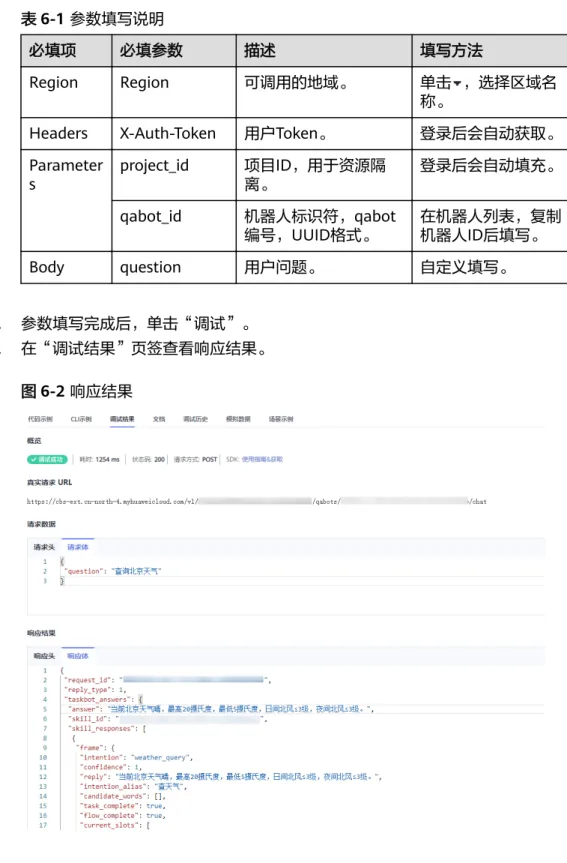
5. 在“调试结果”页签查看响应结果。
图6-2 响应结果