附錄 D
Access 應用說明
大 綱
D-1 建立資料表 D-2 查詢
D-3 表單
D-4 工具箱元件使用說明 D-5 報表設計
D-6 索引和關聯技巧 D-7 進階應用
D-8 查詢應用範例
D-9 表單、子表單進階應用
D-1 建立資料表
資料表定義過程說明如下
1. 點取資料庫桌面→資料表→新增
2. 選取設計方法
資料工作表檢視:自動產生如 Excel 工作底稿之表 單
設計檢視:自行設計結構,本章以此模式為主要說 明依據
資料表精靈:使用現成的資料表,再加以修改而成
匯入資料表:從其他資料庫匯入資料表
D-1 建立資料表 ( 續 )
3. 設計檢視執行步驟
3.1 出現畫面:欄位名稱、資料型態、敘述,請依 序輸入相關資料
3.2 輸入欄位名稱,中英文皆可,不得使用 Acces s 和 Basic 之保留字。為了與 MySQL 相容起見
,請盡量使用英文欄名
3.3 選取資料型態文字:用於一般識別性或說明用 之資料
備忘:資料長度不定之文字型資料
數字:用於計數或計量之資料
日期 / 時間:時效性資料
3. 設計檢視執行步驟 ( 續 )
貨幣:(也可用數字型欄位取代)
自動編號:用於具有流水號性質之資料
是 / 否:用於識別邏輯性質之資料
OLE 物件:用於連結影像、聲音、圖片等資料
超連結:用於連結 Internet 相關資料
查閱精靈:用於翻閱有固定值域之欄位資料,僅適
用於文字、數字和是否型欄位
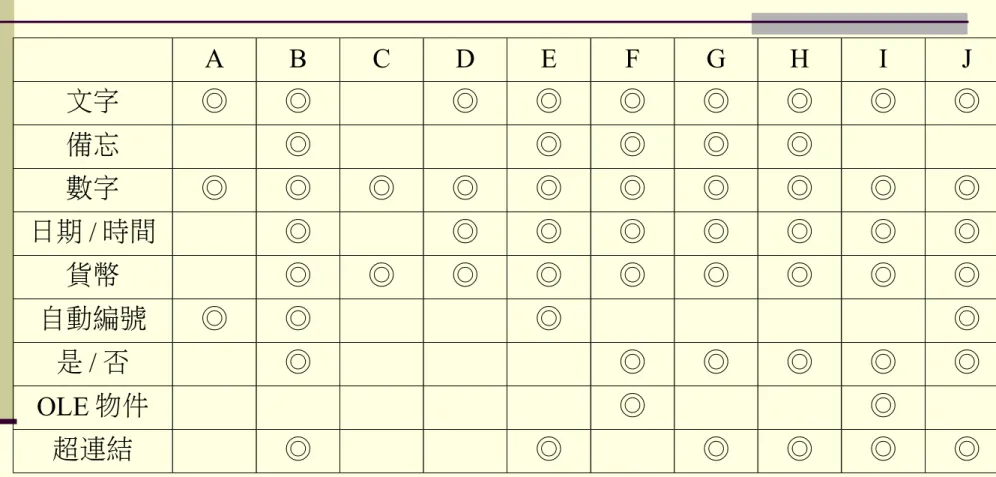
表 D-1 資料型態與屬性對照表
A B C D E F G H I J
文字 ◎ ◎ ◎ ◎ ◎ ◎ ◎ ◎ ◎
備忘 ◎ ◎ ◎ ◎ ◎
數字 ◎ ◎ ◎ ◎ ◎ ◎ ◎ ◎ ◎ ◎
日期 / 時間 ◎ ◎ ◎ ◎ ◎ ◎ ◎ ◎
貨幣 ◎ ◎ ◎ ◎ ◎ ◎ ◎ ◎ ◎
自動編號 ◎ ◎ ◎ ◎
是 / 否 ◎ ◎ ◎ ◎ ◎ ◎
OLE 物件 ◎ ◎
超連結 ◎ ◎ ◎ ◎ ◎ ◎
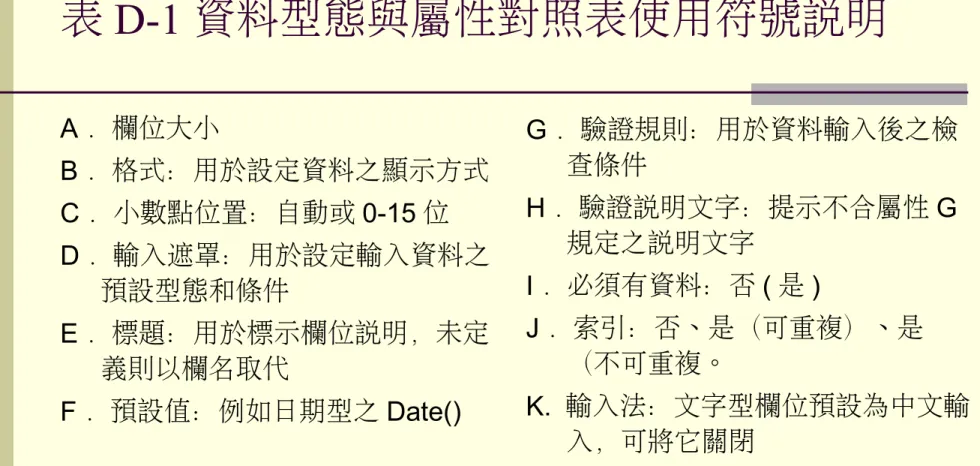
表 D-1 資料型態與屬性對照表使用符號說明
A .欄位大小
B .格式:用於設定資料之顯示方式 C .小數點位置:自動或 0-15 位 D .輸入遮罩:用於設定輸入資料之
預設型態和條件
E .標題:用於標示欄位說明,未定 義則以欄名取代
F .預設值:例如日期型之 Date()
G .驗證規則:用於資料輸入後之檢 查條件
H .驗證說明文字:提示不合屬性 G 規定之說明文字
I .必須有資料:否 ( 是 )
J .索引:否、是(可重複)、是
(不可重複。
K. 輸入法:文字型欄位預設為中文輸 入,可將它關閉
D-1 建立資料表 ( 續 )
4.顯示格式與輸入遮罩
設定資料之顯示格式或輸入資料之提示格 式。
5.建立與修改索引
5.1 建立索引之方式有兩種
5.1.1 定義欄位屬性並指定索引
5.1.2 在資料表設計模式下,開啟檢視 - 索引功能
在索引桌面之索引名稱處輸入索引名稱
在欄位名稱欄選入索引欄位,一個索引可配合一個 以上之欄位
在排序方式欄設定排序方式 : 遞增或遞減
D-1 建立資料表 ( 續 )
5.2 資料屬性為唯一者,可設定為主索引 (PrimaryKey) 。 關聯式資料庫系統中多數資料表都需要指定主索引。
5.3 不用之索引,可在索引桌面上予以反白後刪除。
5.4 定義畫面請參考圖 D-2 。
D-2 查詢
查詢定義過程說明如下:
1.選取查詢→新增模式
2.選取對應設計方法-有下列數種設計方法
–
設計檢視
–
簡單查詢精靈
–
交叉式資料表精靈
–
尋找重複資料查詢精靈
–
尋找不吻合資料查詢精靈
3.選入資料表 / 查詢(可複選)→關閉
4.顯示設計桌面
查詢設計介面功能說明
上方資料表顯示區:用於提示選入之資料表,可在此設定暫時性 關聯
欄位:用於選擇輸出欄位,也可以輸入運算型欄位運算式
資料表:指出欄位是來至於哪一個資料表
排序:用於指定對應欄位是否按指定順序輸出資料
顯示:用於指定對應欄位輸出資料時是否顯示,若同一欄位選出 兩次,而第二次是用來當做比對條件的話,則該欄位應設為不顯 示
準則:用於設定輸出資料之過濾條件,比對欄位可指定兩個以上
,打在同一列上之條件,將以” AND” 交集處理,打在不同列上 之條件,將以” OR” 聯集處理
資料小計處理
點取主功能表之【檢視】、【合計】
接著查詢介面會改成如圖 D-4 之格式
多出一個合計欄,預設值為【群組】,代表意義為資料 需依對應欄位當群組來合計
可依需要將它改成其他統計類別:總計、平均… ,也可
使用欄位運算式表示
更新查詢介面
多出一個更新至欄位,此欄用來指定上方之欄位資料
要更新成指定之新值
新增查詢介面
設定儲存資料的新資料表名稱
多出一個新增至欄位,此欄用來 指定上方之欄位資料要更新至新 資料表之對應欄位
5.查詢介面模式簡介及設計步驟
選取查詢-基本查詢格式
交叉資料表查詢-將一維紀錄依鍵值轉成二維 表格型式
產生資料表查詢-將選出資料存至另一個資料 表
更新查詢-將異動資料更新至主檔
新增查詢-將選出資料加至已存在資料表之後
刪除查詢-依條件刪除資料
5.1 選取查詢
拖入欄位,若拖入欄位清單上之 * 號欄,表需 要顯示全部欄位
設定排序欄位及排序方式
設定欄位顯示否,當欄為用於設定第二個查詢 準則時,須設為不顯示
設定查詢準則,用來設定查詢資料時之過濾條
件
5.2 數值型欄位統計處理
選擇簡單查詢精靈
選入資料表
選入查詢欄及計算欄
下一步:選詳細資料或摘要
選入摘要 - 點選摘要選項 (O)
核取計算欄位之計算方式:合計、平均、最小
、最大、及計次欄
確定→存檔
5.3 參數查詢
在準則欄輸入如 [ 請輸入客戶編號 ] 之提示字 元(需以 [] 夾住),即可執行參數查詢
查詢資料時,畫面會出現對話方框,等候使用
者輸入查詢比對條件,然後依輸入字串來檢視
及篩選資料
5.4 交叉資料表
查詢→新增→交叉資料表
選入資料表
下一步:選入列標題欄(可多選)
下一步:選入欄標題欄
選入計算欄位,並選取計算函數:
Avg, Count, First, Last, Max, Min, StDev, Sum, Var.
核取每列是否要做合計
下一步:存檔。
5.5 尋找重複資料查詢
選入資料表
下一步:選入需過濾重複資料之查詢欄
下一步:選入顯示欄位
下一步:存檔
5.6 尋找不吻合資料查詢精靈
選入比對資料表 ( 需查詢不吻合資料,一般為 子表 )
選入關聯資料表 ( 一般為父表 )
下一步:設定關聯欄位
關聯欄大都是父子表欄名相同之欄位
也可指定不同名但屬性相同之欄位
下一步:選入屬於子表之欄位
下一步:存檔
5.7 產生資料表查詢
設計檢視→新增→選入資料表
選入資料表
點選查詢功能→產生資料表
輸入新資料表名:現用資料表或另一個資料庫
選用現用資料表,若不存在則系統會自動產生
選入查詢欄位→設查詢準則
下一步:存檔
5.8 新增查詢
設計檢視→新增→選入資料表
點選查詢→新增查詢
選入目的檔
選入查詢欄 ( 必須屬於來源檔 )
設定新增至對應欄 ( 屬於目的檔 )
設定查詢準則
存檔
5.9 刪除查詢
設計檢視→新增
選入資料表
點選查詢功能→刪除查詢
選入查詢欄位→設查詢準則
下一步:存檔
5.10 更新查詢
設計檢視→新增
選入資料表
點選查詢功能→更新查詢
選入查詢欄位
設定更新至欄位之對應運算式
下一步:存檔
D-3 表單
表單設計過程
1. 選取表單→新增模式 2. 選取對應設計方法
設計檢視 : 配合工具箱自行選用工具鈕來設計表單
表單精靈 : 自動產生表單 ( 又分下列三種不同型式 )
自動產生表單 : 單欄式
自動產生表單 : 表格式
自動產生表單 : 資料工作表
表單設計過程 ( 續 )
3. 設計檢視:設計介面如圖 D-8
3.1 選用資料表→確定 3.2 出現設計桌面
3.3 開啟工具箱(用途在另節說明)
3.4 點選所需工具鈕
3.5. 在桌面上適當處拖出一方框
3.6 按滑鼠右鍵設定相關屬性 : 格式、資料、事件、其他、
全部,屬性視窗如圖 D-9
3.7 重複 3.4 – 3.6 加入其他所需的工具鈕
3.8 存檔
表單設計過程 ( 續 )
表單設計過程 ( 續 )
自動產生表單
4. 表單精靈
4.1 選用資料表
4.2 選入處理欄位→下一步
4.3 選擇配置方式 ( 單欄式、表格式、資料工作表 ) → 下一 步
4.4 選入背景圖→下一步(建議最好不加背景圖,因為很 佔空間)
4.5 存檔
5. 自動產生表單
6. 圖表精靈
6.1 選用資料表→確定
6.2 選入處理欄位→下一步 6.3 選擇套用圖表→下一步 6.4 以長條圖為例 :
6.4.1 選入橫軸欄位 ( 類別 ) 6.4.2 選入縱軸欄位 ( 數值欄 )
6.5 設定是否要圖示列及顯示圖表說明。
6.6 下一步→完成→存檔
7. 樞鈕分析精靈
7.1 選用資料表→確定 7.2 顯示分析範例
7.3 選入欄位
7.4 選配欄位 : 列 (R) 對應欄、欄 (C) 對應欄、
資料 (D) 對應欄。
7.5 設定格式選項 : 欄總計、列總計、自動設定
表格型式…
D-4 工具箱元件使用說明
工具箱元件
文字標籤( 1 )
文字方塊( 2 )
選項群組( 3 )
又分成切換按鈕
( 4 )
選項按鈕( 5 )
核取方塊
( 6 ))
下拉式清單( 7 )
清單方塊( 8 )
影像( 10 )
非結合物件框( 11 )
結合物件框( 12 )
分頁( 13 )
索引標籤控制項( 14 )
子表單/子報表( 15 )
線條( 16 )
方框( 17 )
以及其他控制項( 18 )
詳細圖示如圖 D-10
D-4 工具箱元件使用說明 ( 續 )
1 2 3 4 5 6 7 8 9 10 11 12 13 14 15 16 17 18
D-4 工具箱元件使用說明 ( 續 )
1. 文字標籤:用於提示文字,不能和資料表欄位 結合
2. 文字方塊:用於資料輸入,可以和資料表欄位 結合
拖出此物件時,桌面上會自動產生一對應之文字標
籤物件,可用來識別物件抬頭名稱
D-4 工具箱元件使用說明 ( 續 )
3. 選項群組:應用範例
3.1 選取物件→在桌面拖出方框 3.2 輸入各分項之標籤名
如平信/掛號/限時專送
3.3 設定預設值:如平信
3.4 設定各標籤之選項對應值
如平信設為1
3.5 選擇儲存方式
郵寄方式 平信 掛號
限時專送
D-4 工具箱元件使用說明 ( 續 )
3.7 選擇樣式
3.8 設定選項群組按鈕及提示文字:如郵寄方式 3.9 完成
註:此類按鈕點取後傳回整數值,若要與文字型欄 位 ( 例如類別 ) 結合,則需搭配巨集或程序來 使用
a. 使用 SetValue 巨集指令
b. 在對應選項群組按鈕內之屬性 、 事件、 OnMo
useDown ,指定該巨集來設定欄位值
4. 切換按鈕/選項群組/核取方塊
4.1 設定名稱
4.2 設定控制項資料來源
註:此三類別可用選項群組取代
5. 組合方塊(又稱下拉式清 單)
5.1 選擇查閱資料來源
•
以資料表或查詢來選入資料
•
以自行鍵入值來選入資料
•
以下拉式清單方塊中選取值來尋找表單中之記
錄
5. 組合方塊 ( 又稱下拉式清單 )
5.2 操作說明
5.2.1 以資料表或查詢來選入資料
下一步:選入資料表,如訂單
下一步:選入對應欄,如客戶編號
下一步:列示對應值
下一步:儲存選入值於此欄位,選入對應工作表之 欄位,如客戶編號
設定標籤名
5. 組合方塊 ( 又稱下拉式清單 )
( 續 )
5.2.2 以自行鍵入值來選入資料
•
下一步:依序輸入值,如 A001/A002/A003
•
下一步:儲存值於對應欄
•
下一步:設標籤名
•
完成
5.2.3 以下拉式清單方塊中選取值尋找表單中之記錄
•
下一步:選入工作資料表對應欄,如客戶編號
•
下一步:顯示對應值,如 A001/A002/A003
•
下一步:標籤名
•
完成
6. 清單方塊
與組合方塊類似
清單方塊之顯示列數受制於方塊大小,最少為 一列
資料只能選取,不能輸入新值
7. 指令按鈕
7.1 選擇類別:紀錄指引 / 紀錄操作 / 表單操作 / 報表操作 / 應用程式 / 雜項
7.2 操作說明
7.2.1 記錄指引
選取巨集指令:尋找下一筆 / 尋找紀錄 / 跳至下一
筆 / 跳至前一筆 / 跳至第一筆 / 跳至最後一筆
7. 指令按鈕 ( 續 )
下一步:選擇文字表示或圖示
下一步:設標籤提示文字
完成
7.2.2 記錄操作
選取巨集指令:列印紀錄 / 刪除紀錄 / 復原紀錄 / 新增紀錄 / 複製紀錄 / 儲存紀錄
其餘步驟與 7.2.1 同
7. 指令按鈕 ( 續 )
7.2.3 表單操作
選取巨集指令:列印表單 / 列印現用的表單 / 更新 表單資料 / 開啟表單 / 編輯表單篩選 / 應用表單篩 選 / 關閉表單
其餘步驟與 7.2.1 同
7.2.4 報表操作
選取巨集指令:列印報表 / 郵件報表 / 傳送報表至 檔案 / 預覽報表
其餘步驟與 7.2.1 同
註:表單與報表操作都會要求指定來源表單或報
7. 指令按鈕 ( 續 )
7.2.5 應用程式
•
選取巨集指令:執行 MS Excel/ 執行 MS Word/ 執行筆 記本 / 執行應用程式 / 離開應用程式
•
選取應用程式之下一步,要求輸入指令名稱及路徑
•
其餘步驟與 7.2.1 同
7.2.6 雜項
•
選取巨集指令:列印資料表→選取表單名稱 / 執行巨集
→選取巨集名稱 / 執行查詢→選取查詢表單 / 電話撥號員
•
其餘步驟與 7.2.1 同
8. 雜項
8. 影像:要求輸入待連結之影像檔 9. 非結合物件框
9.1 設定物件取得方式
建立新的:下拉式表單中選取一對應文件
由檔案建立:自行輸入來源檔
9.2 接著啟動對應桌面
10. 結合物件框
由檢視→屬性來設定相關特性值
11. 分頁控制
11. 分頁
由檢視→屬性來設定相關特性值
12. 索引標籤控制項
由檢視→屬性來設定相關特性值
13. 子表單 / 子報表
13.1 設定資料來源:資料表 / 查詢,或是表單 13.2 選取表單名
13.3 設定資料選擇方式 13.4 完成
13.5 設定主表與子表之關聯欄位
15. 屬性視窗說明
15.1 在表單設計模式下,點取主功能表、檢視
、屬性,即可開啟如圖 D-11 之屬性視窗
15. 屬性視窗說明 ( 續 )
15.2 各項屬性用途說明如下:
•
格式:用於設定控制項之外觀、視窗動作屬性 等
•
資料:用於設定控制項之資料來源、控制屬性 等
•
事件:用於設定控制項可搭配之事件,詳見附 錄 E
•
其他:用於設定輸入法、功能表、狀態提示文 字等
•
全部:為上述屬性之總合
D-5 報表設計
報表設計包含下列方式
設計檢視
報表精靈
自動報表 : 單欄式
自動報表 : 表格式
圖表精靈
標籤精靈
1. 報表精靈
1.1 選取資料表 1.2 選入欄位
1.3 下一步:設定分組層次,可設分組選項方式。
1.4 下一步:設定遞增 / 遞減排序欄位 ( 最多可設四個 )
1.4.1 設摘要選項 : :合計、平均、最小、最大
1.4.2 顯示內容:詳細資料及摘要 / 只要摘要 / 計算合計比 例
1.5 下一步:設定配置方式
分層式 / 區域 / 大綱 1/ 大綱 2/
1. 報表精靈
1.6 方向:直印 / 橫印 1.7 對齊:
調整所有欄寬,使其可全部容納在一頁中 向左靠齊 1
向左靠齊 2
1.8 下一步:選擇樣式
非正式的 / 正式的 / 斜體的 / 淡灰色 / 粗體的 / 簡潔的
1.9 下一步:設報表標題
2. 標籤精靈
2.1 選取資料表 2.2 下一步:
2.2.1 設標籤大小:型號、尺寸、行*列 2.2.2 設定紙張大小
2.2.3 選入標籤紙供貨商 (2.2.1 受制於 2.2.3) 2.2.4 要自動對齊嗎 ?
2.3 下一步:
2.3.1 設字體、字型、色採、大小 2.3.2 繪製方向
2.3.3 送紙方向
2. 標籤精靈
2.4 下一步:
選擇列印欄位及配置
內定選入欄位是以橫向排列,若需縱向排列,
在選入第二欄前,先將配置桌面之游標移至下一 行
2.5 下一步:設定排序欄位
2.6 下一步:設定標籤檔名
3. 明信片精靈
3.1 選取資料表
3.2 下一步:套用範本: / 賀年卡 / 節日卡 / 普通明信片 3.3 下一步:套用格式並依序設定結合欄位
收件人郵遞區號,收件人地址,公司名稱,區段,收件 人姓名,尊稱抬頭,寄件人郵遞區號,寄件人地址,寄 件人姓名
以上欄位可套用固定文字:如先生,輸入時不要在字串 前後加上引號。
3.4 下一步:選擇排序欄位
3.5 下一步:設定報表標抬頭名稱
3.6 完成
D-6 索引和關聯技巧
1. 建立多欄位之主索引
1.1 先選取一主要欄位
1.2 按住 [CTRL] 後,再選取第二欄位 1.3 此時第一 / 二欄位均以高亮度呈現 1.4 選取工具列之主索引鈕
1.5 第一 / 二欄位前均出現鑰匙圖案,完成雙欄
位主索引檔
D-6 索引和關聯技巧 ( 續 )
2. 在查詢增加資料表關聯屬性
2.1 開啟查詢表在設計模式
2.2 選取工具列之顯示資料表視窗
2.3 選取 [ 新增 ] 按鈕,選入一新的資料表
2.4 在關聯圖上重設關聯鍵
D-6 索引和關聯技巧 ( 續 )
3. 多欄位主索引資料表與兩個單欄位主索引資料 表之關聯
範例:
訂單明細檔訂單號碼 產品編號 訂購數量 訂單檔
訂單號碼 客戶編號 訂貨日期
產品單價檔 客戶編號 產品編號
4. 建立永久性關聯
4.1 點選工具→資料表關聯圖
4.2 顯示已建立關聯圖(若有的話)
4.3 點選資料表關聯圖( R )
4.4 選取對應資料表→新增→關閉(或重複選 取)
4.5 選取主資料表關鍵欄,可多選。
4.6 選取關聯資料表之關鍵欄
4.7 關閉→存檔
D-7 進階應用
1. 列印各項物件屬性資料
1.1 選取 [ 工具 ] 列之〔分析〕功能 1.2 選取〔文件產生器〕
1.3 選取物件型態:如 : 資料表 1.4 選入所需分析之物件對象 1.5 重設分析物件內容
1.6 將分析結果預覽列印或列印
2. 輸入法控制
2.1 選取資料表→設計模式 2.2 選取對應欄為位
2.3 選取工具→選項→鍵盤
2.4 設定輸入法控制屬性
3. 切換式表單
可用於設計功能表
3.1 選取表單模式→新增→設計檢視→確定(不要選入對應 資料表)
3.2 選取工具→增益集→切換表單管理員 3.3 顯示桌面
3.3.1 點選新增
3.3.2 輸入新的表單頁名稱→確定
3.3.3 回桌面後選取要編輯之切換表單
3.3.4 加入表單物件(如表單、查詢、報表)
4. 含計算型控制項子表單
應用範例 : 需要一個主表單和一個子表單(工作資 料表型式)
4.1 選取子表單→設計檢視
4.2 點選檢視→表單首尾→切換至表單尾 4.3 點選文字方塊工具鈕並置入桌面
4.4 點選文字方塊→進入文字輸入模式→輸入 =Su
m([ 對應欄位 ])
4. 含計算型控制項子表單 ( 續 )
4.5 存檔
4.6 選取含子表單之主表單→設計檢視 4.7 點選文字方塊工具鈕並置入桌面
4.8 點選文字方塊→進入文字輸入模式→輸入計 算式 :
=[ 子表單名稱 ].[Form]![ 子表單中之計算型控制 項名稱 ]
4.9 存檔
5. 指令按鈕式巨集表單
5.1 規劃主功能表單
5.1.1 建立一新的表單當作主功能表
5.1.2 在主表單上加入指令按鈕(個數視需要而 定)
5.1.3 存檔
5.2 規劃事件巨集
5.2.1 開啟巨集新增桌面
5. 指令按鈕式巨集表單 ( 續 )
5.2.2 點選所需巨集並設定相關屬性值 5.2.3 存檔
5.3 指定事件要執行之巨集
5.3.1 重新開啟主功能表單在設計模式
5.3.2 點取各命令按鈕並設定屬性之 On_Click 之
對應巨集,同時設定狀態列之對應文字
6. 下拉式功能表
6.1 規劃下拉式巨集指令
6.1.1 開啟巨集-新增模式 6.1.2 選取 AddMenu 指令
6.1.3 在註解列加上註解,同時在下方引數欄分別 設定功能表名稱、巨集名稱及狀態列文字,其 中巨集名稱必須存在(可在事後補建)。依序 設定其他下拉式 AddMenu
6.1.4 存檔
6. 下拉式功能表 ( 續 )
6.2 連結巨集功能表至對應表單
6.2.1 開啟所需表單在設計模式
6.2.2 在表單畫面物件上按滑鼠右鍵→點選屬性 6.2.3 在其他→功能表列選入對應之功能表巨集 6.2.4 關閉→存檔
6.2.5 重新開啟表單,此時上方功能表列已換成自 定之下拉式功能表
註: 6.1 之 AddMenu 用於設定橫向功能表,下
D-8 查詢應用範例
D-8-1 設定條件式
1. Like 或 Not Like
1.1 查類似字元 [*] : Like “ 張 *”
1.2 查單一字元 [?] : Like “? 入”
1.3 查單一數字 [#]: Like “OS-##”
2. 有無輸入資料 : Is Null 或 Is Not Null
3. 關係運算 : > , >= , = , < , <= , >=…. A
nd <=…
D-8-1 設定條件式
4. 查詢區間日期 :
範例 1 : Between #1998/4/1# And #1998/4/30#
範例 2 : Between Date() And DateAdd(“m”,-2, Date ())
其中 DateAdd() 為日期運算函數, m: 表月數, -2: 表減 去 2 個月。 m 可改為” yyyy” 年份,” q” 季節,” d”
天數,” ww” 週數,” h” 小時,” n” 分數,” s” 秒
數。
4. 查詢區間日期
可利用 DatePart 函數來取用年、月、日:
範例 3 : DatePart("ww",[Forms]![ 訂單資料轉入 排程作業 ]![Child12].[Form]![ 開工日期 ])
範例 4 : wk = DatePart("ww", da2) ' 週次
範例 5 : wd = DatePart("w", da2, 1) - 1 ' 星期
5. 透過欄位比較
範例一: > [ 訂單 ]![ 訂購日期 ]+30
範例二: > (SELECT AVG(total) FROM 訂單 )
其中 total 為欄位
AVG 可改用 Count , Max , Min , Sum 。
範例三: > Davg(“[total]” ,”訂單” )
範例四: > Davg(“[total]” ,”訂單”,” [ 訂
購日期 ] > #1998/4/1#”)
6. 配合 Basic 字元處理函數
Left([ 電話 ],2)=”02”
Mid([ 姓名 ],3,2)=” 德”
Right([ 姓名 ],2)=” 德”
7. 尋找重複資料
在準則欄輸入尋找條件
範例
In(SELECT [ 作者 ] FROM [ 書籍 ] As Tmp GRO
UP BY [ 作者 ] HAVING Count(*)>1)
D-8-2 資料計算
1.
新增一計算欄位,範例:
折扣 :Format([ 交易明細 ]![ 售價 ]/[ 書籍 ]![ 單價 ] ,” #%
”)
新價 :[ 單價 ]*1.3
2. 分類統計 : 在查詢模式下,點選 [ 檢視 ]→[ 合計 ] 2.1 在查詢桌面將出現合計欄
2.2 針對選入欄位指定群組欄與統計欄
2.3 若日期欄指定為群組,可進階設定按月或季來處理
,範例: DatePart(“q”,[ 訂購日期 ])
D-8-2 資料計算
2.4 查詢欄可設為運算式 ( 新增欄位用於統計筆 數 ) ,例如 :
折扣低於七折 :Count(IIF([ 交易明細 ]![ 售價 ]/[ 書 籍 ]![ 單價 ] <0.7 ,真 )
2.5 查詢欄可設為條件式 ( 新增欄位用於過濾資 料 ) ,例如 :
下單日 : [ 訂購日 ]>Date()-365 ,在合計列設為
條件
D-9 表單、子表單進階應用
D-9-1 小計資料轉入主檔或它檔
處理程序如下:
建立一巨集:指令選用” SetValue”
於表單內加入指令按鈕,選事件 On-Click ,加入
事件指令: DoCmd.RunMacro “ 巨集名稱”,執
行次數;或直接選用巨集
D-9-2 欄位資料轉入另一欄位
處理程序如下:
1. 建立巨集,選用 SetValue 指令
2. 於項目欄輸入待處理之控制項(可用剪貼簿處 理)
3. 於運算式欄輸入運算式(可用剪貼簿處理)
D-9-2 欄位資料轉入另一欄位
( 續 )
範例: [Forms]![ 派工主檔 ]![ 現場派工資料處 理 ].[Form]![ 排定負荷 ]
項目欄: [Forms]![ 派工主檔 ]![ 現場派工資料 處理 ].[Form]![ 排定負荷 ]+[Forms]![ 派工主檔 ]!
[ 現場派工資料處理 ].[Form]![ 派工數量 ]*[Form s]![ 派工主檔 ]![ 需用工時 ]/[Forms]![ 派工主檔 ]!
[ 排程數量 ]
子表單內某一欄位
之叫用方式
D-9-2 欄位資料轉入另一欄位
( 續 )
4. 存檔
5. 於作用表單之工作欄位,按右鍵、選屬性、事 件 [ 選 After Update]
6. 選用上述巨集
7. 完成
D-9-3 圖示分析
處理程序如下:
1. 設計一查詢表:選入相關欄位
2. 設計一表單:選用圖表精靈模式
3. 可將此圖示表單加入於另一表單,當作子表單 4. 可於主表單加入一指令按鈕,選用巨集指令:
Requery ,查詢來源選用步驟一之查詢表
D-9-3 圖示分析 ( 續 )
5. 可於主表單加入一指令按鈕,選用巨集指令: S etValue ,用來開關子表單。
關閉子表單:
項目設為: [Forms]![ 訂單資料轉入排程作業 ]![Child1 2].[ 看得見 ]
運算式設為: 0
開啟子表單:
項目設為:
主表單 子表單D-9-3 圖示分析 ( 續 )
6. 輸入特定欄位資料後,立即重新顯示圖示分析(使用 上述圖表精靈)
6.1 建立巨集,選用 GoToControl 指令
6.2 於控制項目欄輸入前述之 [ReQuery] 控制項名稱,存 檔
6.3 切至表單,選取 [ReQuery] 控制項,按右鍵、選屬性、
事件 [ 選 GotFocus]
6.4 選用重查巨集指令
6.5 於作用表單之工作欄位,按右鍵、選屬性、事件 [ 選 Af
ter Update]
D-9-4 選項群組、組合方塊與資料 表之結合
在表單執行階段,點取選項群組後,其選取值為數字 ( 雖然提示值為文字 ) 。顯示資料表時,若需提示文字
,可在資料表之欄位屬性處點選查閱,並依序設定下 列屬性 :
打開查閱屬性
顯示控制項 : 設定為組合方塊
資料來源類型 : 設為資料表 / 查詢
資料來源 : 選入對應資料表
結合欄位 : 指定資料來源第幾個欄位為控制欄 ( 通常為
主索引欄 ) ,輸入阿拉伯數字。
D-9-4 選項群組、組合方塊與資料
表之結合 ( 續 )
應用範例 : 訂貨主檔之送貨方式欄
1. 資料類型可設為數字,其中輸入之資料 1 表自送、 2 表貨運 行、 3 表快遞。
2. 欄位屬性可指定以查閱方式輸入資料
3. 資料來源可指定為送貨方式資料表,而欄位及內容如下 :
代號 送貨方式 備註 其他欄位
1 自送 公司自送
2 貨運行 由貨運行代運