第九章
表格作業
介紹 ... 1 建立表格 ... 1 插入新表格 ... 1 建立巢狀表格 ... 2 使用自動校正建立表格 ... 3 由已格式化文字建立表格 ... 3 範例 ... 4 格式化表格配置 ... 5 預設參數 ... 5 改變表格大小和位置 ... 5 改變欄和列的大小 ... 6 插入列或欄 ... 8 合併和分割儲存格 ... 9 指定表格邊框 ... 10 選擇背景顏色或圖形 ... 11 顯示或隱藏表格框線 ... 12 格式化表格文字 ... 13 指定直書/橫書 ... 13 垂直對齊 ... 14 數字格式 ... 14 在表格儲存格中旋轉文字 ... 15 在表格中資料輸入和操作 ... 16 在儲存格間移動 ... 16 在表格中排序資料 ... 17 在表格中使用試算表函數 ... 18 其他表格作業 ... 19 加入標籤 ... 19 交互參照表格 ... 22 表格的自動格式 ... 23 在已建立的表格中建立一個標題列 ... 24 合併和分割表格 ... 24 刪除表格 ... 25 複製表格 ... 25 移動表格 ... 25 在表格之前或之後插入段落 ... 25 使用表格做為頁面配置工具 ... 25 表格功能表和工具列 ... 26
介紹
表格是一個很有用的方法來管理和呈現大量資料,例如: • 技術、財務或統計報告。 • 用來呈現說明、價格徵和產品照片的產品目錄。 • 帳單或發票。 • 含有地址、年紀、職業和其他資訊的名錄清單。 表格常常被使用做為試算表的替代方案,一個設定良好的表格能夠協助讀者明確瞭解您要表達的內容, 一般來說,表格中可使用於文字或數字,也可放入其他物件,像是圖片等至儲存格中。 表格也能夠被使用作為頁面版面配置工具,來將文字定位於文件中的某個區域,以取代使用多Tab 字 元,另一個比較好的例子為在頁首和頁尾中,將不同元素放在個別的位置中,像是頁碼、文件標題等。建立表格
在您插入表格至文件前,先評估最後呈現結果,對估計行和列的數目是有幫助的,每個參數雖然都能 在後面的階段再來更改,不過,在前面先考慮清楚,可以節省之後更改表格格式的時間。插入新表格
要插入新表格,先將游標放置於您希望表格出現的位置,然後使用下列的方法開啟插入表格對話方塊: • 由功能表「表格」→「插入」→「表格」。 • 按組合鍵Control+F12。 • 在標準工具列上,點擊 表格 圖示 。 圖1: 使用插入表格對話方塊插入新表格在此,您能夠指定新表格的特性。 在 名稱 方塊中,您可以輸入不同於OOo 預設的表格名稱,當使用助手視窗想要快速跳轉至某個表格 時,輸入一個有意義的名稱會比較方便。 在 表格大小 中,指定新表格欄和列數,如果有需要,您能夠在之後變更表格的大小。 在 選項 中,設定表格的特徵,在對話方塊這一區中,勾選任一選項會產生以下結果: • 標題 – 定義在表格中的第一列為表格標題。預設 表格標題 段落樣式是套用在標題列,而且文 字為粗斜體 、置中對齊,您可以在樣式及格式化視窗中編輯 OOo 預設的 表格標題 段落樣式以 更改預設的設定,當分割表格為兩個表格時,標題列會被複製至第二個表格。 • 重複標題 - 如果表格跨頁時,於接續表格的上方會重複表格標題列。 • 不分割表格 – 防止表格跨頁。尤其是如果表格開始於接近頁面下邊界時,以及如果表格能夠在 不分割,完整的位於一頁上時,勾選 不分割表格 特別有用,但如果表格長度到超過一頁時,則 您將需要取消勾選,或是手動分割表格。 • 邊框 - 將表格的每個儲存格加上框線,邊框之後也可被修改或刪除。 自動格式鈕開啟一個對話方塊,由視窗中,您可以選擇預設的表格版面,更多資訊請參考第23 頁 “表 格的自動格式” 。 在完成選擇之後,點擊確定鈕,Writer 將建立一個和內文(由左頁面邊界至右頁面邊界)一樣寬度的表 格,所有欄寬和列高都相等,稍後您可以依需要調整欄和列。 備註 要直接插入一個擁有預設特性的表格,可以點擊工具列上表格圖示右方的 小箭頭,此時會出現一個圖形,在此您可以拖曳滑鼠的方法選擇表格大小 (欄和列的數目)。
建立巢狀表格
您可以在表格中建立表格。 要建立巢狀表格,只要簡單的點擊已建立表格的一個儲存格,然後使用上述 “插入新表格”的方法插 入表格。 圖 2: 巢狀表格 - 標示的表格被建立一個比較大的表格儲存格中使用自動校正建立表格
您也可以輸人一連串的"-"符號,或 Tab 鍵,再加上"+"號(代表欄分隔)建立表格,使用"+"號指示欄分 隔,而"-"或 Tab 鍵指示欄寬。 例如 : 這是字元結果 +---+---+---+ 建立表格 備註 這個功能可以在「工具」→「自動校正」,選項 標籤頁的 建立表格 核取方塊中,進行勾選或取消勾選。 注意 當使用Tabs 代替表格來含括您的資料,經常要確認您知道您設定的寬度, 和當文件在不同電腦展示時,甚至當複製相同資料至新文件時 ,預設的 Tabs 也許不同。 由已格式化文字建立表格 使用功能表「表格」→「轉換」→「文字轉換為表格」,可由純文字建立表格,為了讓這個指令作業 起來有效率,文字需要清楚的劃界,這個界限未來將變成表格的欄,段落標示是指列的結束。 要轉換文字為表格,先選擇您想要轉換的文字,然後選擇功能表的「表格」→「轉換」→「文字轉換 為表格」開啟文字轉換成表格對話方塊。在對話方塊的上半部中 內文分隔符 區中,選擇欄位分隔的符號,一般為Tab 鍵,如果匯入的是一個 CSV 檔,也可以是逗號(,)或分號(;),在此對話方塊中的其他選項中輸入自訂的分隔符號,也 同樣可使用來做為欄位的分隔。
範例
在這個範例,我們將轉換以下文字為表格。
Row 1 Column 1; Row 1 Column 2; Row 1 Column 3 Row 2 Column 1; Row 2 Column 2; Row 2 Column 3
在這個情況下,元素之間分隔符為分號(;),藉由文字的選取和套用表格的轉換,我們得到以下結果: Row 1 Column 1 Row 1 Column 2 Row 1 Column 3
Row 2 Column 1 Row 2 Column 2 Row 2 Column 3
要注意的是:不像其他建立表格的方式,這種文字轉換表格的方式保存了套用至原始文字的段落樣式。 您也可使用轉換功能表執行相反的操作,將表格轉換為純文字,當您想匯出表格內容至不同軟體時, 這個功能也許會用到。 要將表格轉換至文字,首先,將游標放置於表格中,選擇功能表「表格」→「轉換」→「表格轉換為 文字」,接下來選擇分隔符,點擊確定鈕進行轉換。 圖 3: 文字轉換成表格對話方塊
格式化表格配置
一般來說,格式化表格有兩個步驟:格式化表格配置(這一節的主題)和格式化表格的文字(下一節 的主題)。 格式化配置通常包括以下操作:調整表格的大小和在頁面中的位置、加入或刪除列或欄、合併和分割 個別的儲存格、變更邊框和背景。預設參數
如果您是使用插入表格對話方塊,或是以工具列上表格圖示和啟動標題選項建立表格,預設的設定為: • 在標題列的儲存格使用 表格標題 段落樣式,在預設範本中,文字是粗斜體,置中對齊。 • 其他儲存格使用 表格內容 段落樣式,在預設範本中,文字為 預設 樣式。 • 預設表格的大小為由頁面左邊界至頁面右邊界(內文區)。 • 預設表格每個儲存格邊框為細黑線。改變表格大小和位置
使用預設的設定,任何新建立的表格大小將佔滿內文區全部寬度,有時這個寬度剛好是您想要的,但 有些情況,您想要的是一個比較小的表格。快速改變表格大小,首先,將游標移至表格左或右邊框, 但游標變更為十字箭頭符號時,拖曳邊框至新的位置,不過這個方法只能改變第一或最後一個儲存格 的寬度,並不會改變表格在頁面上的對齊方式。 如果您需要精準控制表格在頁面上的大小和位置,您需要使用 表格格式 對話方塊進行設定。在功能表 中選擇「表格」→「表格特性」或在表格中按滑鼠右鍵,於快顯功能表中選擇表格。 圖4: 表格格式對話方塊表格標籤頁在 表格 標籤頁中,您可以設定表格對齊方式: • 自動: 表格預設設定。 • 左:表格對齊左邊界。 • 右:表格對齊右邊界。 • 從左:讓您指定表格與左邊界的間隔。 • 置中:對齊表格於左右邊界的中間,如果表格寬度大於邊界,則表格將延伸超出邊界。 • 手動:讓您指定左右的間隔。 在 特性 區中選擇一個不是自動的對齊的選項,就可啟動 寬度 的選項,輸入表格的寬度,以符合您需 求;勾選 相對的 核取方塊, 寬度 方塊中就可以看到表格相對於內文的百分比。 在 間隔 區中,使用之上和之下來修改表格上或下邊緣和表格上方或下方文字之間要留出的間隔,當表 格的大小小於 內文 區域時,OOo 將會插入一些值在左或右方塊中。如果您選擇 手動 對齊,當您選擇 從左 對齊時,您只能夠更改左方塊中的值。要注意的是:表格寬度的加總,和在左、右方塊中的值需 相等於內文區的寬度。 備註 若要在文件、頁首或頁尾起始處的表格前插入段落,請將游標放在第一個儲存格所有內容的前面,然後按 Enter 鍵。
改變欄和列的大小
在表格中調整列高和欄寬的方法有: • 將滑鼠移動至儲存格的邊界,當出現一個雙頭箭頭時,點擊滑鼠左鍵和拖曳邊框至需要的位置, 然後放開滑鼠按鍵。 • 在水平標尺上,欄的分隔是由一對細灰色線條標示;垂直標尺指示列分隔也是相同的方式,您 可以在分隔線上按住滑鼠左鍵和進行拖曳來改變列高和欄寬。 圖5: 在標尺上的欄寬和列高• 使用鍵盤: 在功能表中選擇「表格」→「自動調整」提供一些改變大小的選項。 • 最適欄寬和最適列高 選項,使欄或列盡可能縮小或放大以符合儲存格內容。 • 欄寬 能夠平均分配為相同的寬度。 想對每一個欄掌握更多的控制,使用表格格式對話方塊的欄 標籤頁。 在表格上以滑鼠右鍵開啟快顯功能表,選擇表格或是在功能表中選擇「表格」→「表格特性」,於表 格格式對話方塊中選擇欄標籤頁。 • 調整表格寬度: a) 如果一個表格已經伸展至頁面邊界,就不能再延伸了,調整表格寬度選項就不可以使用。 b) 如果表格比頁面邊界還要小,增加欄位的寬度將會增加整個表格的寬度。 c) 若表格寬度超過頁面邊距,使用 調整表格寬度 選項,企圖更改欄寬時,欄位寬度將自動減 少,因此表格也將縮小至頁面邊界,以保持其他欄位大小的完整。 • 對稱性調整欄寬 :當其中一個欄寬變動時,其他所有欄寬以相同的比例變更,例如:如果一個 欄位減少一半的寬度,則其他欄位的寬度也將減少一半, 如果已在 表格 標籤頁上的 對齊 中選 取 自動,則此選項不可使用。 • 還有現存可用空間:顯示表格到達頁面邊界還有多少可以延伸的空間,這個值不能夠被編輯, 即使表格寬度已超過左右頁面邊界也不會出現負數 。 • 欄寬:每一個個別欄都可以被調整,如果您的表格超過六個寬位,使用右上方或左上方的箭頭 檢視。 比起由表格格式對話方塊,滑鼠常常能更有效率的來進行表格的約略調整,然後再以表格格式對話方 塊中的表格標籤頁和欄標籤頁來進行微調配置。 圖6: 表格格式對話方塊欄標籤頁
只使用鍵盤來調整表格大小也是有可能的,在某些場合甚至比滑鼠還容易: 1) 將游標放置於您想變更欄寬的儲存格中。 2) 按住不放 Alt 鍵 ,同時使用箭頭鍵來變更大小。 要調整鍵盤變更大小的參數和行為,選擇功能表「工具」→「選項」→「OpenOffice.org Writer」→ 「表格」。 在 移動儲存格 區中的列和欄值,決定當進行變更大小時,每一個鍵按下產生的變動。在 移動時執行的 動作 區中,當變更大小時,您可以選擇三個動作之一 • 固定:如果您希望這個大小的變更只影響鄰近儲存格,而不影響整個表格,則選取這個選項, 當儲存格變動時,表格的寬度將不會變更。 • 固定成比例: 調整儲存格寬度時選擇此選項,所有其他儲存格也會適當的變更小大,但表格的 寬度將不會變更。 • 可變: 這是預設值,變動一個儲存格會影響表格的大小,例如:當您加寬一個儲存格,表格寬 度也會增加。
插入列或欄
要插入列或欄的數目: 1) 將游標放置於您想要加入列或欄的列或欄上。 2) 或是在列或欄上按滑鼠右鍵, 在快顯功能表中選擇「列」→「插入」或「欄」→「插入」,這 將顯示一個對話方塊,讓您選擇插入欄或列的數目,以及在目前選取欄或列之前或之後插入的 位置。 3) 在 數字 方塊中選擇插入欄列的數字,並在位置中選擇 之前 或 之後。 4) 點擊確定鈕關閉此對話方塊。 備註 點擊表格工具列中的 插入列 圖示會在選取位置的下方 插入列;而點擊表 格工具列上 插入欄 圖示,則在選取欄 右方(之後)插入欄。 不管您如何插入新的列或欄,這個新列或欄與游標所有位置的欄或列有相 同的格式。 圖 7: 插入欄對話方塊您也可以只使用鍵盤,快速的插入一列或一欄: 1) 將游標放置於列或欄,在列或欄旁您想進行插入的動作。 2) 使用 Alt+Insert 鍵來啟動鍵盤控制。 3) 使用箭頭來加入列或欄: 左:插入一個新欄至游標所在儲存格的左方。 右:插入一個新欄至游標所在儲存格的右方。 下:插入一個新列至游標所在儲存格的下方。 上:插入一個新列至游標所在儲存格的上方。 以Alt+Delete 鍵取代步驟2的 Alt+Insert 鍵,加上上和下箭頭,就可以刪除游標所有位置的列或欄。
合併和分割儲存格
要合併一組儲存格至一個儲存格: 1) 選擇儲存格進行合併。 2) 在選擇的儲存格上按滑鼠右鍵,開啟快顯功能表,選擇「儲存格」→「合併」或在功能表選擇 「表格」→「合併儲存格」。 要分割一個儲存格至多個儲存格: 1) 將游標放置於要分割的儲存格中。 2) 在儲存格上按滑鼠右鍵,開啟快顯功能表,選擇「儲存格」→「分割」或在功能表選擇「表 格」→「分割儲存格」。 3) 選擇要如何分割儲存格,儲存格可以依 水平(建立較多列)或 垂直 方向分割(建立較多欄), 以及您可以指定儲存格的總數來建立。 在配置格式化後,再來執行合併和分割儲存格,通常是一個比較好的原則,這是因為有一些操作,像 是刪除欄或列,當套用至一個合併或分割的儲存格,會產生難以預料的結果。 圖8: 分割儲存格對話方塊指定表格邊框
在表格格式對話方塊中,選擇 邊框 標籤頁。 在此,您能夠設定整個表格或在表格中的一組儲存格的邊框,另外,還可為表格設定陰影。 邊框有三個組成內容:在何處加框、邊框看起來的樣子和它們周圍留多少空間。 • 線條編排 指定在何處加框。如果一組儲存格被選取,邊框將只套用這些儲存格,您可以為選取 儲存格和分割的儲存格的外邊緣,指定個別的樣式。OOo 提供 5 種預設的編排,但您也可以在 使用者定義 區中,利用在線條上的點擊,自訂您想要的線條編排樣式,當多個儲存格被選取和 儲存格分割,使用者定義區讓您選擇被選取範圍的邊緣,點擊線條的十字交叉區您可以立即修 改多個邊框。 備註 當被選取一組儲存格含有不同的邊框時,使用者定義區顯示這個邊框為灰 色線條,您可以新的邊框樣式(點擊1 次)覆寫之前所設的邊框,留下原 來的邊框(點撃2 次)或刪除所有的邊框(點擊 3 次)。 • 線條 指定邊框看起來的樣子:樣式和顏色。在此有一些不同的樣式和顏色以供選擇,線條樣式 和顏色將套用左邊的使用者定義區中。 • 至內文的間隔 指定邊框與儲存格內容之間要留出的間隔,間隔能被指定至左、右、上、下,勾 選 同步化 核取方塊,則四面會留下相同的間隔。 • 陰影樣式 特性永遠套用至整個表格,陰影有三種組合:位置、距離和顏色。 • 如果勾選 合併相鄰行樣式,將 Writer 表格中共用相同的一個邊框的相鄰儲存格,兩種不同邊框 樣式合併為一種邊框樣式,此特性對 Writer 文件中的整份表格都有效。 圖9: 表格格式對話方塊邊框標籤頁備註 如果您設定邊框時發生問題,可重新設定所有項目。以滑鼠右鍵點擊表格, 在快顯功能表中選擇表格或在功能表中選擇「表格」→「表格特性」,在 邊框 標籤頁,線條編排 區中,選擇預設中的第一個圖示-設為無邊框。
選擇背景顏色或圖形
表格背景能大幅提升資料的閱讀性,而且使表格更具吸引性,當格式化表格時,您可以在二種背景類 型中進行選擇 :顏色或圖形。背景能套用至整個表格、單一儲存格或是一列儲存格,為一個儲存格選 擇背景將會在列儲存格背景的前面,而表格背景則被隱藏在最下方。 當您想建立列儲存格的顏色或指定不同背景至表格標題時,列背景選項是相當方便。 要為一個儲存格、列儲存格或表格設定背景: 1) 將游標放置於儲存格或表格中,若您想套用背景至一組儲存格,則選取要套用背景的儲存格。 2) 以滑鼠右鍵點擊表格,在快顯功能表中選擇表格或在功能表中選擇「表格」→「表格特性」。 3) 在表格格式對話方塊中,選擇背景標籤頁。 4) 在 每 方塊中,選擇套用設定至儲存格、列或表格。 a) 如果選擇 儲存格,變更只套用至選取的儲存格或游標所在的儲存格,甚至當選取一組儲存格 時,這個背景設定是被套用至個別的每一個儲存格中。 b) 如果選擇 列,變更將影響游標所在的那一列儲存格。 c) 如果選擇 表格,將會為整個表格設定背景,而不管游標位置或選取的儲存格。 5) 在 當作 方塊中,選擇背景為顏色或是圖形。 圖10: 表格格式對話方塊:插入圖形做為表格背景6) 要套用顏色,選擇顏色,然後點擊確定鈕,您也可以在功能表「工具」→「選項」→ 「OpenOffice.org」→「顏色」中自訂顏色。 要套用圖形: a) 首先,按瀏覽鈕,由您電腦檔案中選擇圖形。 b) 您可以使用 連結 選項來連結圖形檔,如果圖形是以連結方式加入,您需要保持連結圖形檔 和文件檔在一起,例如:如果您以電子郵件傳送文件但沒有帶圖形檔,則這個圖形將看不到。 c) 使用類型來選擇圖形放置的類型。 ․ 位置:您能夠在位置圖上選擇圖形被顯示在所選取的位置。 ․ 區域:拉伸圖形以充填所選物件的整個背景。 ․ 平舖:重複圖形,使其覆蓋所選物件的整個背景。 d) 若 預覽 選項已被勾選,圖形將顯示在右方窗格中。 e) 套用圖形,點擊確定鈕。 下圖範例為一個表格,設定一個圖形背景,以及第一列的背景為顏色,就如您所看到的,列儲存格背 景會覆蓋表格背景之上。
顯示或隱藏表格框線
當您在OOo 以螢幕檢視表格框線時,儲存格周圍會出現灰色的條線,這些框線是不會被列印出來,它 們唯一的功能是協助您看到表格儲存格的位置。 當列印頁面時,要在螢幕中顯示表格,但不想要有框線,可在表格上按滑鼠右鍵,於快顯功能表中選 擇表格框線,再按一次則會再次顯示框線。 備註 當表格有設定邊框時,關閉框線並不會隱藏邊框。 您也可以透過「工具」→「選項」→「OpenOffice.org」→「外觀」來開 啟表格框線,在頁面上,您可以顯示或隱藏文字、頁首和頁尾和文件其他 部分周圍的框線。 圖11: 表格和列儲存格有不同的背景格式化表格文字
一旦表格配置完畢後,接下來您可以在個別的儲存格中格式化文字,手動套用段落和字元格式至文字 中。 除了段落和字元樣式,當將文字放入表格儲存格時,還有其他考慮的問題,像是直書/橫書、對齊和 方向等。 在套用您喜歡的格式之前,您可以格式化每一個個別的儲存格或同時格式化一組被選擇的儲存格。指定直書/橫書
在表格格式化對話方塊 直書/橫書 標籤頁,您可以: • 在表格之前或之後插入分頁。使用 直書/橫書 區,勾選 分頁 選項後,再選取 頁 或 欄 和 之前 或 之後 鈕。 如果您在表格之前插入一個分頁(這將會使表格在一個新頁上開始),您可能夠勾選 帶頁面樣 式,並選擇一個新樣式,來變更頁面樣式,也能夠使用 頁碼 方塊重設頁碼。 • 保持表格在一頁上,可取消勾選 允許跨頁和跨欄分割表格 選項,如果這個項目是取消勾選的, 那麼下方 允許列超越頁分隔線與欄 將不被啟動。 • 保持每一列是在同一頁上時,可取消勾選 允許列超越頁分隔線與欄 選項。 • 當您插入一個分頁時,勾選 與下段同頁 選項保持表格和緊接在後的段落在一起。 • 使用 重複標題 選項,並在下方前...列塊中選擇表格標題列的數目,將在每一頁重複標題。複雜 的表格也許需要二到三列的標題列才能夠容易閱讀及瞭解。 • 使用 文字方向 清單,選擇在儲存格中文字的方向,在西方語言中,一般最常用的設定是 由左 圖 1: 表格格式對話方塊直書/橫書標籤頁備註 在方字方向清單中有一個名詞「使用上層物件設定」是指使用表格之前段落的格式設定。 • 選擇在表格或儲存格中文字的垂直對齊,這個選擇有預端、置中、底部。在表格格式對話方塊 中,表格中文字除了由左至右對齊方式,另外還有這個垂直對齊的方式。
垂直對齊
表格中文字輸入,預設是對齊儲存格的左上方,您可以為表格或針對個別選取的儲存格,變更預設值。 在指定的儲存格中文字的垂直對齊: • 將游標放置於您想要更改的位置,或點擊拖曳選取多個儲存格。 • 在選取的區域中,點擊滑鼠右鍵開啟快顯功能表,選擇「儲存格」→「上、中、下」將文字進 行垂直對齊。數字格式
數字格式能夠被設定於整個表格或一組儲存格中,例如:儲存格能被設定顯示特別貨幣單位、小數位 置四位或為一個特殊的日期格式。 辨別數字格式 指定在一個文字表格中數字是可以被辨別和格式化為數字,如果 辨別數字格式 被勾選, 數字自動的會對齊右下方。辨別數字選項可在功能表「工具」→「選項」→「 OpenOffice.org Writer 」→「表格」中設定。 選擇至格式化的儲存格,然後點擊滑鼠右鍵開啟快顯功能表,選擇數字格式,數字格式對話方塊將被 圖 13: 工具→選項→OpenOffice.org Writer→表格對話方塊• 在 種類 清單中,選擇您要設定的種類,像是貨幣、日期或文字等。 • 在 格式 清單中,選擇您在種類選取的格式。 • 在一些種類,像是日期,您也許希望使用 語言清單 來變更語言,至於對話方塊下方的 選項 區, 則可以讓您自訂外觀。 備註 您將會注意到在對話方塊下方的格式碼區中會顯示選取類別和格式的格式 碼,例如:如果您選擇一個日期格式,像是1999/12/31, 對應的格式碼為 YYYY/M/D。進階使用者能夠很容易的自訂格式碼,並建立新的使用者定 義的格式碼。
在表格儲存格中旋轉文字
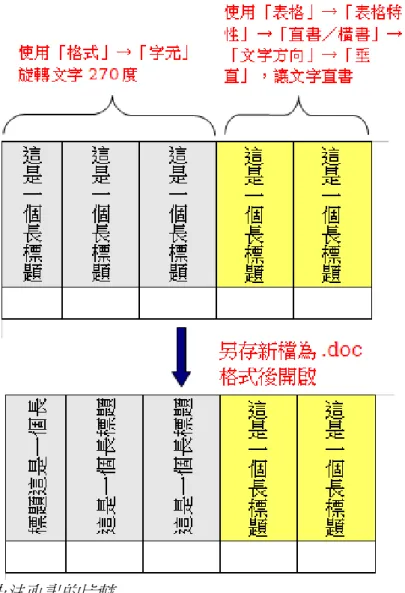
在表格儲存格您可以90 度或 270 度旋轉文字,當您有一個窄欄長標題時,文字旋轉是很有用的。 • 選擇將被旋轉的文字,然後點擊「格式」→「字元」。 • 在 位置 標籤頁中的旋 轉/比例縮放 區,選擇旋轉角度,然後點擊確定鈕。 另一個方法已在表格特性 直書/橫書 標籤頁的文字方向說明,可以使用由右至左(垂直)來將文字直書。 圖14: 數字格式對話方塊備註 表格儲存格中文字的旋轉也能夠使用段落樣式達到,在第7 章(樣式作業)中有較詳盡的介紹。 Writer 使用手冊的
在表格中資料輸入和操作
在儲存格間移動
在表格中您可以使用滑鼠、方向鍵 或是Tab 鍵在儲存格間移動。 只有在儲存格中沒有文字的情況下,方向鍵才會移動至下一個儲存格,例如:在目前儲存格有文字的 情況下,按鍵盤向右鍵,游標只會先在本儲存格文字間向右移動,直到文字結束才會移至下一個儲存 格。 Tab 鍵會直接移動至下一個儲存格,如果游標在表格中的最後一個儲存格,則會建立新列,按 Shift+Tab 則會往反方向移動儲存格。備註 同時按Control +Tab鍵 ,則輸入Tab 字元做為儲存格文字的一部分。
在表格中排序資料
就像在試算表,Writer 允許在表格中的資料被排序。至多有三個排序等級可被指定(例如:首先按年紀 數排序,然後在每一個年紀按名稱字母排序)。 在表格中排序資料: • 選擇將被排序的表格(或一部分的表格)。 • 由功能表中選擇「表格」→「排序」。 在排序對話方塊中: – 決定您想排序的方向:列或欄。預設排序方向是列,這樣的結果是在欄中資料的排序。 – 選擇最多三個關鍵字加以排序。 – 每一個關鍵字中,選擇依欄或列排序,並且選擇關鍵字類型,依數字或字母排,以及是向上 或向下排序。 – 點擊確定鍵執行排序。 備註 您必需選取所有可能被排序影響的儲存格,例如:如果您只選擇一個欄的 儲存格,排序只影響這個欄而已,而其他欄保持不變,在這種情況下列資 料將造成混亂。 圖 16: 表格排序對話方塊在表格中使用試算表函數
在Writer 文件的表格中,您可以使用一些通常在 Calc 中使用的數學函數。很多簡單的函數, Writer 表 格也能夠使用,就像是基礎的試算表般。 就如在試算表中,每個表格儲存格是由一字母(欄)和數字(列)代表,例如:儲存格C4 是由右數來 第三欄和由上數來第四列,當游標在儲存格中,這個儲存格的相關參照會顯示在狀態列中。 備註 在表格中基本試算表函數和在OpenOffice.org Calc 中是非常相似的,主要 的不同在於儲存格參照格式不同,儲存格 A2 (第一欄,第二列)在 Calc 也 是 A2 (或$A$2 是一個絕對參照),在 Writer 表格,它被稱為 <A2>。
例如:假設您有二個數字在儲存格中 <B1>和 <C2> ,以及希望在<A1>顯示這兩個儲存格的加總。 進行下列步驟: 1) 點擊 <A1>儲存格,然後按=鍵,公式列會自動顯示在螢幕上方,在公式列的最左方可以看到選 取儲存格相同應的位置。 2) 點擊儲存格 <B1>,儲存各代表是自動顯示在公式列和插入至儲存格 <A1>。 3) 按 + 鍵。 4) 點擊儲存格<C2>,您可以看到最後的公式為 = <B1>+<C2> ,顯示於被選取的儲存格 <A1>和公 式列。 5) 按 Enter 鍵或點擊公式列左方綠色勾選圖示。 備註 要顯示您可以在表格中使用的數學函數清單:: 1) 按 F2 顯示公式列,和按= 鍵。 2) 點擊和按住公式列上的公式 f(x)圖示。 圖17: 在表格使用試算表函數
在我們的範例中,這個結果會出現在左上方儲存格中。連續儲存格,您可以簡單的選取列、欄儲存格 或列和欄的矩形,例如:加入數字欄:I 1) 在一個空白的儲存格中輸入 =。 2) 選擇要被加總的儲存各-在範例中為 A2 到 A5 儲存格,公式列上應會顯示=<A2:A5>。 3) 按 Enter 鍵或點擊公式列旁的綠色採用圖示。 4) 答案將出會在您已選取的儲存格中。
當使用函數時,您可以手動輸入或是選取它們,因此,分別在A2, A3, A4, A5 儲存格中加入四個數字: 1) 在空白儲存格中輸入= 號。 2) 在公式列輸入 sum 或是在函數清單中選擇 小計。 3) 選取的儲存各將被加總在一起,公式列上將顯示 =sum<A2:A5>。 4) 按 Enter 鍵或點擊 公式列旁的綠色採用圖示。 5) 答案將出會在您已選取的儲存格中。 注意 不像Calc,當插入或刪除表格列或欄時,公式不會自動更新,如果您計劃 使用較複雜的公式,您應該要考慮內嵌一個Calc 試算表在您的 Writer 文件 中。
其他表格作業
加入標籤
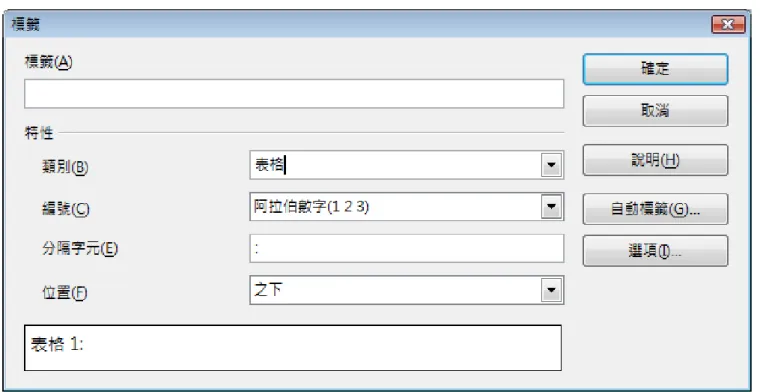
您可以很容易的為任何表格加入標籤,Writer 將追蹤所有表格標籤,自動為表格編號和更新連結。 要為表格加入標籤: 1) 將游標放置於表格中。 2) 以滑鼠右鍵開啟快顯功能表,在功能表中選擇標籤,另一個方法是使用功能表「插入」→「標 籤」。 3) 在 標籤 方塊中輸入標籤的內文;在 類別 選項中選擇表格;編號 選項中選擇標籤編號的樣式; 並選擇標籤與文字之間的 分隔字元 和標籤的 位置(表格之上或之下)。4) 點擊確定鈕。 備註 一旦在標籤對話方塊中設定表格的類別、編號樣式和分隔字元,在文件中 您可以直接進行編輯,不過,自動編號和參照連結可以會損壞,如果您需 要為標籤設立編號和參照連結,可以選擇在標籤對話方塊中讓標籤空白, 稍後再加入。 Writer 為標籤提供五種不同的類別: <無>、文字、表格、插圖、繪圖。 您也可以建立您自己的類別標籤、格式、分隔字元。例如:您也許希望您的表格標籤為Fantasia;編號 格式為羅馬數字;分隔字元為‘.’,表格標籤如下:
Fantasia I. Interesting data Fantasia II. More interesting data Fantasia III. Yet more interesting data
圖 18: 為表格插入標籤
要完成上述設定: 1) 開啟標籤對話方塊。 2) 在類別方塊中選擇文字,並輸入文字 Fantasia。 3) 在編號下拉式清單中選擇羅馬數字 ( ⅠII III)選項。 4) 在分隔字元方塊中輸入(.)。 備註 OOo 將使用您輸入的類別分隔字元,因此若您希望標籤中有空隔或是標點符號,請在標籤對話方塊中確實輸入。 另外,在標籤對話方塊中,有一個選項鈕,在其中您可依章節來為標籤進行編號,不過有個先決提件 是,文件中章節有使用大綱層級段落樣式(樣式和格式化),並且加上章節編號(「工具」→「章節 編號」),這麼一來,標籤才可使用章節自動編號。 藉由加入章節編號至您的標籤中,OOo 將對每一個章節為標籤重新編號,例如:如果在章節 1 最後一 個標籤為「圖1.15」,下一個圖標籤是在章節 2,則編號將重新開始編號,顯示為「圖 2.1」。 選項鈕中的設定有: 1) 級:從章節層級的頂端向下選取大綱層次的編號,以包括在標籤中。假設您文件的章節使用標 題1 樣式,次標題為標題 2 樣式,如果您希望表格自動標籤是由層級 1 開啟編號,則在級下拉式 清單中選擇1。 如果您想由每一個次標題重新編號,則選擇 2。 2) 連接符:輸入您要在章節號和標籤號之間插入的字元。 3) 字元樣式:設定標籤的字元樣式。 4) 套用框線和陰影:在標籤訊框中套用物件的邊框與陰影。 圖 20: 標籤更改類別範例
5) 標籤順序:指定您希望類別或編號何者先出現在標籤中。 以上所說的標籤功能,也可以被設定為自動套用至您在文件中建立的新表格上。 要自動套用標籤至所有表格: 1) 將游標放置於表格上。 2) 按滑鼠右鍵開啟快顯功能表,選擇標籤。 3) 按自動標籤鈕。 4) 選擇 OpenOffice.org Writer 表格,進行標籤的設定,最後點擊確定鈕。 當表格的自動標籤設定後,任何一個新建立的表格將根據您在自動標籤對話方塊中的設定標籤,您只 需要手動為每一個標籤加入具體的文字即可。
交互參照表格
您可以插入交互參照至已設定標籤的表格,只要點擊交互參照,就會將讀者直接跳轉至表格。 1) 將游標放置於您想插入參照的位置。 2) 在功能表中選擇「插入」→「參照」。 3) 在欄位指令對話方塊的 欄位類型 方塊中選擇 表格,已設定標籤的表格將會在 選取 方塊中列出, 選擇其中一個您想設定參照的表格。 4) 在插入參照方塊中,選擇交互參照如何顯示: a) 頁 :插入包含參照目標的頁的頁碼。 b) 章節:插入包含參照目標的章節的章節號。 c) 參照文:插入完整的標籤目標類別、編號和文字,若為註腳則會插入註腳編號 d) 之上/之下:依據表格出現在交互參照的標籤之上或之下插入「上面」或「下面」文字。 圖21: 標籤對話方塊選項鈕f) 分類和編號:以標籤的類別和編號建立參照,例如:Table 1。 g) 標籤文:使用標籤文字建立參照,不加入類別和編號。此選項只有在參照具有標籤的物件時 才可使用。 h) 編號:只以標籤編號做為參照目標。 5) 點擊插入鈕將參照加入,和點擊關閉鈕離開對話方塊。
表格的自動格式
自動格式是一種能夠套用格式至表格的功能。自動格式和段落樣式很類似,將讓您在文件中的表格有 一致性的外觀,您也能夠建立您自己的表格格式或儲存它們做為自動格式的選項。 要套用自動格式,將游標放置於表格中,然後由功能表中選擇「表格」→「自動格式」,開啟自動格 式對話方塊。 在格式清單中選擇表格適合的格式,然後點擊確定鈕進行套用;或點擊其他鈕,開啟對話方塊的另一 個區域,在此您可以為選擇的表格格式重新命名,或是決定您想套用預設格式的那一個部分至表格, 其中的選擇有數字格式、字型、對齊、邊框和樣式。 要建立您自己的自動格式: 1) 建立表格並且設定格式,包括邊框、文字間隔、表格標題和表格內容使用的字型和背景顏色等。 2) 將游標放置於表格中,由功能表中選擇「表格」→「自動格式」。 3) 在自動格式對話方塊中,點擊加入鈕,在增加自動格式方塊中輸入命稱,然後點擊確定鈕。 4) 一個新名稱的自動格式將出現在 格式 清單中,點擊確定鈕關閉自動格式對話方塊。 備註 這個技巧在表格格式中並不包括表格和欄位的寬度,要插入一個預先定義 完全格式化的表格,可以使用自動圖文集來儲存表格,自動圖文集建立的 方法請參考Writer 使用手冊第 3 章(文字作業)。 圖22: 表格自動格式對話方塊在已建立的表格中建立一個標題列
要在已建立的表格中建立一個標題列,您需要套用一個已定義標題的自動格式,將游標放置於表格中, 然後由功能表中選擇「表格」→「自動格式」,選擇一個格式,然後點擊確定。點擊其他鈕,取消勾 選您不想套用至表格中的格式選項。合併和分割表格
一個表格能夠分割至兩個表格,兩個表格也可以合併至一個表格。表格只能水平(在分割點以上的列 會放置於個一表格,分割點以下(含分割點的列放置於另一個表格)的分割。 要分割表格: 1) 將游標放置於表格中。 2) 以滑鼠右鍵開啟快顯功能表,然後選擇 分割表格,也可以由功能表中選擇「表格」→「分割表 格」。 3) 分割表格對話方塊出現,您可以選擇無標題或選擇格式化的標題-新表格第一列,按確定鈕。 4) 這個將分割為兩個獨立的表格,表格中間以一個空白段落分隔。 要合併兩個表格: 1) 先刪除兩個表格間的空白段落,在此您必需使用 Delete 鍵(不可以使用 Backspace 鍵)。 2) 在第二個表格中選擇一個儲存格。 3) 以滑鼠右鍵開啟快顯功能表,然後選擇 合併表格,也可以由功能表中選擇「表格」→「合併表 格」。 備註 要清楚的看見段落和容易刪除它們,可由功能表中選擇「檢視」→「控制符號」或在標準工列上點擊 控制符號 圖示¶。 圖23: 分割表格對話方塊刪除表格
要刪除表格: 1) 點擊表格的任一儲存格。 2) 由功能表中選擇「表格」→「刪除」→「表格」。複製表格
要由文件中複製表格,並貼至文件其他位置: 1) 點擊表格的任一儲存格。 2) 由功能表中選擇「表格」→「選取」→「表格」。 3) 按鍵盤 Control+C 或點擊標準工具列上的 複製 圖示。 4) 將游標移至目標位置,並點擊位置以固定插入點。 5) 按鍵盤 Control+V 或點擊標準工具列的 貼上 圖示。移動表格
要移動表格: 1) 點擊表格的任一儲存格。 2) 由功能表中選擇「表格」→「選取」→「表格」。 3) 按鍵盤 Control+X 或點擊標準工具列上的 剪下 圖示。 4) 將游標移至目標位置,並點擊位置以固定插入點。 5) 按鍵盤 Control+V 或點擊標準工具列的 貼上 圖示。 6) 回到原來的表格,點擊表格,然後由功能表中選擇「表格」→「刪除」→「表格」。在表格之前或之後插入段落
要在表格之前或之後插入段落,可將游標放置於第一個或最後一個儲存格,按 Alt+Enter 鍵。使用表格做為頁面配置工具
表格也許會被使用來定位文字做為頁面配置的工具,以取代Tab 定位鍵 或 spaces 空白鍵。例如: 在頁 尾中以表格分為三欄,最左邊為章節名稱;中間為空白,最右邊為頁碼。 備註 當插入一個表格做為配置使用時,您也許希望不要標題和邊框。 (參考 第1 頁 插入新表格)。 要由已建立的表格刪除邊框,可以滑鼠右鍵點擊表格,在快顯功能表中選 擇表格,並在表格格式對話方塊的 邊框 標籤頁中,選擇 沒有邊框。表格功能表和工具列
在本章節中介紹的所有表格指令都位置主功能表「表格」項目下,而表格工具列中: 以下表格則介紹使用這些圖示鈕的影響。您您建立一個表格,或選取已建立表格時,表格工具列也許 會自動顯示,或者您需由功能表「檢視」→「工具列」→「表格」來開啟工具列,這個工具列能夠為 浮動視窗,也可固定於視窗中。 名稱 描述 表格 開啟插入表格對話方塊,在此您可以設定和插入表格至文件,為表格命名和 設定其他選項。如果按圖示旁的黑色箭頭,則可使用滑鼠拖曳選擇表格中列 和欄的數目。 線條樣式 開啟邊框樣式視窗,您可以在此修改邊框的線條樣式。 框線顏色 開啟邊框顏色視窗,在此您可以修改邊框的顏色。 邊框 開啟邊框視窗,在此您可以選擇表格或儲存格的那一邊加上邊框。 背景顏色 開啟背景視窗,在此您可以選擇表格或選取儲存格的背景顏色。 合併儲存格 將選取的儲存格結合一個單一的儲存格,參考第 9 頁合併和分割儲存格範例。 1 表格 9 上 17 選取欄 2 線條樣式 10 置中 (垂直) 18 選取列 3 框線顏色 11 下 19 自動格式 4 邊框 12 插入列 20 表格特性 5 背景顏色 13 插入欄 21 排序 6 合併儲存格 14 刪除列 22 小計 7 分割儲存格 15 刪除欄 8 最佳化 16 選取表格 圖24: 表格工具列名稱 描述 分割儲存格 開啟分割儲存格對話方塊,在此您可以定義如何分割儲存格,參考第9 頁合 併和分割儲存格。 最佳化 開啟一個下拉式功能表,其中有四個選項,您可以使用這些選項,讓 OOo 最 佳化列或欄。 上 按這個鈕,選取儲存格中的內容會對齊儲存格上方。 置中 (垂直) 按這個鈕,選取儲存格中的內容會在儲存格中垂直置中對齊。 下 按這個鈕,選取儲存格中的內容會對齊儲存格下方。 插入列 在選取的列下方插入一列。 插入欄 在選取欄之後插入一欄。 刪除列 由表格中刪除選取的列。 刪除欄 由表格中刪除選取的欄。 選取表格 選取整個表格。 選取欄 選取游標所在位置的欄。 選取列 選取游標所在位置的列。 自動格式 開啟自動格式對話方塊,在此您可在預先定義的格式中選取格式。 表格特性 開啟表格格式對話方塊,在此您可以控制表格所有的特性,例如:名稱、對 齊、間隔、欄寬、邊框和背景等。 排序 開啟排序對話方塊,在此您可以為選取的儲存格指定排序規則。 小計 啟動小計函數,參考第 18 頁 “在表格中使用試算表函數”的使用範例。