EXCEL 操作說明
關於 Excel 的操作,雖然本書已經在各相關章節做了介紹,不過根據作者的經驗,仍然有 些同學對於 Excel 的操作程序還是有些困惑,特別是方程式的運算,以及資料的編輯方面。
針對以上的問題,我們特別對於 Excel 的操作做一個比較完整的說明。(要精通 Excel 的操 作,同學需要參閱 Excel 的專門著作。)假設林教授想知道統計學學生的學習成果,她從全 校所有修讀統計學的學生中抽取 15 位學生的成績資料。該 15 位學生的成績資料如下表(為 了簡化及說明數字的運算,我們不輸入學生的姓名,而以學號代替。在正式的作業時,除 輸入學號外,必須輸入姓名才行):又已知全校統一規定統計學有 2 次平時作業,期中考 與期末考各一次。成績計算為平時作業各佔 10%,期中考佔 35%,期末考佔 45%。
表 AE1 統計學的作業與考試成績之資料
學號 1 2 3 4 5 6 7 8 9 10 11 12 13 14 15 性別 女 男 女 男 女 女 男 女 女 男 女 女 男 男 男 作業一 88 88 83 88 83 96 53 69 92 98 96 90 86 81 75 作業二 85 80 89 100 84 87 98 97 94 98 99 99 88 82 98 期中考 64 90 58 80 86 99 91 64 74 83 82 78 68 68 57 期末考 56 91 59 50 74 77 76 74 79 71 77 67 73 56 55
現問林教授的助教洪小姐如何計算這 15 位學生的學期成績呢?又助教除了將成績計算出 來外,如何將學生的成績排序,以及分析影響成績的因素及前後兩次考試或作業之間的相 關?
解 洪助教當然可以用手算的方式來計算成績,但是用手算容易出錯,耗時費事。也很難做 進一步的統計分析。最好的方法當燃是用 Excel 的試算表來處理。處理的步驟如下:
A1 輸入資料
1.鍵入資料
開啟 Excel 工作表後,首先在 A1 儲存格輸入阿拉伯數字 1,在 A2 儲存格輸入阿拉伯數 字 2,接著將 A1、A2 圈選起來,然後將游標指向最後選取的儲存格的右下角的黑點,此 時 A2 右下角會出現十字形游標,再將游標下拉至 A16。如圖 AE1 所示。結果出現 1~15 的 編號。(如果只在 A1 儲存格輸入阿拉伯數字 1 而後下拉,只會出現 1 的號碼),然後依
序輸將這 15 位學生的性別、作業一成績、作業二成績、期中考成績以及期末考成績分別鍵 入 B1 至 F16 的儲存格內,如圖 AE2 所示。(在 Excel 工作表輸入資料時,是以欄為主,
從上到下。)
圖 AE1 工作表與序列資料
圖 AE2 資料輸入
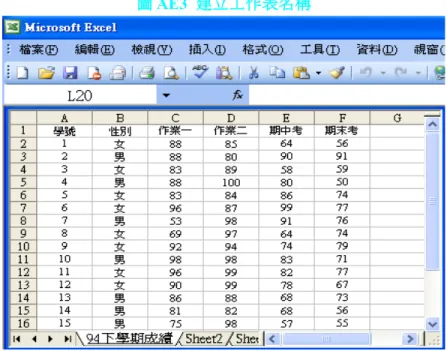
2.為了便於分辨資料及方便後面的操作,可將該工作表命名為「94 下學期成績」。做法是:
將游標左下角的「Sheet1」點兩下,「Sheet1」會反白,此時可進行編輯,鍵入「94 下學期成
圖 AE3 建立工作表名稱
3.儲存檔案
資料輸入之後,需要將資料儲存起來,以備後面的分析。在儲存資料時,先開取「檔案」、
「儲存檔案」後,會出現「另存檔案」的對話方塊,此時在對話方塊中的儲存位置及檔案名 稱輸入檔案位置及檔名。
例如洪助教將上列資料存於 C 槽下「統計學」資料夾中,檔名叫做「94 下學期成績」。
(如何儲存資料,相信讀者已經很熟悉了)
A2 數學運算
1.前面我們介紹過當資料是規則的數列時,而且個數很多時,若一個數值一個數值的輸入 儲存格將非常費時,此時,我們可利用一個簡便的方式來輸入資料。首先,先將數列的規 則找出,例如編號,下一個學號是上一個學號加 1 而得,因此輸入 1 之後輸入 2;然後同 時選取 1 和 2 所在的儲存格,並將游標指向最後一個所選取的儲存格的右下角的黑點,
此時會出現一個黑色實心的十字游標;最後,再將此一黑色實心的十字游標拉至所欲的 儲存格即可,如將黑色實心的十字游標拉至儲存格 F16,便可得到學號為 1 到 15 的編號。
如圖 AE1 所示。同理如果下一個數值是上一個數值加 5,則輸入啟始數值後,下一個儲存
格是上一個數值加 5,然後依照前述方法將游標下拉至所要的數值儲存格。
2.在資料輸入之後,接著進行數值的加減乘除的運算。
由於學生有四次成績,而為了要計算學生的學期成績,必須做加減乘除的運算才行。例 如,洪助教要計算 15 個學生的學期成績。她可利用 Excel 來計算成績,如何計算呢?如 果要計算 15 位學生四項成績的總和(不按比例),先在 G1 輸入總和,然後將游標置於 G2,然後在 C2 輸入「=C2+D2+E2+F2」(或鍵入=,再將游標點向儲存格 C2,鍵入+,再 將游標點向儲存格 D2,如此反覆進行。),最後再鍵入確定(enter 鍵)。結果可得學號 1 的學生的四項成績總和 293 分(在儲存格 G2)。接著選取 G2,出現十字游標,下拉至 G16,可得其他 14 個學生的四次成績總和。最後要計算學期平均成績,此時在 H1 輸入平 均成績,在 H2 輸入「=H2/4」,按確定,可得學號 1 的學生之學期平均成績為 73.25。接著 選取 H2,將游標下拉至 H16,可得其他 14 個學生(不按比例)的學期成績。如圖 AE4 所 示。(請注意上面的 C2 表示儲存格的位置為 C 欄第 2 列,G2 表示儲存格的位置為 G 欄 第 2 列。符號“/”為除號)。
圖 AE4 計算平均成績
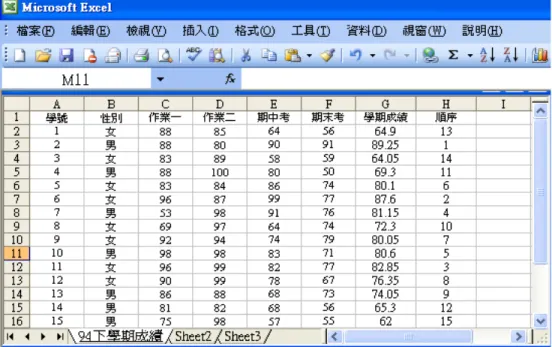
上面的學期成績是四次成績之比重都一樣的學期成績。但如前述,林教授早就宣布平時作 業成績與期中考及期末成績所佔比例不同(亦即平時作業成績與期中考及期末考成績給予 不同的比例)。兩次作業各佔 10%,期中考佔 35%,期末考佔 45%,此時運算方式為:先
得依比例計算的學期成績為 64.9。接著選取 G2,下拉至 G16 可得其他 14 個學生的學期成 績(請注意上面的符號“*”為乘號),如圖 AE5 所示。其他四則運算也可以利用此一方式 進行運算,惟有兩點值得注意:若欲在儲存格內進行數學運算,一定要先鍵入等號“=”,
否則無法運算。進行數學運算時,要注意數學運算的規則,先乘除後加減,以及大中小 括號的使用。其運算規則與手算的一樣。
圖 AE5 計算比例成績
運算公式及符號請注意,運算公式中的符號“*”表示“乘”號;符號“/”表示“除”號。符號“-”表示“減
”。另外,以符號“^”表示“乘冪”;如要求算 C2 的平方,則可鍵入=C2^2,可得 7,744。
如要求算 C2 的立方,則可鍵入=C2^3,可得 681,472。餘類推。再者,若要求平方根,則可 輸入=SQRT(C2),可得 9.38。如要將數字加總,則可利用加總Σ 的功能。
運算公式及符號Excel 除可利用運算公式來計算外,Excel 已經內建了各種函數,讀者可以利用這些函數來 計算。操作程序為:在 Excel 最上方的功能表中選取「插入」、「函數」後,按確定,就會出現 一個「插入函數」的對話方塊。此時可用搜尋函數的功能來搜尋函數,或是選取函數類別來 選取。在許多函數類別中,最常用的是「統計」及「數學與三角函數」。而在選取函數類別之
後,可拉動捲軸,來選擇所欲使用的函數或數學公式(若欲了解各個函數所代表的意思及 其使用方式,可將滑鼠指向該函數,再點一下對話方塊中左下角的「函數說明」。),會出 現一個「函數引數」的對話方塊,再依照操作指示操作。下面我們簡單介紹統計學較常用的 幾個函數。
圖 AE6 插入函數的對話方塊
開根號
若欲求算某個數值的平方根,可選取「數學與三角函數」、「函數」「SQRT」。例如要求算 81 的平方根,在「函數引數」「SQRT」的對話方塊中的「Number」欄位輸入 81 後,按確定,
可得「計算結果=9」。如圖 AE7 所示
圖 AE7 函數引述的操作
若欲求算某個數值以 10 為底的對數值,可選取「數學與三角函數」、「函數」「LOG10」。在
「函數引數」的對話方塊中的「Number」欄位輸入 100 後,在下方可得“傳回以 10 為底的 對數數字=2”,或是“計算結果=2”; 若欲求算某個數值以自然對數為底的對數值,可利 用「函數引數」「LN」;若欲求算某個數值以任意數字為底的對數值,可利用「函數引數」
「LOG」,求算方式均與「LOG10」相同。
平均數
若欲求算某些數值的平均數,可選取「統計」、「函數」「AVERAGE」。例如洪助教要求算 全班 15 個學生的學期平均成績、她可在「函數引數」「AVERAGE」的對話方塊中的
「Number」欄位輸入 G2:G16 後,可得“計算結果= 75.32”。如圖 AE8 所示。
圖 AE8 平均數的對話方塊
變異數
若欲求算某些數值的變異數,可利用函數「VAR」或是「VARP」。「VAR」所計算的是樣本 變異數;「VARP」則是母體變異數。現洪助教要計算學期成績的變異數,因為是樣本資 料,因此選取「統計」、「函數」「VAR」。在「函數引數」「VAR」的對話方塊中的「Number」
欄位輸入 G2:G16,按確定,可得“計算結果=76.43”。如圖 AE9 所示。
圖 AE9 變異數的對話方塊
標準差
若欲求算某些數值的標準差,可利用函數「STDEV」或是「STDEVP」。「STDEV」所計算 的是樣本標準差;「STDEVP」則是母體標準差。現洪助教要計算學期成績的標準差,因 此選取「統計」、「函數」「STDEV」。在「函數引數」的對話方塊中的「Number」欄位輸入 G2:G16,按確定,可得“計算結果=8.743”,如圖 AE10 所示。
圖 AE10 標準差的對話方塊
等級
若欲求算某一數值在一數列中的順序,此時我們可利用函數「RANK」進行排序。現洪助 教要將全班 15 人的學期成績作排序,其步驟為:
將游標置於 H2,然後選取「統計」、「函數」「RANK」後,出現「函數引數」的對話方塊。
如圖 AE11 所示。
圖 AE11 函數引數排序
在「Number」中鍵入 G2,這是因為我們想知道在儲存格 G2 的分數在所有分數中所佔的順 序(名次)為何。在「Ref」中鍵入 G$2:G$16,這是因為我們想知道在儲存格 G2 的分數在 15 位學生中的排名,而這 15 位學生的成績位於 G2 到 G16 中。其中符號“$”,是用來固 定位址(如 G2 到 G16),因此在複製公式時不會變動位址(仍為 G2 到 G16)。在
「Order」中鍵入 0 或不鍵入任何數值,此時以遞減的方式將這 15 位學生的學期成績排名;
若鍵入其他任意非零的數值,則以遞增的方式將這 15 位學生的學期成績排名。按「確定」
後,即可得到在儲存格 G2 的分數所佔的名次為 13,如圖 AE12 所示。
圖 AE12 排序的對話方塊
接著,在利用黑色實心的十字游標從 H2 到拉到 H16,可得其他 14 位學生成績的名次。
圖 AE13 成績順序
排序
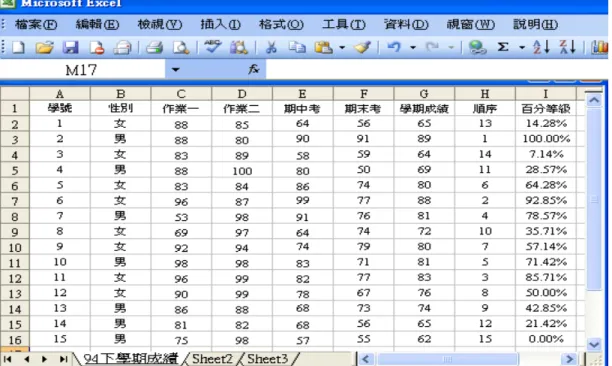
若欲依照成績高低排序,此時可將圈選 H2~H16,直後按下最上方功能表的 ,則可 得成績之名次,第一名為學號 2 的學生。如圖 AE14 所示。 表示依數字大小由小到大 從上到下排列;反之, 表示依數字大小由大到小從上到下排列。
圖 AE14 依照成績高低排序
請注意,當成績排序時,學號的順序會跟著變動,如圖 AE14 的第一欄所示。
百分等級
若欲求算某一數值在一數列中的百分等級,此時我們可利用函數「PERCENTRANK」進 行排序。例如洪助教要計算 15 位學生成績的百分等級,其的步驟如下:
先 在 I1 輸 入 百 分 等 級 , 接 著 將 游 標 置 於 I2 , 然 後 選 取 「 統 計 」 、 函 數
「PERCENTRANK」後,出現「函數引數」的對話方塊。如圖 AE15 所示。
圖 AE15 百分比排序對話方塊
在「Array」中鍵入 G$2:G$16,因為 15 位學生的成績位於 G2 到 G16 中,其中符號“$”,
仍是用來固定位址。在「X」中鍵入 G2,這是因為我們想知道在儲存格 G2 的分數的百分 等級為何。在「Significance」中鍵入的數值表示欲求百分比值的小數有效位數,例如當鍵
按下「確定」後,即可得到在儲存格 G2 的分數之百分等級為 0.1428。接著,在將十字游標 從 H1 拉到 H16,可得其他 14 位學生的百分等級。
若欲將小數表示的百分等級改成以百分比表示,則可利用「儲存格格式」進行轉換。將 I2~I16 圈選起來。然後開啟「格式」、「儲存格」,選取百分比,輸入小數位數,按確定,
結果如圖 AE16 所示。
圖 AE16 百分等級(資料轉換)
A3 儲存格格式與常用功能鍵
統計資料的處理可利用數學公式或函數。而所處理的資料可依操作者所要表現的方式來呈 現,例如以小數、百分比、分數、科學記號等等來呈現。在處理時可依照自己的需要來決定,
包括小數位數、貨幣單位、會計等。處理步驟為:開啟「格式」、「儲存格」。出現一個「儲 存格格式」的對話方塊,選取「數值」、從「類別」選取所欲轉換的資料型式即可。如圖 AE17 所示。請注意上圖中的學期成績及百分等級都是以小數 2 位數來呈現。(利用存存格格式可 以整數或任何小數位數呈現)。
圖 AE17 儲存格類別百分比對話方塊
A4 常用功能鍵
儲存檔案:見下圖中所指之處;或以鍵盤的「Ctrl+S」取代。
剪下:見下圖中所指之處;或以鍵盤的「Ctrl+X」取代。
複製:見下圖中所指之處;或以鍵盤的「Ctrl+C」取代。
貼上:見下圖中所指之處;或以鍵盤的「Ctrl+V」取代。
復原:見下圖中所指之處;或以鍵盤的「Ctrl+Z」取代。
取消復原:見下圖中所指之處;或以鍵盤的「Ctrl+Y」取代。
圖 AE18 常用的功能鍵
A5 資料分析
除了上面所介紹的數學公式與函數用來執行資料的運算與編輯外,Excel 在統計方面,提 供了一個重要的資料分析的功能。在執行這個功能時,首先必須依照第 3 章所介紹的方法 來安裝「資料分析」的功能。該「資料分析」提供了許多分析工具,包括單因子變異數分析、
雙因子變異數分析、相關係數、敘述統計等等,如圖 AE19 所示。
圖 AE19 資料分析對話方塊
對於「資料分析」所提供的分析工具,我們摘要性介紹如後。
A5.1 敘述統計
對於資料的運算,我們上面介紹了一些數學公式及函數。但就處理速度與方便性、整體性而 言,Excel 的「資料分析」中的「敘述統計」功能,一次提供了上面介紹的一些統計測量數,
包括:平均數、標準差、中位數等等。現若洪助教要求算全班 15 人的學期成績的統計測量數,
其步驟為:先選取最上層功能表中的「工具」,再選取「資料分析」,此時會出現「資料 分析」的對話方塊,如圖 AE19,接著選取「敘述統計」,按「確定」,則會出現一個「敘述 統計」的對話方塊。如圖 AE20 所示。
圖 AE20 敘述統計對話方塊
在「輸入範圍」鍵入 G1:G16(或圈選),並勾選「類別軸標記是在第一列上」;點選輸出
賴度 95%」最後按下「確定」,則出現圖 AE21 的結果。
圖 AE21 敘述統計之統計測量數
由表 AE21 可知,15 個學生的平均成績為 75.32、中位數 76.35、標準差 8.74、變異數為 76.43 最大值 89.25、最小值及 95%信賴度 4.84 等摘要性統計測量數。利用敘述統計的好處是一次 就將許多統計測量數同時的算出,非常方便。
A5.2 統計估計(樣本平均數的信賴區間)
如果洪助教要對學期平均成績做各種統計推論,首先可做區間估計,其步驟為先將
「Sheet2」改成「區間估計」)將 15 位學生的成績資料複製並貼至「區間估計」的工作表上,
如圖 AE22 所示。(適時上可以在同一工作表「94 下學期成績」上計算,單位了清楚顯示,
所以另做一個工作表)
現若洪助教要做學期成績信賴區間的估計,她可直接利用圖 AE21 中的統計測量數,
平均數 75.32 及 95%信賴度 4.84)而得到信賴區間為75.324.84。如圖如圖 AE22 所示。
圖 AE22 區間估計
A5.3 兩個母體平均數差的統計推掄-成對樣本
在做完信賴區間的估計之後,洪助教想要知道期中考與期末考的平均成績是否有差異。此 時洪助教可利用 Excel 來做兩個母體平均數差的統計推掄-成對樣本。步驟如下:
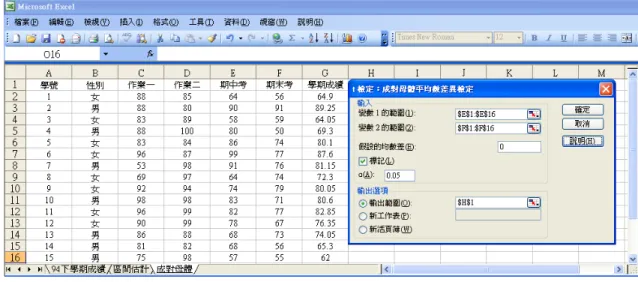
選取「工具」、「資料分析」,會出現一個「資料分析」的對話方塊,再選取「t 檢定:成對母 體平均數差異檢定」(因為是小樣本,故用 t 檢定),按「確定」,則會出現一個「t 檢定:
成對母體平均數差異檢定」的對話方塊,如圖 AE23 所示。
圖 AE23 成對母體平均數差的檢定對話方塊
在「變數 1 的範圍」鍵入$E$1:$E$16,「變數 2 的範圍」鍵入$F$1:$F$16,「假設的均數差 (E)」鍵入 0,並勾選「標記(L)」,點選「輸出範圍」,鍵入$H$1,最後按「確定」,出現圖 AE24 所示的結果。
圖 AE24 成對母體平均數差的檢定
由上面的檢定結果可知,由於 P 值小於 0.05,故拒絕虛無假設,結論為:「在 0.05下,
期中考成績與期末考成績有差異。」
A5.4 兩個母體平均數差的統計推掄-獨立小樣本
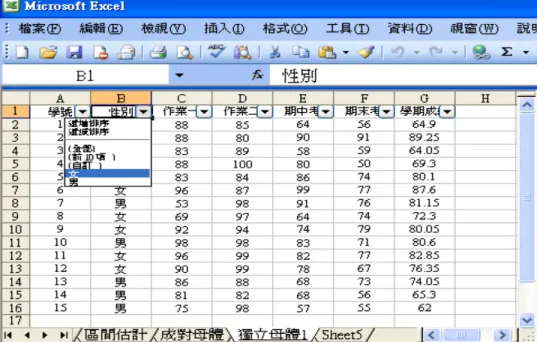
若洪助教想要檢定男女學生的學期成績是否相等時,此時她可利用 Excel 來進行兩獨立母 體平均數差檢定(男女學生彼此是獨立的)。步驟如下:先把男生和女生的資料置於不 同的兩欄,再選取最上層的功能表「資料」、「篩選」,「自動篩選」,再點點「姓別」旁的箭頭,
接著點選「女」,如圖 AE25。
圖 AE25 資料篩選
此時只會顯現出女生的資料,如圖 AE26 所示。
圖 AE26 女學生的成績
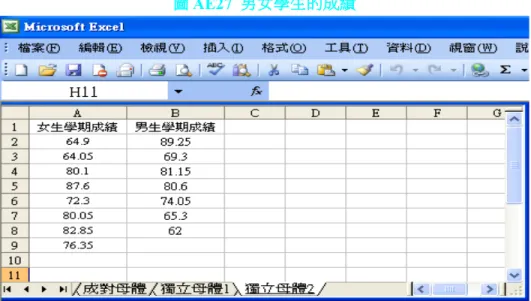
接著選取女同學的「學期成績」資料,複製,再貼至「獨立母體 2」(原 sheet5 新命名)的 A2 到 A9,並在儲存格 A1 輸入女生學期成績。同理可得男同學的「學期成績」。如圖 AE27 所示。
圖 AE27 男女學生的成績
在兩個獨立母體平均數差的 t 檢定中,又可分為變異數相等和變異數不相等兩種情況。洪助 教根據上學期的資料,以及過去的經驗,男女升學期成績的變異數是不相等的。因此以變 異數不相等來分析男女學生成績是否有差異。步驟如下:
選取「工具」、「資料分析」,會出現一個「資料分析」的對話方塊,點選「t 檢定:兩個母 體平均數差的檢定,假設變異數不相等」,按「確定」,則會出現一個「t 檢定:兩個母體平 均數差的檢定,假設變異數不相等」的對話方塊,如圖 AE28 所示。
圖 AE28 兩獨立母體的檢定-小樣本
在「變數 1 的範圍」鍵入$A$1:$A$9,「變數 2 的範圍」鍵入$B$1:$B$8,「假設的均數差 (E)」鍵入 0,並勾選「標記(L)」,「
(A)」鍵入 0.05,點選「輸出範圍」,鍵入$C$1,最後按「確定」,則出現圖 AE29 的結果。
圖 AE29 兩獨立母體的檢定
由檢定結果可知,由於 P 值大於 0.05,故不拒絕虛無假設,結論為:「在 0.05下,
男女生的學期成績無差異。」
A5.5 迴歸分析
期末考成績是否會受期中考成績的影響?洪助教想利用 Excel 來做迴歸分析以瞭解期中考
(X)和期末考(Y)的關係。其步驟如下:
插入一個新工作表,命名為「簡單迴歸分析」。將學生的成績資料複製並置於新的工作表,
如圖 AE30 所示。
選取「工具」、「資料分析」,會出現一個「資料分析」的對話方塊,再點選「迴歸」,並按
「確定」,會出現一個「迴歸」的對話方塊,如圖 AE30 所示。
圖 AE30 迴歸分析的對話方塊
在「輸入 Y 的範圍」鍵入$F$1:$F$16,「輸入 X 的範圍」鍵入$E$1:$E$16,並勾選「標記
定」,則出現圖 AE31 的結果。由此可知,期中考(X)和期末考(Y)的簡單迴歸關係為 X
Yˆ 27.800.54 ,且期中考(X)的估計係數為正具有 95%的信賴水準,表示當期 中考的成績愈高,期末考成績也愈高。
圖 AE31 簡單迴歸結果
上面洪助教利用 Excel 來做迴歸分析以瞭解期中考(X)和期末考(Y)的關係,稱為簡單 迴歸。現洪助教想利用 Excel 來瞭解期中考( X )、性別(1 X )和期末考(Y)的關係。2
此種迴歸分析法就是複迴歸分析,其步驟如下:
插入一個新工作表,命名為「複迴歸分析」。將學生的成績資料複製並置於新的工作表如 圖 AE32 所示。
將游標指向欄位 F,點一下滑鼠右鍵,選取「插入」,會在欄位 E 和 G 之間出現一空白欄,
且期末考成績會在欄位 G 裡,再根據性別,給予女性 0,男性 1,如圖 AE32。(因為男 女生是類別資料)
圖 AE32 複迴歸的對話方塊
「確定」,則會出現一個「迴歸」的對話方塊,如圖 AE32 所示。
在「輸入 Y 的範圍」鍵入$G$1:$G$16,「輸入 X 的範圍」鍵入$E$1:$F$16,並勾選「標記 (L)」和「信賴度(O)」,此時信賴水準為 95%,點選「輸出範圍」,鍵入$H$1,最後按「確 定」,則出現圖 AE33 的結果。由此可知,期中考成績(X )、性別(1 X )和期末考2 成績(Y)的複迴歸關係為Yˆ 28.960.55X13.54X2,且期中考(X )的估計1 係數為正具有 95%的信賴水準,表示當期中考的成績愈高,期末考成績也愈高;而性別
(X )估計係數為負但不具顯著性,亦即性別不會影響期末考成績的高低。2
圖 AE33 複迴歸結果
至此,洪助教已將抽樣資料做了資料登記及計算出統計測量數,並做了以上的分析,最後 於規定期限內將整個成績資料及所做的分析送給林教授。至於林教授滿不滿意,那就看林 教授了。請注意我們的分數有小數點,洪助教在送給林教授的最後資料最好還是做一次轉 換,將有小數點的成績然轉為整數。如圖 AE34 中 G 欄所示。
圖 AE34 資料的轉換
以及其他的各種函數與分析功能。本書在各個相關章節,我們大都做了介紹,讀者在閱讀 各章時,可以仔細研讀 Excel 操作的部分,相信會獲得更多的收穫。另外,我們要提醒讀者,
如果你覺得本書所做的 Excel 的操作介紹有所不足,我們建議你參閱 Excel 的專門著作。